
状態監視
状態監視では、プレーヤーやディスプレイの最新状態を確認し、必要に応じて取得・制御をおこないます。日常点検、配信後の確認、障害時の一次切り分けに使用します。
この画面でできること
- プレーヤーのネットワーク状態、応答、表示中データ、バージョンの確認
- ディスプレイ状態の確認(対応ディスプレイのみ)
- システムファイル、ログ、設定ファイル、ネットワーク情報などの取得
- 再起動、電源OFF、時計合わせ、再生の一時中断/再開、チャンネル表示などの制御
- ディスプレイの電源ON/OFF、明るさ変更、入力切換
- 自動更新、画面キャプチャー、取得項目、取得間隔の設定
画面を開く手順
- ホーム画面もしくはメニューから[状態監視・制御]をクリックします。
- 必要に応じて[プレーヤーグループ選択]で対象を絞り込みます。
- 一覧またはサムネイルで対象プレーヤーの状態を確認します。
画面構成
画面上部には[取得][制御][取得オプション][状態監視設定][対応情報][自動更新開始]があります。下部の一覧では、主に次の項目を確認できます。
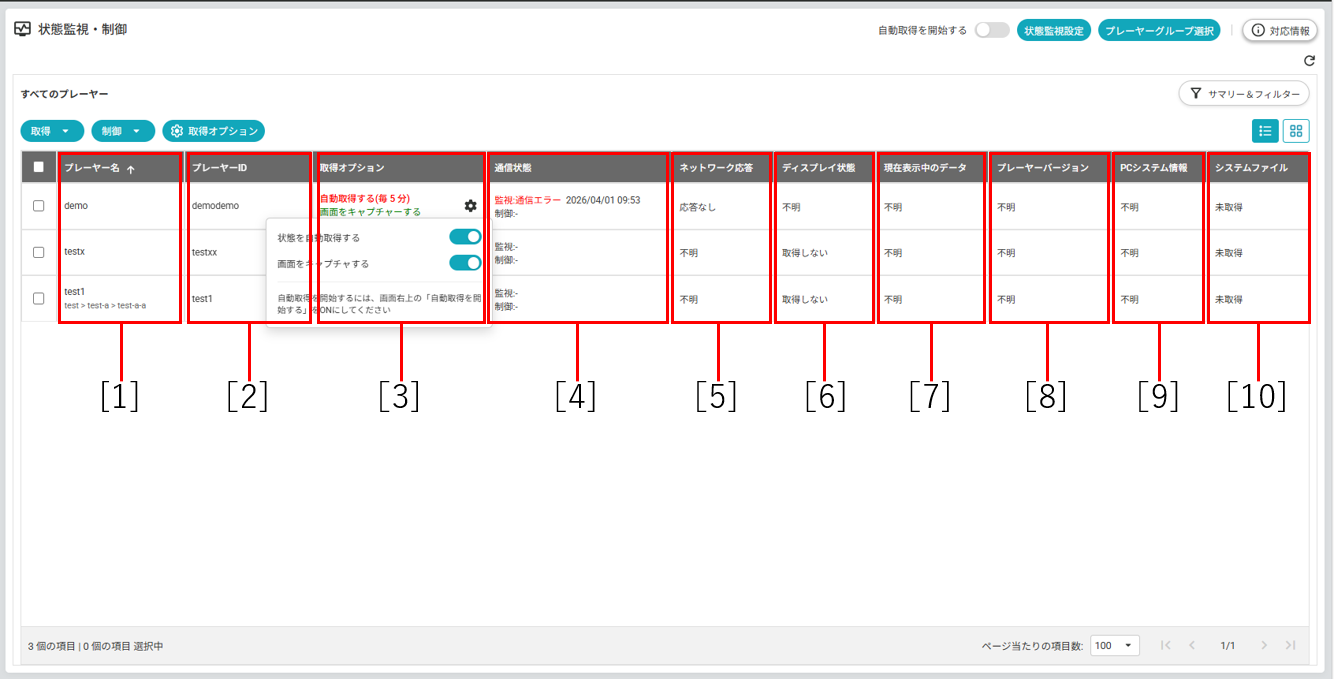
| 番号 | 項目 | 内容 |
| 1 | プレーヤー名 | プレーヤーの名称 |
| 2 | プレーヤーID | プレーヤーのID |
| 3 | 取得オプション | プレーヤーごとの状態取得設定 |
| 4 | 通信状態 | プレーヤーとの接続状態 |
| 5 | ネットワーク応答 | プレーヤーからの応答の有無 |
| 6 | ディスプレイ状態 | ディスプレイの状態(対応機種の場合のみ) |
| 7 | 現在表示中のデータ | プレーヤーで現在表示中のデータ名 |
| 8 | プレーヤーバージョン | プレーヤーのバージョン |
| 9 | PCシステム情報 | プレーヤー端末のシステム情報 |
| 10 | システムファイル | プレーヤー端末のシステムファイル |
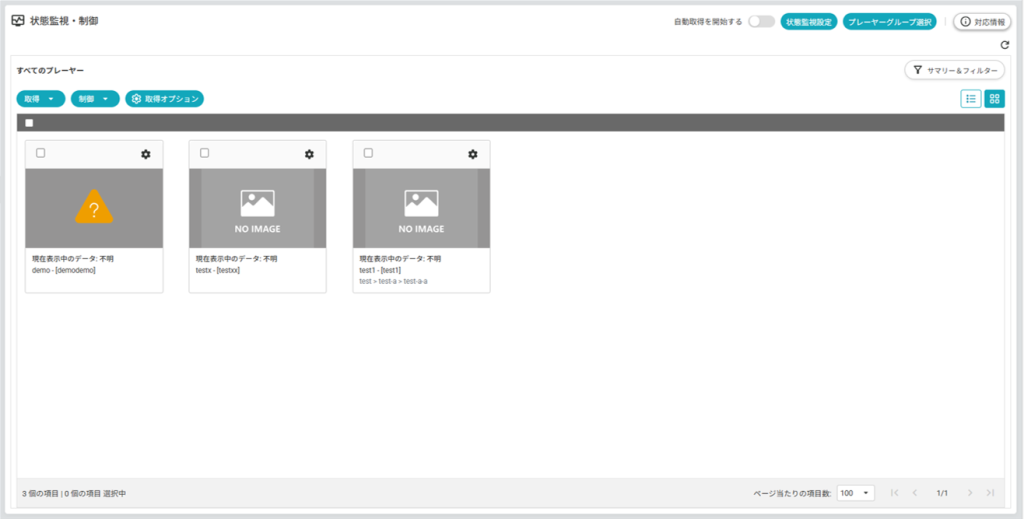
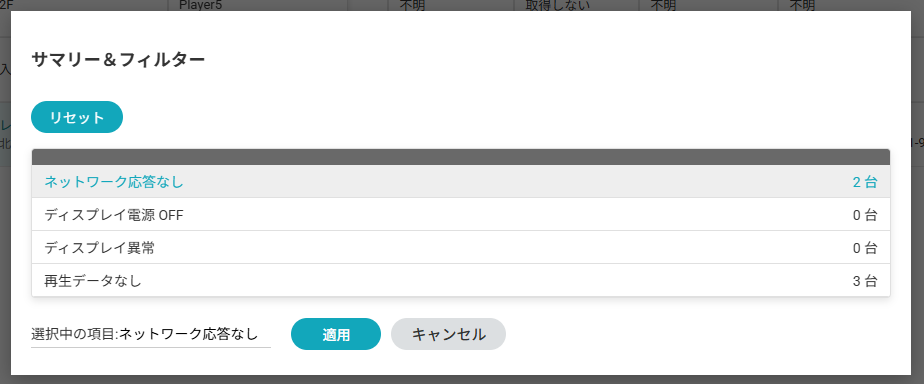
一覧表示とサムネイル表示は切り替えできます。プレーヤー台数が多い場合は、[サマリ&フィルター]で表示プレーヤーをエラー状況でフィルターすると確認しやすくなります。
状態情報を取得する
[取得]では、必要な情報だけを個別に取得することも、まとめて取得することもできます。
| 取得メニュー | 内容 |
| システムファイルを取得 | システム関連ファイルを取得します。 |
| 手動で状態を取得 | 状態情報を即時更新します。 |
| 取得を停止 | 進行中の取得を中止します。 |
[システムファイルを取得] を選択した場合、サブメニューから取得する情報を選択できます。
| サブメニュー | 内容 |
| ログファイルの取得 | ログファイルを取得します。 |
| 設定ファイルを取得 | 設定ファイルを取得します。 |
| マイコンテンツリストを取得 | 登録済みコンテンツ情報を取得します。 |
| ネットワーク情報を取得 | ネットワーク情報を取得します。 |
| DirectX情報を取得 | DirectX情報を取得します。 |
| すべて取得 | 取得可能な情報を一括取得します。 |
補足
対象が多いほど時間がかかります。必要なプレーヤーだけを選択して実行すると効率的です。
プレーヤーやディスプレイを制御する
[制御]では、選択したプレーヤーや接続されているディスプレイに対して操作を実行できます。
| 分類 | 制御項目 |
| プレーヤー端末制御 | ・プレーヤー端末の電源をOFF ・再起動 ・時計合わせ ・再生を一時中断/再生を再開 ・チャンネル表示 |
| ディスプレイ制御 | ・ディスプレイの電源をON/OFF ・明るさを変更 ・入力切換 ・入力をTVに切換 |
注意
利用できる制御項目は、接続構成や対応機種によって異なります。
取得オプションと状態監視設定
[取得オプション]では各プレーヤーの取得方法、[状態監視設定]では監視する項目と自動取得間隔を設定します。
取得オプション
| 設定 | 内容 |
| 自動更新 | 「自動更新を開始」を有効にしている場合に、このプレーヤーの状態を一定時間ごとに自動で取得します。自動取得間隔は、「状態監視設定」で変更できます。 |
| スクリーンキャプチャー | このプレーヤーのスクリーンキャプチャーを取得します。 |
状態監視設定
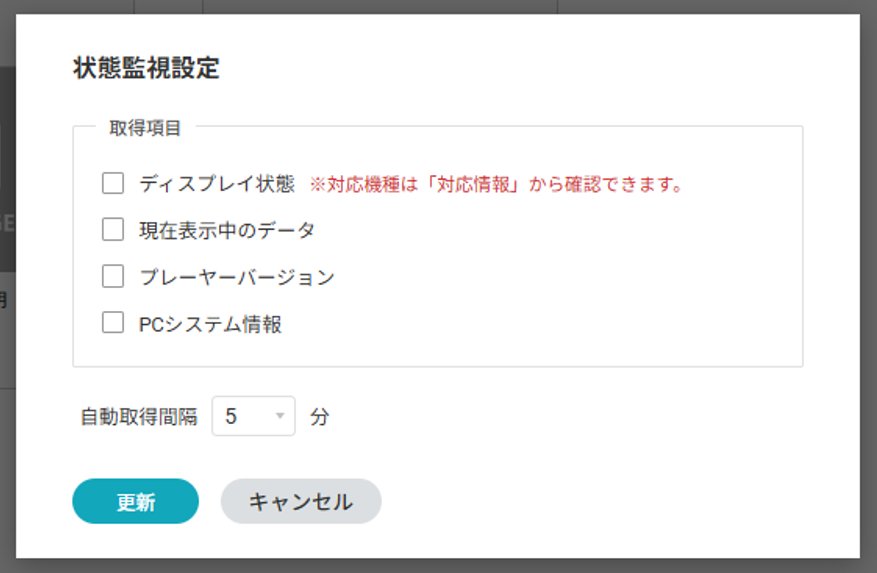
| 設定 | 内容 |
| ディスプレイ状態 | 対応機種の場合、ディスプレイの状態を取得します。 |
| 現在表示中のデータ | 現在表示中のデータ名を取得します。 |
| プレーヤーバージョン | プレーヤーのバージョンを取得します。 |
| PCシステム情報 | PCのシステム情報を取得します。 |
| 自動取得間隔 | 自動更新の間隔を設定します。 |
運用のポイント
ディスプレイ状態は、[対応情報]に掲載された対応ディスプレイでのみ取得できます。必要な項目だけを有効にすると、確認しやすく負荷も抑えられます。
サムネイル表示
サムネイル表示では、各プレーヤーの画面イメージを一覧で確認できます。画面キャプチャーがOFFの場合はサムネイルを表示しません。画面キャプチャーがONでも取得に失敗した場合は、失敗状態が表示されます。
ディスプレイの明るさを変更する
- 対象プレーヤーを選択し、[制御]>[ディスプレイ制御]>[ディスプレイの明るさを変更]をクリックします。
- 明るさを設定し、[OK]をクリックします。
初期値は80%です。0%~100%を10%刻みで選択できます。実際に設定される値は機種ごとに異なります。
| 選択値 | 明るさ範囲 0~31 の機種 | 明るさ範囲 0~100 の機種 |
| 0% | 0 | 0 |
| 10% | 3 | 10 |
| 20% | 6 | 20 |
| 30% | 9 | 30 |
| 40% | 12 | 40 |
| 50% | 16 | 50 |
| 60% | 19 | 60 |
| 70% | 22 | 70 |
| 80% | 25 | 80 |
| 90% | 28 | 90 |
| 100% | 31 | 100 |
ディスプレイの入力を切り換える
- 対象プレーヤーを選択し、[制御]>[ディスプレイ制御]>[ディスプレイの入力切換]をクリックします。
- 入力番号を指定して[OK]をクリックします。
選択肢は1~30です。
対応情報
[対応情報]をクリックすると、機種別対応表を表示します。
注意事項
- 表示内容は取得時点の情報です。最新状況が必要な場合は再取得してください。
- 各プレーヤーの「状態を自動取得する」を有効にしただけでは、自動取得は開始されません。自動取得を開始するには、状態監視画面上部の「自動取得を開始する」をONにしてください。
- 自動取得の間隔を短くしすぎると、対象台数やネットワーク状況によっては負荷が高くなります。
- 制御操作は対象機器へ即時反映されるため、運用中に実行する場合は影響範囲を確認してください。