
コンテンツを配信したときの、プレーヤーの設定について説明します。
クライアントスケジューラについて
クライアントスケジューラはプレーヤー端末で使用します。
エージェントが受信したスケジュールや臨時配信データを読み取り、指定した時刻に指定したデータを表示するようにビューアーを管理します。
クライアントスケジューラの起動
クライアントスケジューラは、Windows 起動時に「スタートアップ」より自動起動します。
クライアントスケジューラが起動すると、タスクトレイにアイコン( )が表示され、常駐します。
クライアントスケジューラのメニュー
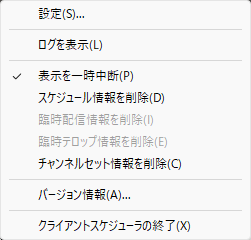
タスクトレイのアイコンを右クリックすると表示されるメニューで 次の操作ができます。
設定
[設定]メニューをクリックすると、[クライアントスケジューラの設定]ダイアログボックスが表示されます。各タブで次の設定ができます。
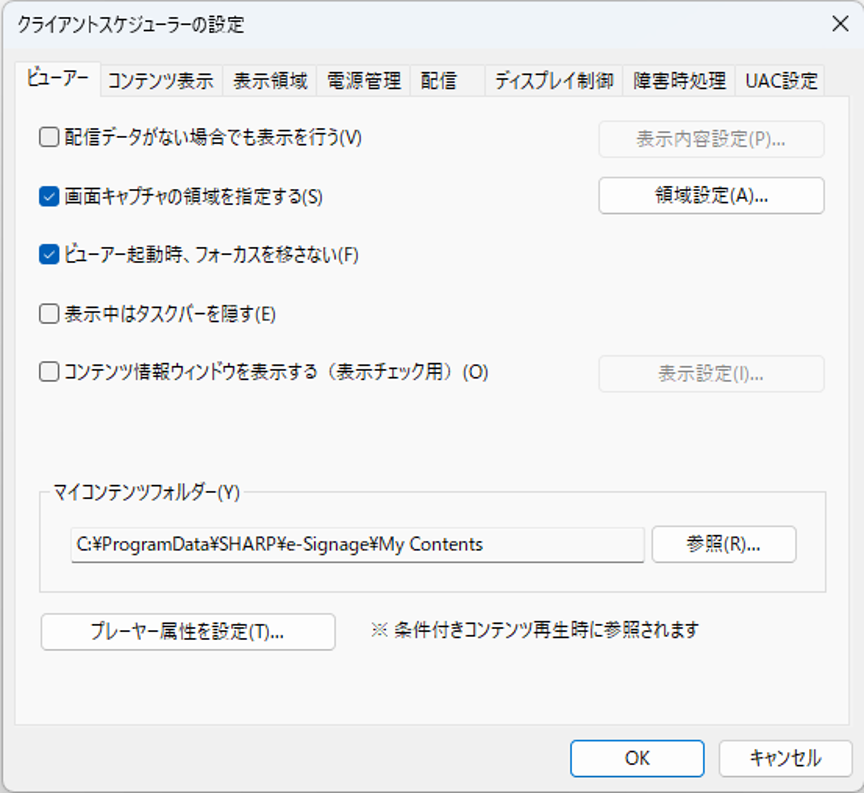
[ビューアー]タブ
ビューアーの詳細を設定します。
-
「配信データがない場合でも表示を行う」チェックボックス
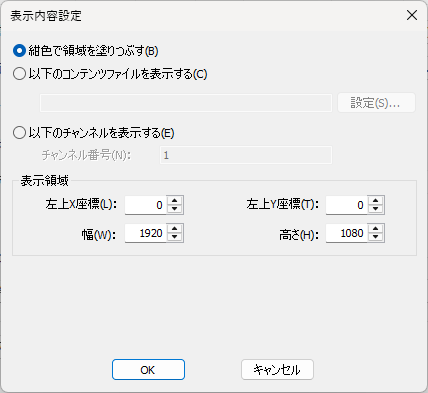
チェックすると、表示するコンテンツが無いときでも表示することができます。表示する内容は、[表示内容設定]をクリックして設定します。
-
「紺色で領域を塗りつぶす」ラジオボタン
[表示領域]の設定で指定されている領域を紺色で表示します。
-
「以下のコンテンツファイルを表示する」ラジオボタン
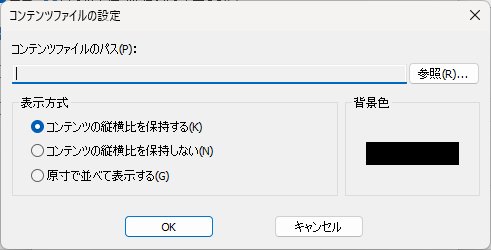
[設定]をクリックして[コンテンツファイルの設定]ダイアログボックスで表示するコンテンツファイルのパス、表示方式、背景色を設定します。
(1)[参照]をクリックして、コンテンツファイルを選択します。e-Signage SX でサポートされているすべての表示可能なファイルが対象となります。
(2)「表示方式」を「コンテンツの縦横比を保持する」/「コンテンツの縦横比を保持しない」/「原寸で並べて表示する」ラジオボタンから選択します。
(3)「背景色」を設定します。
-
「以下のチャンネルを表示する」
表示したいチャンネル番号を入力します。 - 「表示領域」で設定している領域が表示領域となります。
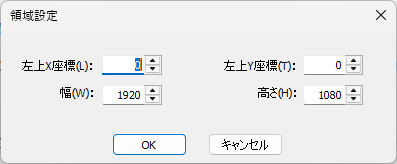
•「画面キャプチャーの領域を指定する」チェックボックス
プレーヤー端末で、複数の画面を出力している場合に画面キャプチャーをすると、デスクトップ全体がキャプチャーされます。チェックすると、画面出力の一部分だけをキャプチャーできます。
[領域設定]をクリックして、キャプチャーする領域を指定します。
•「ビューアー起動時、フォーカスを移さない」チェックボックス
通常はチェックをはずした状態で使用します。
ビューアー起動時、ビューアーにフォーカスを移動させたくないときはチェックします。
•「表示中はタスクバーを隠す」チェックボックス
チェックすると、ビューアー開始時にタスクバーを非表示にし、ビューアー終了時にタスクバーを再表示します。
•「コンテンツ情報ウィンドウを表示する(表示チェック用)」チェックボックス
チェックすると、番組再生時にコンテンツ情報(表示座標や再生時間などの)を表示します。コンテンツの再生確認をするときにチェックします。
[表示設定]をクリックして、コンテンツ情報の表示位置とサイズ、再生時間で強制的にテロップを切り換えるかどうかの設定をおこないます。
•「マイコンテンツフォルダー」
事前配信するコンテンツを保存するフォルダーのパスを入力します。
デフォルトでは次の値に設定されています。
マイコンテンツフォルダー:C:\ProgramData\SHARP\e-Signage\My Contents
•[プレーヤー属性を設定]
プレーヤーに「プレーヤー名」と「グループ」、「コメント」を設定できます。再生条件が設定されているコンテンツを再生するとき、プレーヤーごとに異なるコンテンツを再生するために設定します。管理ポータル で設定している内容を、プレーヤーに設定することもできます。
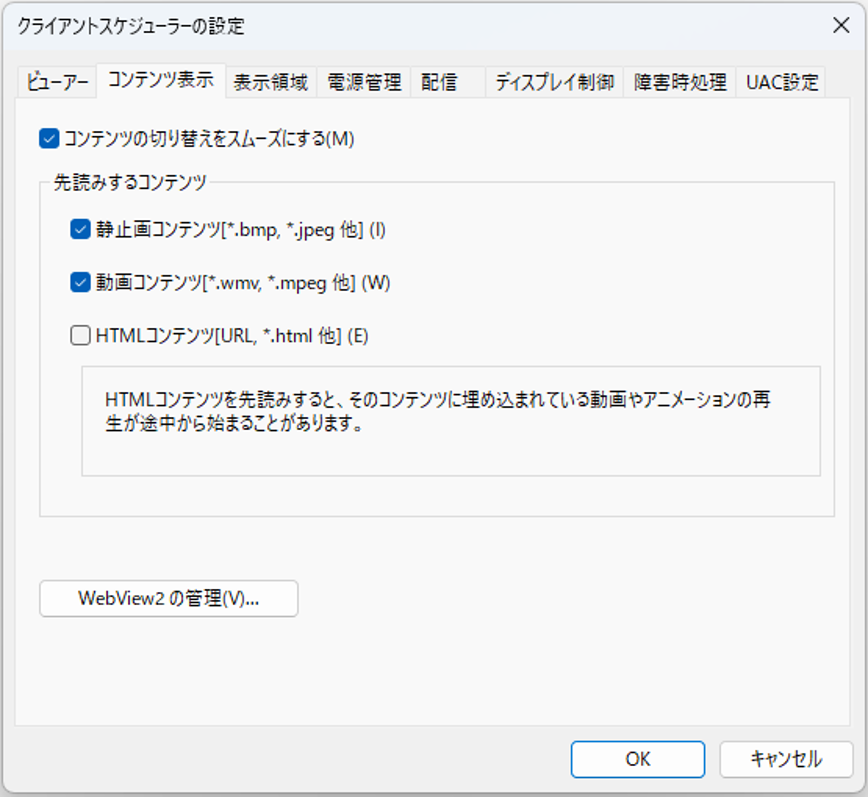
[コンテンツ表示]タブ
コンテンツ表示の詳細を設定します。
-
「コンテンツの切り替えをスムーズにする」チェックボックス
コンテンツの再生終了前に次のコンテンツ再生準備をおこない、コンテンツをスムーズに切り換えるときは、チェックします。
表示枠間でコンテンツ表示の同期を取る必要があるときもチェックしてください。
[先読みするコンテンツ]にあるチェックボックスをクリックすると、先読みするコンテンツを設定することができます。
- コンテンツの切り換えをスムーズにすると、CPU 負荷やメモリー使用量が増えます。運用前に実際に表示してテストすることをおすすめします。
- HTMLコンテンツを先読みすると、そのコンテンツに埋め込まれているバナー等の再生が、途中から始まることがあります。
[表示領域]タブ
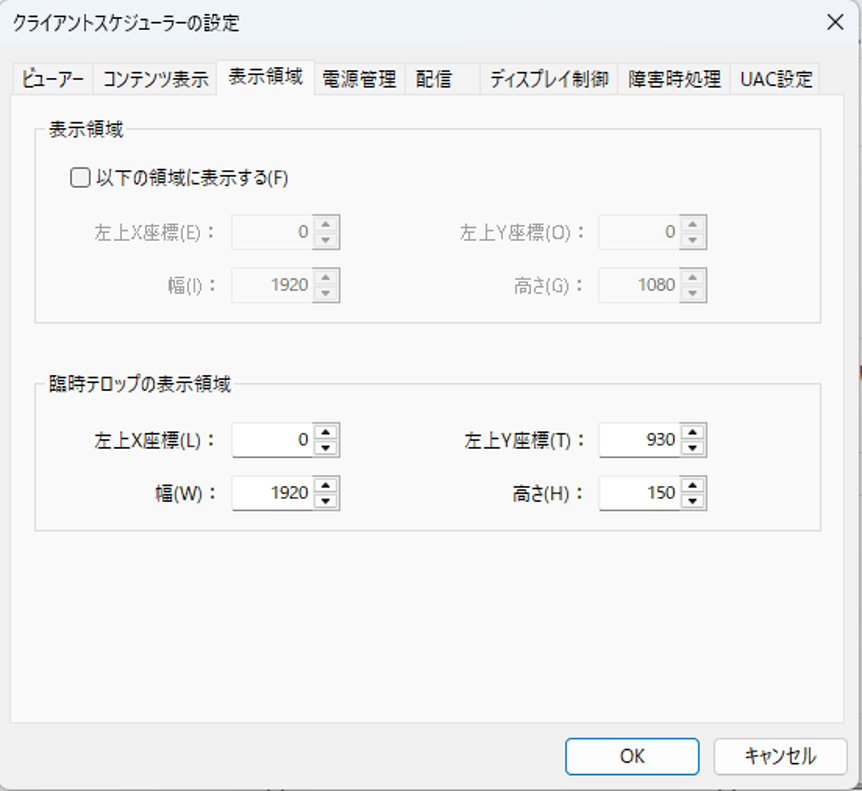
-
「表示領域」
表示領域とパネルの解像度が異なるときなど、レイアウトに設定されている表示領域に関係なく表示することができます。
「以下の領域に表示する」チェックボックスをチェックし、表示する領域を設定してください。 -
「臨時テロップの表示領域」
臨時テロップ表示時の表示領域を設定します。
[電源管理]タブ
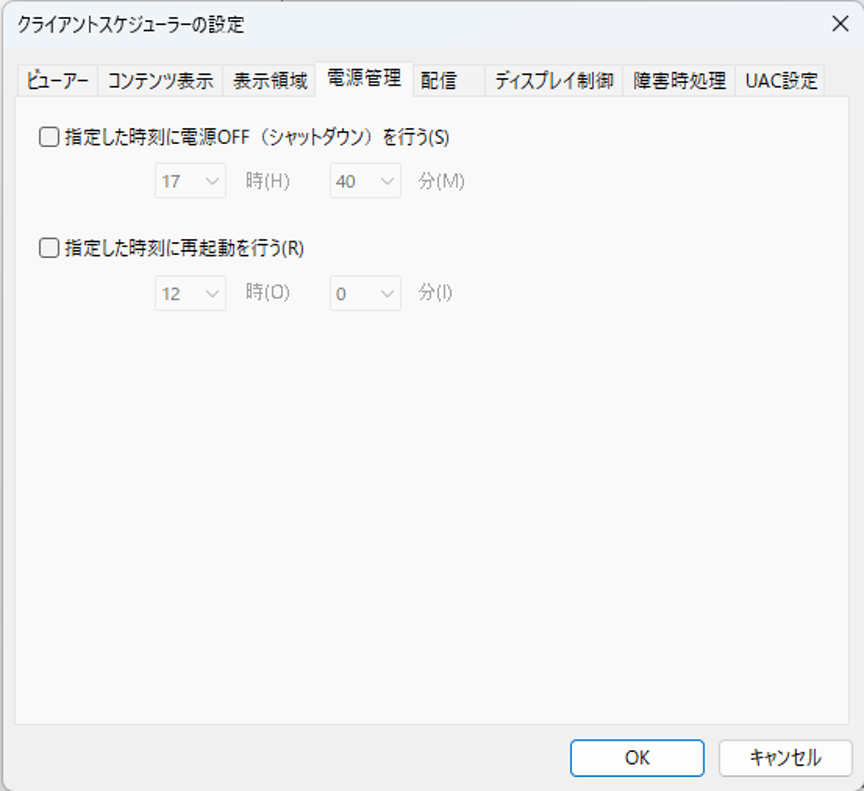
現在設定をおこなっているプレーヤー端末の電源を管理します。
-
「指定した時刻に電源OFF(シャットダウン)を行う」チェックボックス
チェックすると、指定した時刻にプレーヤー端末の電源をOFF します。 -
「指定した時刻に再起動を行う」チェックボックス
チェックすると、指定した時刻にプレーヤー端末を再起動します。
[配信] タブ
USBメモリー配信の設定を行います。
※USBメモリー配信はe-Signage Sプレーヤーでのみ可能です。
[ディスプレイ制御]タブ
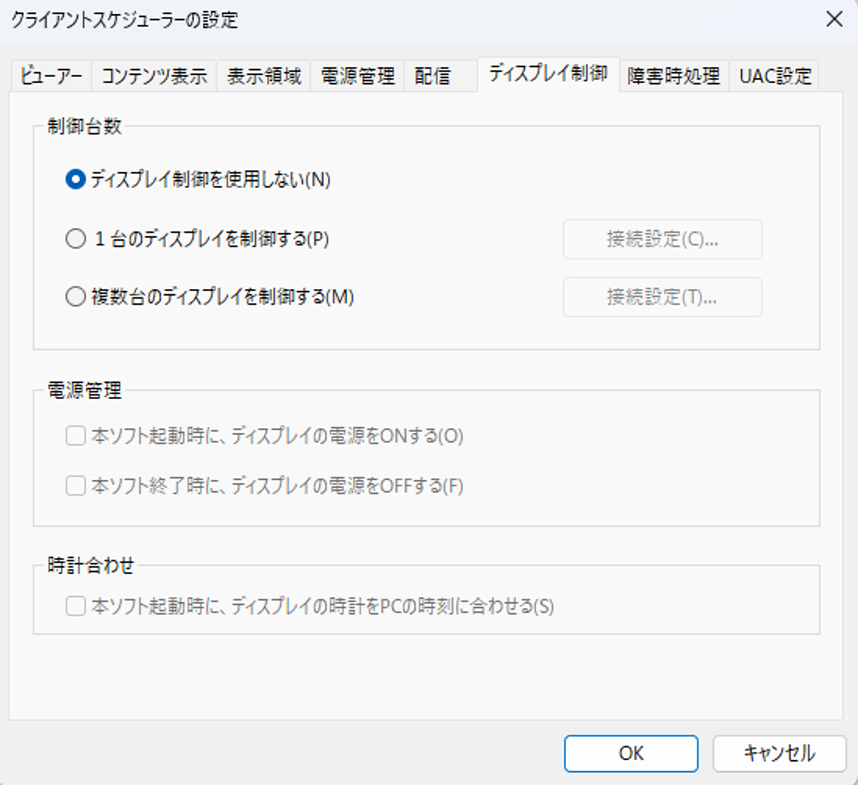
ディスプレイを制御する方法(RS-232C/LAN/USB)を選びます。
「ディスプレイ制御を使用しない」以外に設定すると、クライアントスケジューラの起動/ 終了時にディスプレイにアクセスするため、設定が適切でない場合アクセスに時間がかかります。
-
「ディスプレイ制御を使用しない」ラジオボタン
ディスプレイを制御しません。 -
「1 台のディスプレイを制御する」ラジオボタン
[接続設定]をクリックし、ディスプレイを制御する方法(RS-232C/LAN/USB)を選びます。-
[接続設定]
「接続インターフェース」のラジオボタンから「インフォメーションディスプレイ」の「RS-232C」「LAN」「USB」、「LED ディスプレイ」の「RS-232C」「LAN」、または「プロジェクター」の「LAN」のいずれかを選択して設定します。
-
[接続設定]
「インフォメーションディスプレイ」
| 設定項目 | 設定内容 | デフォルト | |
| RS-232C | COM ポート | COM1 ~ COM256 | COM1 |
| 通信速度 | 9600,19200,38400,115200 | 9600 | |
| LAN | ホスト名または IP アドレス | 制御するディスプレイのホスト名または IP アドレスを半角英数字の 32 文字以内で入力します。 | — |
| データポート番号 | 制御するディスプレイのデータポート番号(1025 ~ 65535)を 入力します。 | 10008 | |
| ユーザー名 | 制御するディスプレイにユーザー名が設定されている場合は、そのユーザー名を 8 文字以内で入力します。 | — | |
| パスワード | 制御するディスプレイにパスワードが設定されている場合は、そのパスワードを 8 文字以内で入力します。 | — | |
| USB | — | — | |
インフォメーションディスプレイのコマンドフォーマットがNフォーマットのとき、「ディスプレイ制御」タブの「接続設定」の「ユーザー名」と「パスワード」は設定不要です。
「LED ディスプレイ」
| 設定項目 | 設定内容 | デフォルト | |
| RS-232C | COM ポート | COM1 ~ COM256 | COM1 |
| 通信速度 | 設定不要です。 | — | |
| LAN | ホスト名または IP アドレス | 制御するディスプレイコントローラーのホスト名または IP アドレスを半角英数字 の 32 文字以内で入力します。 | — |
| データポート番号 | 制御するディスプレイコントローラーのデータポート番号(1025 ~ 65535)を 入力します。 | 5200 | |
「プロジェクター」
| 設定項目 | 設定内容 | デフォルト | |
| LAN | ホスト名または IP アドレス | 制御するプロジェクターのホスト名または IP アドレスを半角英数字 の 32 文字以内で入力します。 | — |
| パスワード | 制御するプロジェクターにパスワードが設定されている場合は、そのパスワードを入力します。 | — | |
-
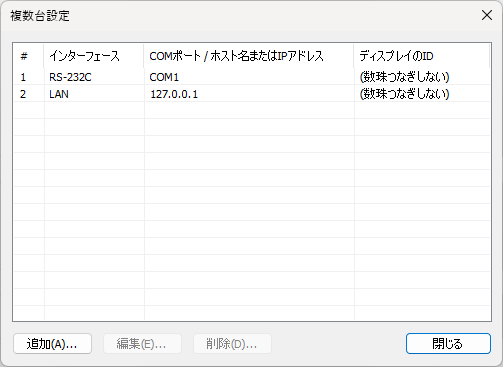
「複数台のディスプレイを制御する」ラジオボタン
25 台までのディスプレイを登録して制御することができます。-
[接続設定]
[接続設定]をクリックすると、接続されているディスプレイの一覧が表示されます。
初めて使用するときは、[追加]をクリックして、ディスプレイをリストに追加します
-
[接続設定]
「インフォメーションディスプレイ」
| 設定項目 | 設定内容 | デフォルト | |
| RS-232C | COM ポート | COM1 ~ COM256 | COM1 |
| 通信速度 | 9600,19200,38400,115200 | 9600 | |
| LAN | ホスト名または IP アドレス | 制御するディスプレイのホスト名または IP アドレスを半角英数字の 32 文字以内で入力します。 | — |
| データポート番号 | 制御するディスプレイのデータポート番号(1025 ~ 65535)を 入力します。 | 10008 | |
| ユーザー名 | 制御するディスプレイにユーザー名が設定されている場合は、その ユーザー名を 8 文字以内で入力します。 | — | |
| パスワード | 制御するディスプレイにパスワードが設定されている場合は、その パスワードを 8 文字以内で入力します。 | — | |
| USB | — | — | |
| ディスプレイの ID | 数珠つなぎ接続する場合は、ディスプレイを識別するため、ID を選択します。 (数珠つなぎしない)、1~ 255 |
(数珠つなぎしない) | |
「LED ディスプレイ」
| 設定項目 | 設定内容 | デフォルト | |
| RS-232C | COM ポート | COM1 ~ COM256 | COM1 |
| 通信速度 | 設定不要です。 | — | |
| LAN | ホスト名または IP アドレス | 制御するディスプレイコントローラーのホスト名または IP アドレスを半角英数字の 32 文字以内で入力します。 | — |
| データポート番号 | 制御するディスプレイコントローラーのデータポート番号(1025 ~ 65535)を 入力します。 | 5200 | |
「プロジェクター」
| 設定項目 | 設定内容 | デフォルト | |
| LAN | ホスト名または IP アドレス | 制御するプロジェクターのホスト名または IP アドレスを半角英数字 の 32 文字以内で入力します。 | — |
| パスワード | 制御するプロジェクターにパスワードが設定されている場合は、そのパスワードを入力します。 | — | |
-
「本ソフト起動時に、ディスプレイの電源をONする」チェックボックス
チェックすると、クライアントスケジューラの起動時に、ディスプレイの電源をON します。 -
「本ソフト終了時に、ディスプレイの電源をOFFする」チェックボックス
チェックすると、クライアントスケジューラの終了時に、ディスプレイの電源をOFF します。 -
「本ソフト起動時に、ディスプレイの時計をPC の時刻に合わせる」チェックボックス
チェックすると、クライアントスケジューラの起動時に、ディスプレイの時計をプレーヤー端末の時刻に合わせます。
[障害時処理]タブ
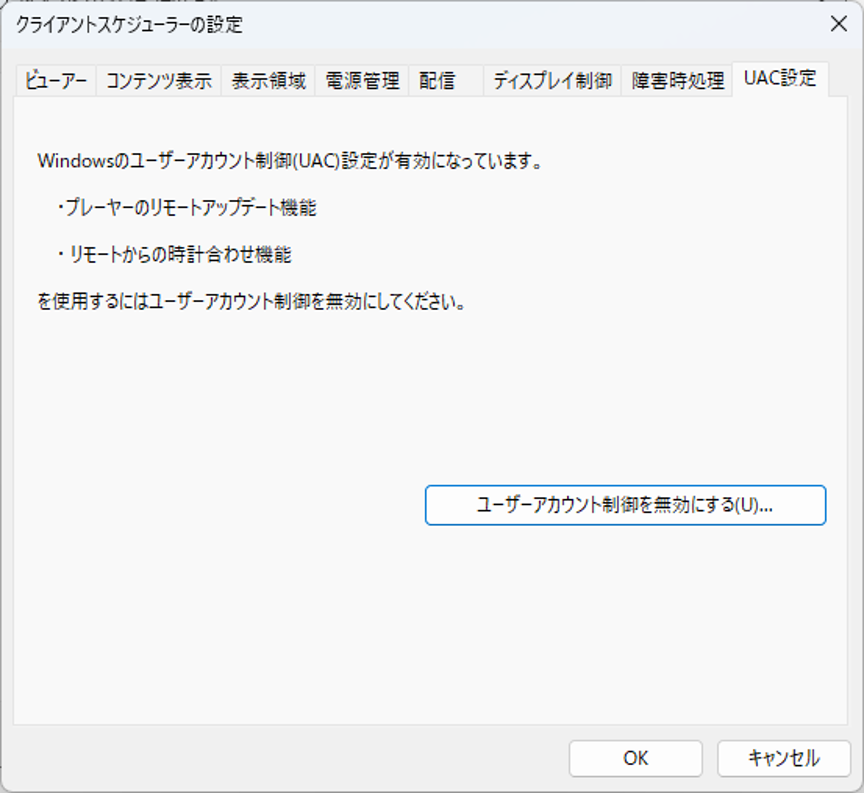
サービス技術者専用です。通常は使用しません。
[UAC 設定]タブ
- この設定をおこなうとWindows ストアアプリが動作しなくなりますのでご注意ください。
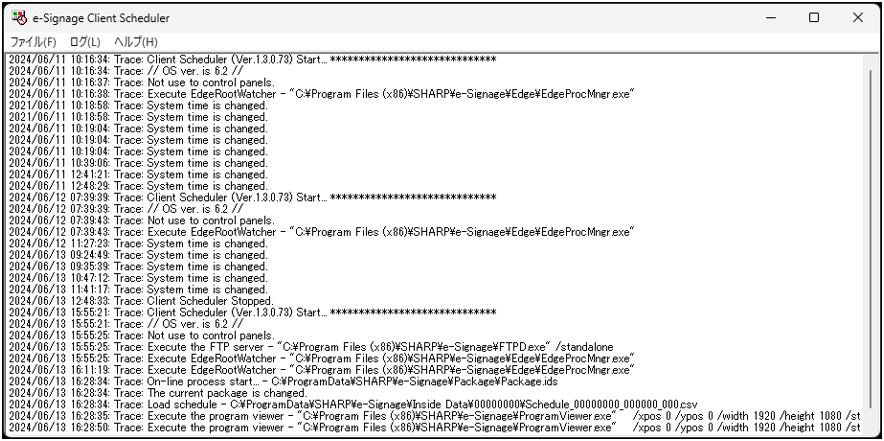
ログを表示する
[ログを表示]メニューをクリックすると、クライアントスケジューラの動作ログを表示します。
ログのクリアや最新の状態に更新することができます。
表示を一時中断
[表示を一時中断]メニューをクリックすると、コンテンツの表示を一時中断します。
このとき、メニューの左側にチェックマークが入ります。再度[表示を一時中断]メニューをクリックすると、表示を再開します。
スケジュール情報を削除
[スケジュール情報を削除]メニューをクリックすると、確認メッセージが表示されます。[はい]をクリックすると、現在クライアントスケジューラ内に保存されているスケジュール情報を削除します。
臨時配信情報を削除
[臨時配信情報を削除]メニューをクリックすると、確認メッセージが表示されます。[はい]をクリックすると、現在クライアントスケジューラ内に保存されている臨時配信データ表示の情報を削除します。
臨時テロップ情報を削除
[臨時テロップ情報を削除]メニューをクリックすると、確認メッセージが表示されます。[はい]をクリックすると、現在クライアントスケジューラ内に保存されている臨時テロップ情報を削除します。
チャンネルセット情報を削除
[チャンネルセット情報を削除] メニューをクリックすると、確認メッセージが表示されます。[はい] をクリックすると、現在クライアントスケジューラ内に保存されているチャンネルセット情報を削除します。
バージョン情報
[バージョン情報]メニューをクリックすると、クライアントスケジューラの[バージョン情報]ダイアログボックスを表示します。e-Signage Sプレーヤーからアップデートした場合は、[バージョン情報]ダイアログボックスで動作モードを切り替えることができます。
e-Signage SX で不具合などが発生し、当社にお問い合わせいただいた際には、このバージョン情報をご確認させていただく場合がございます。
ビューアー
ビューアーは、プレーヤー端末で使用します。
クライアントスケジューラが読み取ったスケジュールや臨時配信データをもとに、コンテンツを表示します。
- 表示を一時中断するときは、クライアントスケジューラのアイコンを右クリックし、表示されたメニューから[表示を一時中断]をクリックします。
- ビューアーの詳細は、クライアントスケジューラのアイコンを右クリックし、表示されたメニューから[設定]をクリックし、表示された[クライアントスケジューラの設定]ダイアログボックスで変更できます。