
レイアウト管理
レイアウト管理では、プレーヤー端末に表示する画面の構成を作成します。画面を分割し、各表示枠にプレイリストを割り付けることで、1画面に複数のコンテンツを表示できます。
プレイリストを作成した後、必要に応じてレイアウトを作成し、スケジュールや配信に利用します。1画面に1つのプレイリストだけを表示する場合は、レイアウトを作成せずにスケジュールまたは配信へ進むこともできます。
この画面でできること
- レイアウトグループの作成、編集、削除
- レイアウトの作成、編集、削除
- 画面サイズや表示枠レイアウトの設定
- 表示枠、テロップ枠、音声枠、背景枠へのプレイリスト割り付け
- レイアウト内容の確認、プレビュー、印刷
レイアウトを作成すると、表示内容を画面構成と一緒に管理しやすくなります。複数のプレイリストを1画面で見せたい場合に便利です。
画面を開く手順
- ホーム画面もしくはメニューから[レイアウト]をクリックします。
- レイアウト管理画面が表示されます。
基本画面
レイアウト管理画面は、主に「レイアウトグループ管理エリア」「レイアウト管理エリア」「レイアウト詳細エリア」で構成されます。必要に応じて編集画面を開き、画面サイズや表示枠の構成、プレイリストの割り付けを設定します。
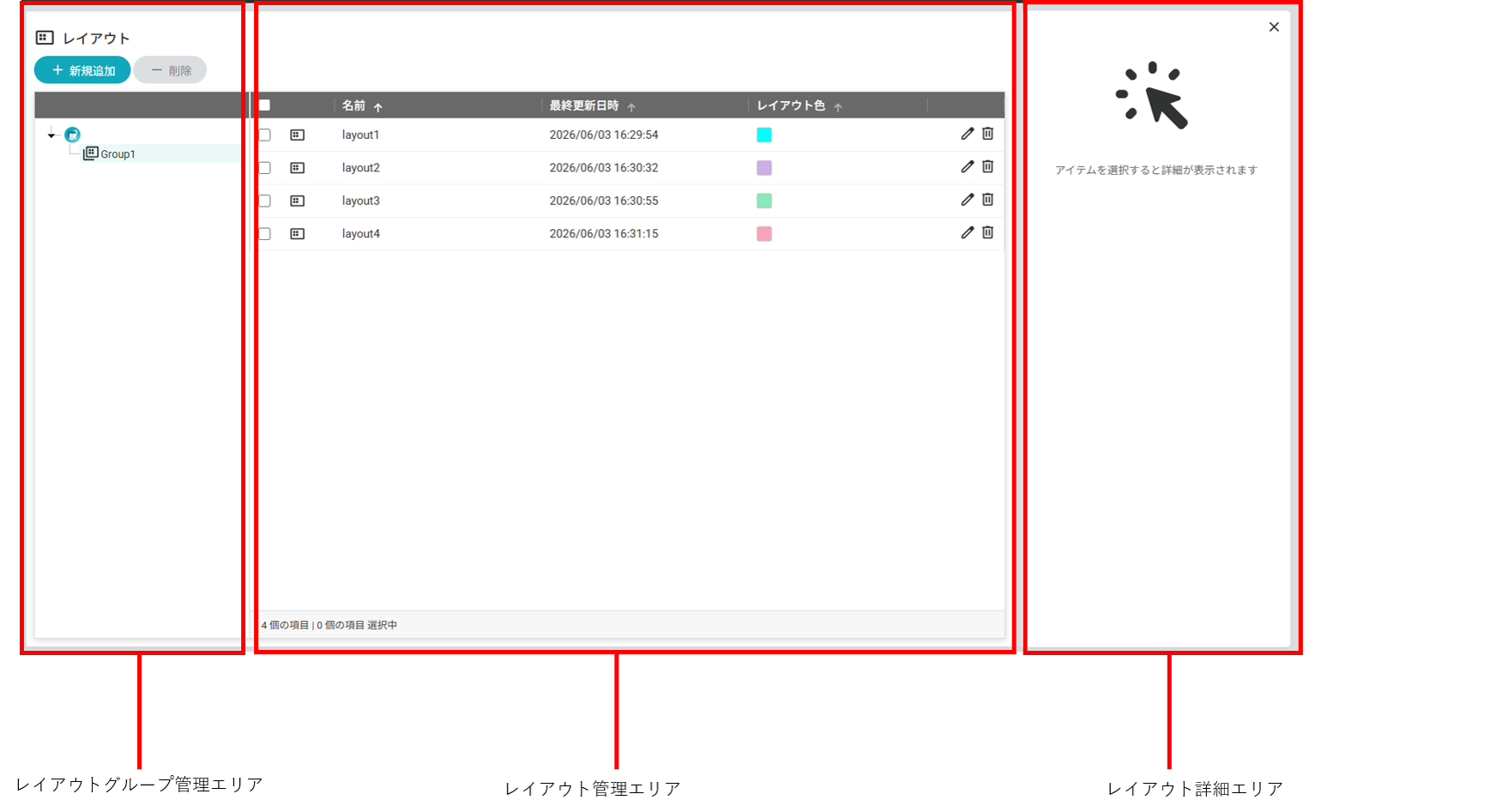
画面構成
| エリア | 主な役割 |
| レイアウトグループ管理エリア | レイアウトグループの階層表示、追加、編集、削除、移動をおこないます。 |
| レイアウト管理エリア | 選択したグループ配下のレイアウト一覧を表示し、編集や削除をおこないます。 |
| レイアウト詳細エリア | 選択したレイアウトの枠構成、割り付け内容、更新日時などを確認します。 |
レイアウトグループ管理エリア
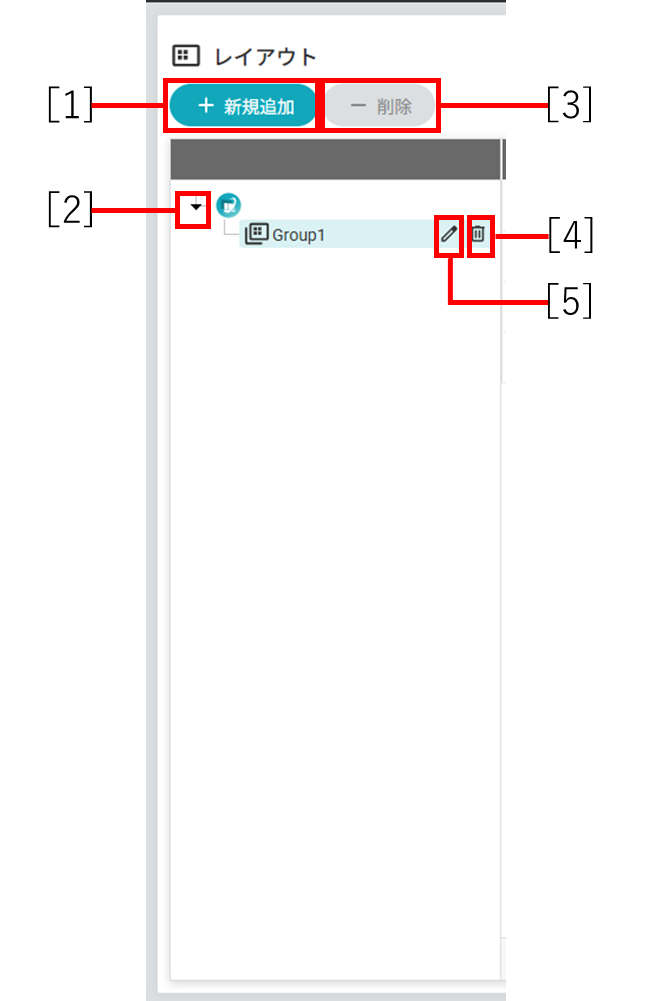
レイアウトグループ管理エリアでは、レイアウトを整理するためのグループを管理します。表示場所、用途、部門などでグループを分けておくと、レイアウトを探しやすくなります。
| 番号 | 項目名 | 説明 |
| 1 | 新規追加 | 新しいグループまたは新しいレイアウトを作成します。 |
| 2 | 折りたたみボタン | サブグループの表示/非表示を切り替えます。 |
| 3 | 一括削除 | グループを削除します。サブグループやレイアウトが含まれている場合は削除できません。 |
| 4 | 削除 | 選択したレイアウトを削除します。 |
| 5 | 編集 | グループ名の変更や移動先の指定をおこないます。 |
グループを作成する
この画面でできること
レイアウトを整理するための新しいグループを作成できます。既存グループの下にサブグループとして作成することもできます。
- レイアウトグループ管理エリアで、追加先にしたいグループを選択します。最上位に作成する場合は、e-Signage SXのアイコンを選択します。
- [新規追加]をクリックします。
- [新規レイアウトグループ]を選択します。
- 表示された設定画面でレイアウトグループ名を入力し、[追加]をクリックします。
【注意】
既存グループを選択してから追加すると、そのグループの下にサブグループとして作成されます。
グループを編集する
- 編集したいグループにマウスポインターを合わせます。
- 表示された編集アイコンをクリックします。
- グループ名、移動先を設定します。
- 設定内容を確認して保存します。
グループを削除する
- 削除したいグループを選択します。
- 削除ボタンをクリックします。
- 確認メッセージを確認し、問題がなければ削除を実行します。
【注意】
サブグループやレイアウトが残っているグループは削除できません。先に中身を整理してください。
レイアウト管理エリア
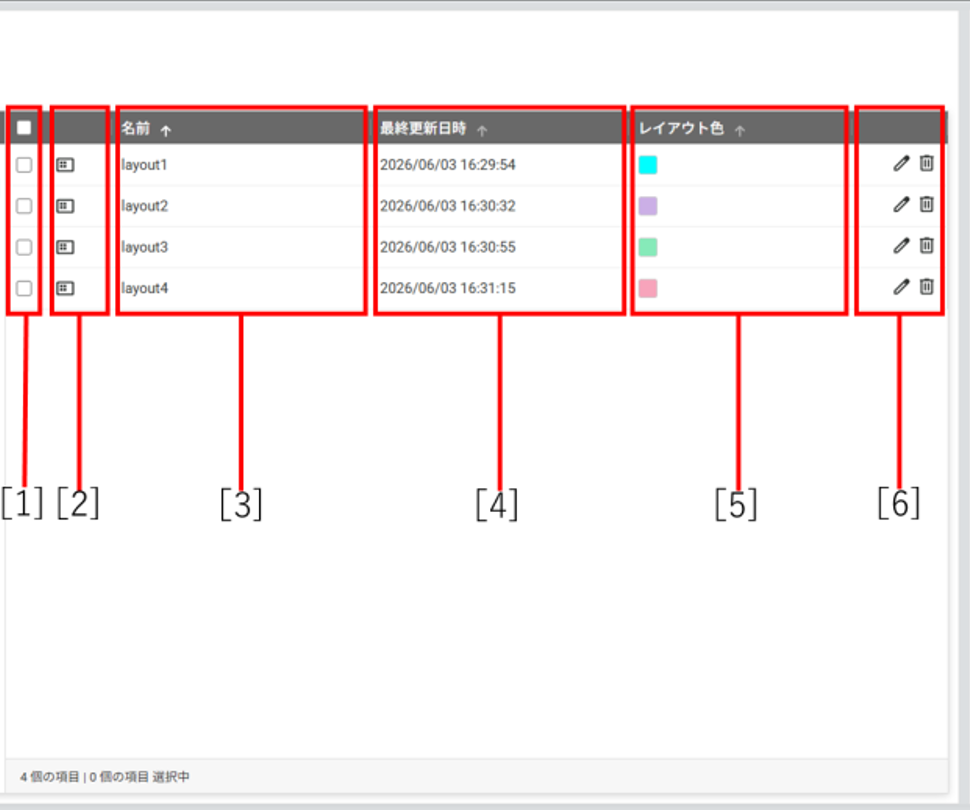
レイアウト管理エリアでは、選択したグループに属するレイアウト一覧を確認します。名称、色、最終更新日時、説明などを見ながら、目的のレイアウトを選択します。
| 番号 | 項目名 | 説明 |
| 1 | チェックボックス | 複数のレイアウトをまとめて操作するときに使用します。 |
| 2 | アイコン | レイアウトアイコンが表示されます。 |
| 3 | 名前 | レイアウトの名称を表示します。最大 50 文字で設定します。 |
| 4 | 最終更新日時 | レイアウトが更新された日時を表示します。 |
| 5 | レイアウト色 | レイアウトに設定された色が表示されます。 レイアウト色は配信やスケジュール画面での視覚的な区別として役に立ちます。 |
| 6 | 編集/削除ボタン | レイアウトの編集や削除をおこないます。 |
一覧の見出しを使うと、名称や更新日時などで並び替えができます。
レイアウトを作成する
この画面でできること
新しいレイアウトを作成し、画面サイズや表示枠の構成を設定できます。作成した表示枠には、プレイリストを割り付けて使用します。
画面を開く手順
レイアウト管理画面の[新規追加]から[新規レイアウト]を選択します。
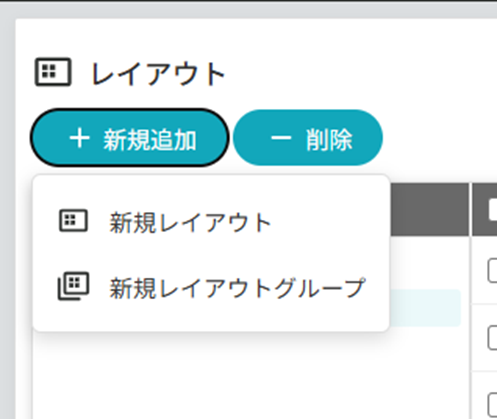
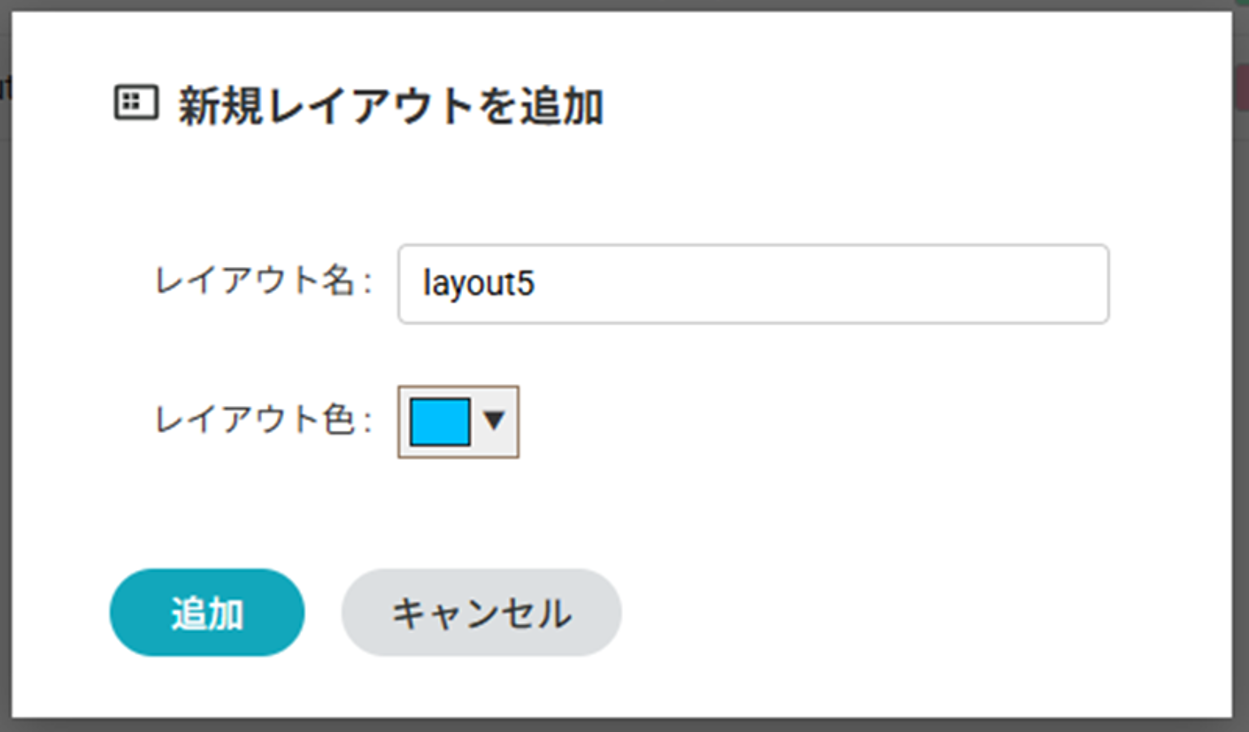
| 項目名 | 説明 |
| レイアウト名 | 作成するレイアウト名を入力します。最大 50 文字です。 |
| レイアウト色 | 一覧で識別しやすいように色を設定します。 |
| 追加 | 入力内容でレイアウトを作成します。 |
| キャンセル | 作成を中止して画面を閉じます。 |
- 追加先のグループを選択します。
- [新規追加]をクリックし、[新規レイアウト]を選択します。
- レイアウト名と必要な情報を入力します。
- [追加]をクリックします。
【注意】
レイアウト名は、表示場所や用途がわかる名称にすると運用しやすくなります。
レイアウト詳細エリア
レイアウトを選択すると、レイアウト詳細エリアでレイアウトの基本情報や枠構成を確認できます。作成日、最終更新日時、画面サイズ、割り付け済みプレイリストなどを確認する際に使用します。
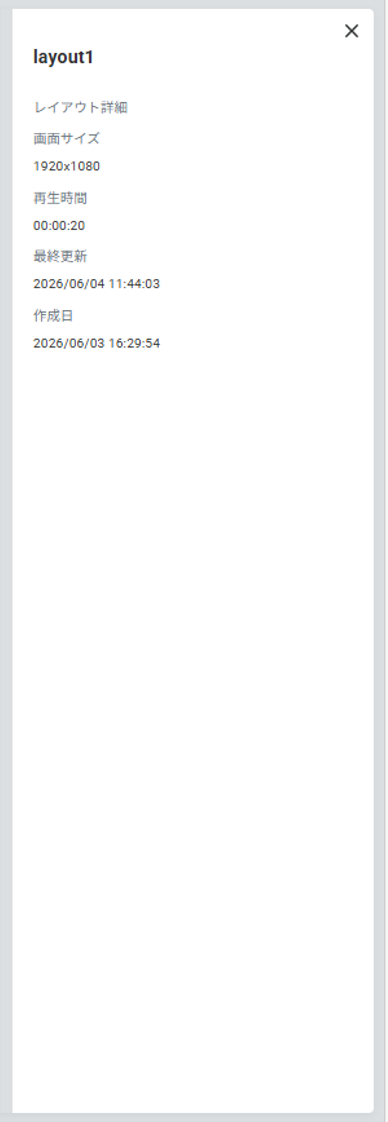
| 確認できる主な項目 | 内容 |
| レイアウト名 | 現在選択しているレイアウトの名称 |
| レイアウト色 | 一覧で使用する識別色 |
| 画面サイズ | 設定されている画面サイズ |
| 再生時間 | プレイリストの再生時間 |
| 最終更新日時 | 最後に更新した日時 |
| 作成日 | レイアウト作成日 |
レイアウト編集画面
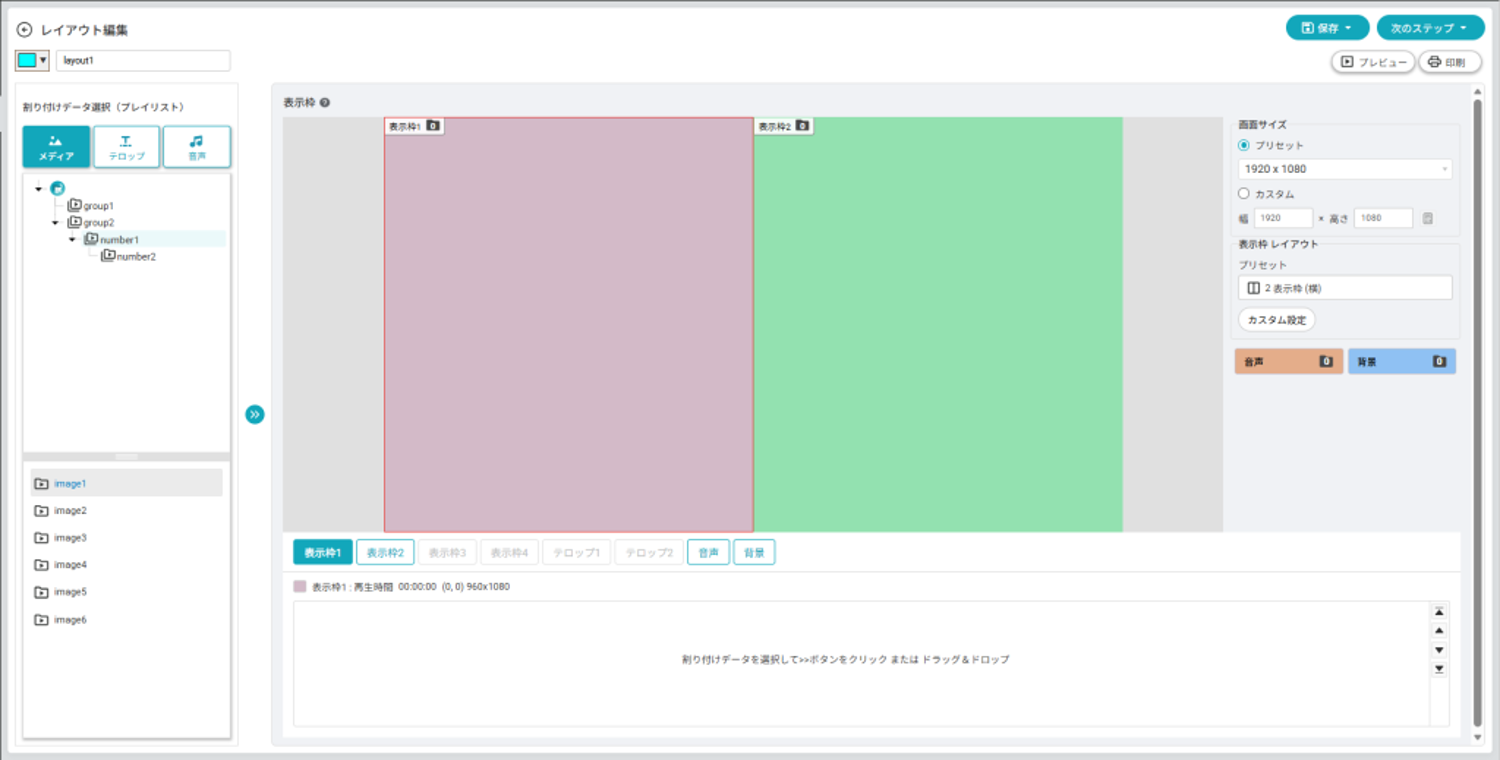
レイアウト編集画面では、画面サイズ、表示枠レイアウト、各枠へのプレイリスト割り付けを設定します。レイアウトの作成後、この画面で表示内容を整えます。
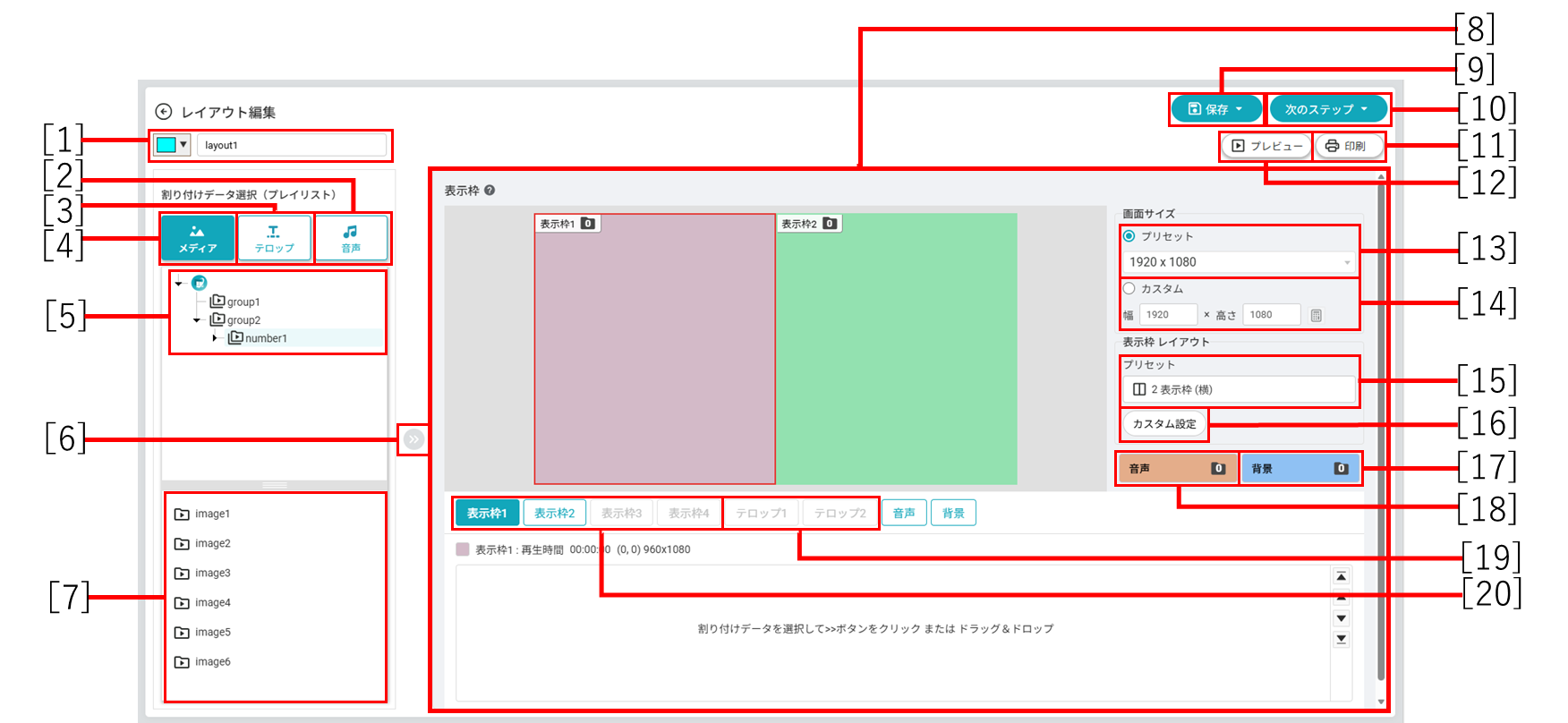
| 1 | レイアウト名・表示色 | レイアウト名を入力し、レイアウトの表示色を選択します。 |
| 2 | 音声 | 割り付けデータとして使用する音声プレイリストを表示します。 |
| 3 | テロップ | 割り付けデータとして使用するテロッププレイリストを表示します。 |
| 4 | メディア | 割り付けデータとして使用するメディアプレイリストを表示します。 |
| 5 | グループツリー | 割り付けデータのグループ階層を表示します。 |
| 6 | 割り付け | 選択したプレイリストを、指定した表示枠、テロップ枠、音声枠、背景枠へ割り付けます。(※画像上の「>>」ボタン) |
| 7 | データ一覧 | 選択したグループに含まれるプレイリストの一覧を表示します。 |
| 8 | 表示枠 | 設定中のレイアウト構成を表示します。各表示枠の配置やサイズを確認できます。 |
| 9 | 保存 | 編集したレイアウト内容を保存します。 |
| 10 | 次のステップ | スケジュール作成や配信など、次の操作へ進みます。 |
| 11 | 印刷 | 表示中のレイアウト情報を印刷します。 |
| 12 | プレビュー | 作成したレイアウトの表示内容を確認します。 ※PC上のプレビューと実際の表示は異なる場合があります。 ※一部のコンテンツタイプ、画像遷移効果はプレビューに対応していません。※対応形式は以下の表の通りです。 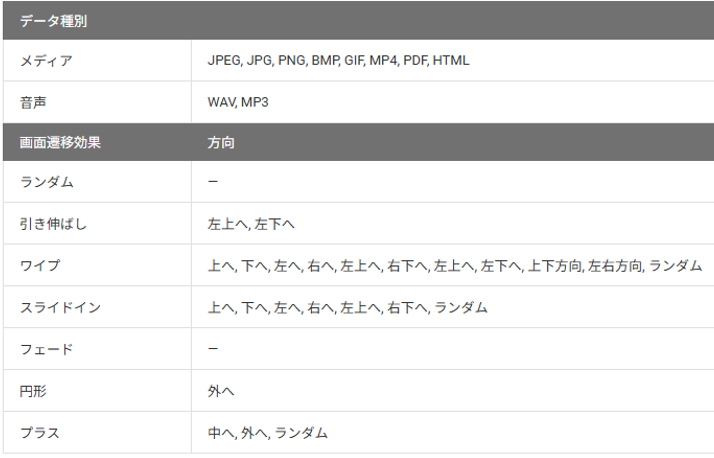
|
| 13 | 画面サイズ プリセット | あらかじめ用意された画面サイズを選択します。 |
| 14 | 画面サイズ カスタム | 任意の幅と高さを入力して、画面サイズを設定します。 |
| 15 | 表示枠 プリセット | あらかじめ用意された表示枠レイアウトを選択します。 |
| 16 | カスタム設定 | 表示枠レイアウトを任意の構成で設定します。 |
| 17 | 背景枠 | 背景用の枠です。背景として使用するメディアプレイリストを割り付けます。 |
| 18 | 音声枠 | 音声用の枠です。音声プレイリストを割り付ける場合に使用します。 |
| 19 | テロップ枠 | テロップ1、テロップ2の各枠を選択します。 |
| 20 | 表示枠 1~4 | メディア用の表示枠を選択します。 |
画面サイズとレイアウトを設定する
この画面でできること
表示先に合わせて画面サイズを設定し、表示枠のレイアウトを決めることができます。あらかじめ用意されたパターンを使うことも、必要に応じてカスタム設定を使うこともできます。
- 対象のレイアウトを選択し、編集画面を開きます。
- 画面サイズをプリセットまたはカスタムで設定します。
- 表示枠レイアウトをプリセットまたはカスタムで設定します。
- 必要に応じて枠構成を確認し、次の割り付け作業へ進みます。
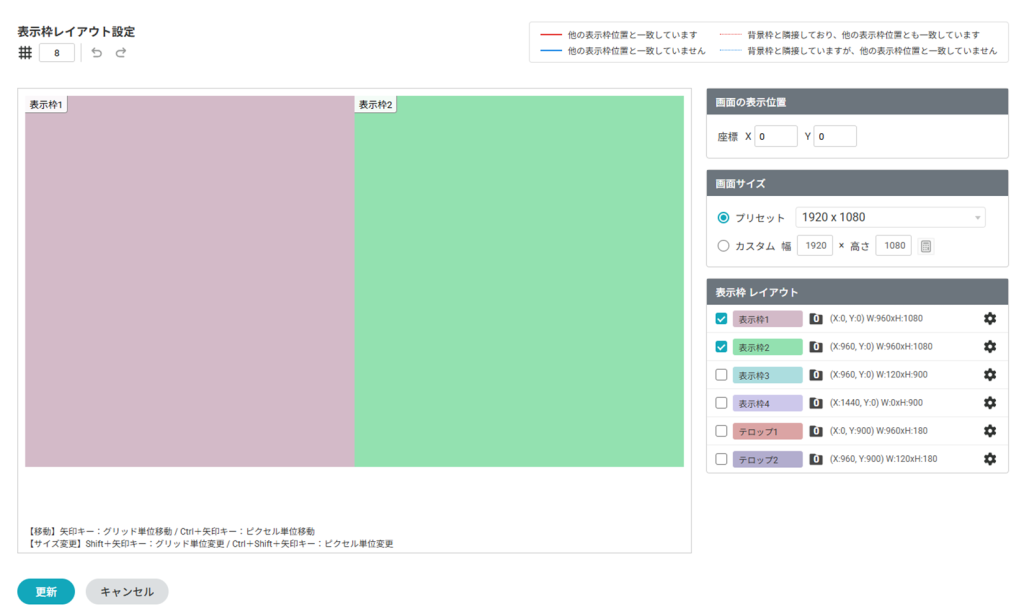
表示枠レイアウトでカスタムを選択した場合、表示枠レイアウト設定が開き、各表示枠の位置、サイズを自由に変更できます。
【注意】
プリセットを変更する際は、既存の割り付け内容に影響することがあります。確認ダイアログが表示された場合は、内容を確認してから進めてください。
枠にプレイリストを割り付ける
この画面でできること
各表示枠に対して、用途に応じたプレイリストを割り付けることができます。割り付けは、ドラッグ&ドロップまたは割り付け操作でおこないます。
割り付けできるプレイリストの種別
- 表示枠、背景枠:メディアプレイリスト
- テロップ枠:テロッププレイリスト
- 音声枠:音声プレイリスト
- レイアウト編集画面で、割り付け先の枠を選択します。
- プレイリスト一覧から対象プレイリストを選択します。
- 画面下部の表示枠にドラッグ&ドロップ、または[割り付け]操作で枠に設定します。
- 必要に応じて他の枠にも同様に割り付けます。
【注意】
割り付け可能なプレイリストの種別は枠ごとに決まっています。種別が合わないプレイリストは割り付けできません。
【注意】
画面上部にある画像のプレビューが表示される表示枠にはドラッグ&ドロップをおこなうことができません。
レイアウトを保存する
この画面でできること
設定した画面サイズ、枠構成、プレイリスト割り付けを保存して、他の機能から利用できる状態にします。
- レイアウト名、色、画面サイズ、枠構成、割り付け内容を確認します。
- [保存]をクリックします。
- 保存完了後、必要に応じて[次のステップ]でスケジュール作成または配信へ進みます。
【注意】
レイアウト名と色は、運用時の識別に使用します。未入力や不正な入力がある場合は、保存できません。
レイアウトを印刷する
この画面でできること
現在のレイアウト内容を印刷し、運用資料や確認用の記録として残せます。
- 印刷したいレイアウトを編集画面で開きます。
- [印刷]をクリックします。
- 表示内容を確認し、必要な設定で印刷します。
レイアウトを削除する
- 削除したいレイアウトを一覧から選択します。
- 削除ボタンまたは削除アイコンをクリックします。
- 確認メッセージを確認し、問題がなければ削除を実行します。
【注意】
スケジュールや配信で使用中のレイアウトは、先に関連設定を見直してから削除してください。運用中の表示に影響することがあります。
レイアウト運用時の注意事項
- 画面サイズや枠構成は、表示先の端末や解像度に合わせて設定してください。
- レイアウト編集後、既存の配信中データにすぐ反映されない場合があります。必要に応じて再配信や表示確認をおこなってください。
- サムネイル非対応のデータは、編集画面上で簡易表示になる場合があります。
- 無効な文字や未入力項目がある場合、保存時にエラーになることがあります。
- 運用前には、プレビューまたは実機表示で意図どおりに表示されることを確認してください。
関連する次の操作
レイアウトの準備ができたら、次にスケジュール管理で表示日時を設定します。すぐに表示したい場合は、配信からプレーヤーへ送信することもできます。