
設定
設定では、管理ポータルを利用する管理者の追加・削除をおこないます。CMS の運用ユーザー管理とは異なり、この画面は管理ポータルへのアクセス権限を持つ管理者を対象にした設定画面です。
本章では、管理ポータルの[設定]メニューにある「管理者」画面について説明します。管理者の招待、招待メールの再送、管理者削除時の注意点についてもあわせて説明します。
この画面でできること
- 管理者の追加、削除、一覧確認
- 管理者の招待メール再送信
- 管理者のロール確認
管理ポータルの設定画面は、管理ポータルへアクセスできる「管理者」を対象にした管理機能です。CMS を利用する「ユーザー」の追加や権限設定は、ユーザー管理章を参照してください。
画面を開く手順
- ホーム画面もしくはメニューから[設定]をクリックします。
- 管理者画面が表示されます。
管理者画面
管理者画面では、現在登録されている管理者の一覧を確認し、追加、削除、招待メール再送信をおこなえます。管理者一覧には、名前、ロール、メールアドレスが表示されます。
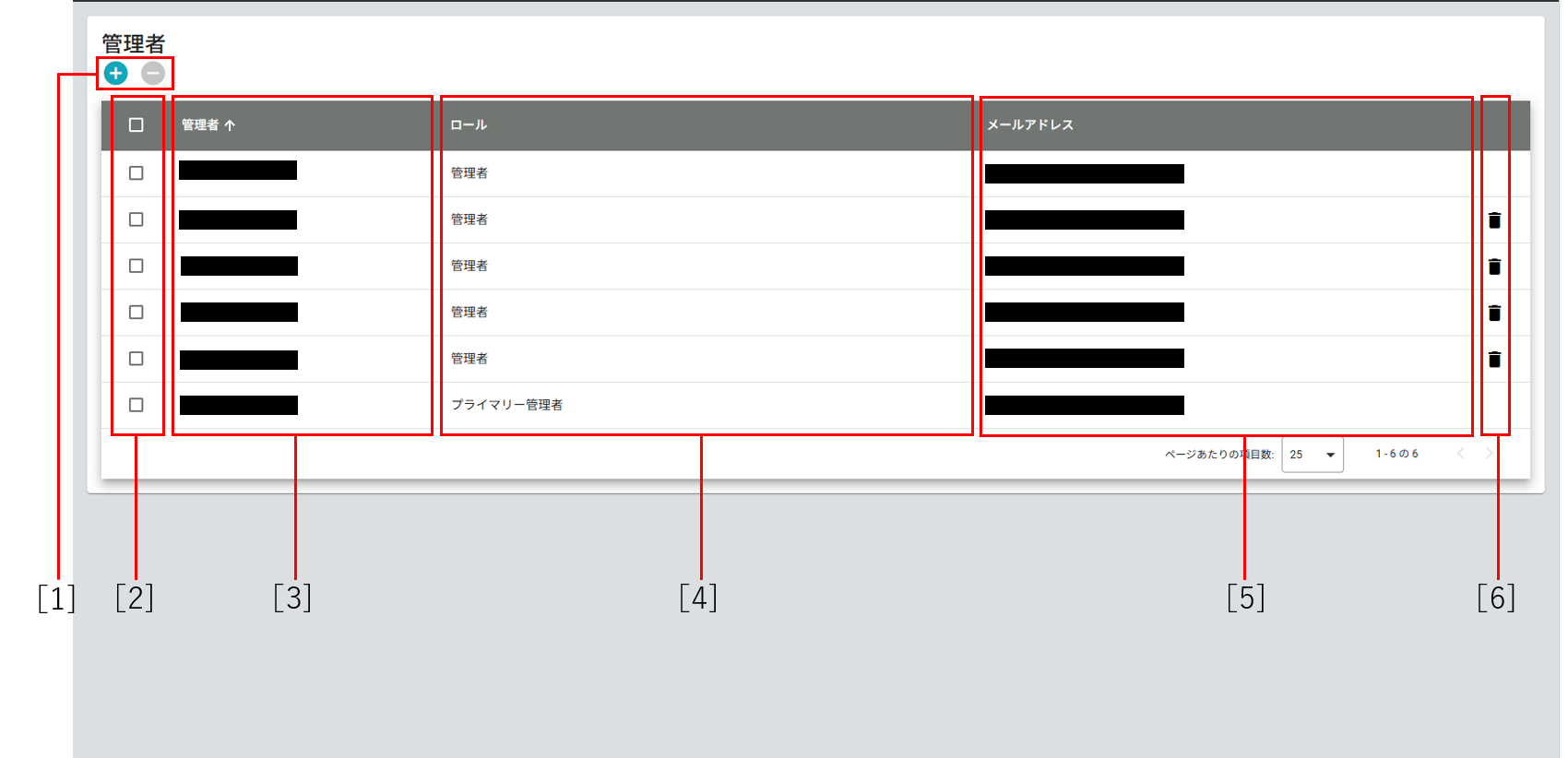
| 番号 | 項目名 | 説明 |
| 1 | 追加/削除 | 管理者を追加または削除します。選択した管理者をまとめて削除できます。 |
| 2 | チェックボックス | 該当ページ内の管理者を選択します。ヘッダーのチェックボックスで一括選択できます。 |
| 3 | 管理者 | 管理者の名前を表示します。 |
| 4 | ロール | 管理者のロールを表示します。招待メール経由の登録が未完了の場合は未完了アイコンが表示されます。 |
| 5 | メールアドレス | 管理者のメールアドレスを表示します。 |
| 6 | 削除 | 個別に管理者を削除します。確認メッセージが表示されます。 |
新規追加された管理者が招待メールのリンクから登録手続きを完了していない場合、ロール列に未完了アイコンが表示されます。このアイコンをクリックすると、招待メールを再送信できます。
管理者を追加する
この画面でできること
管理ポータルへアクセスできる管理者を追加できます。保存すると、指定したメールアドレスへ招待メールが送信されます。
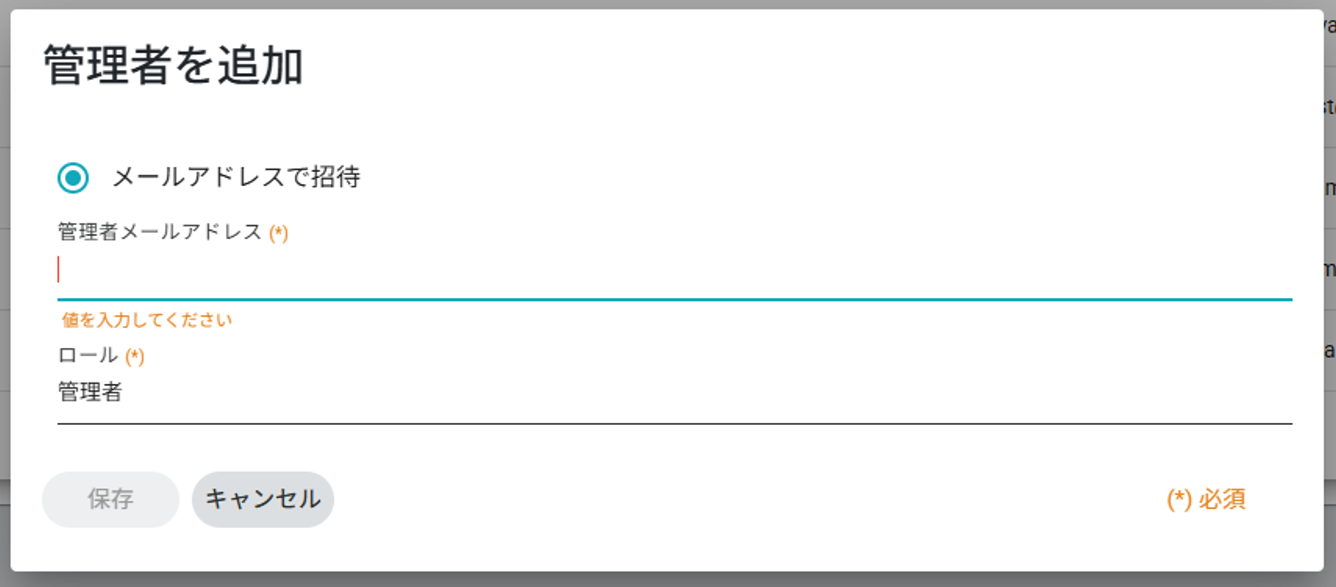
| 必須 | 項目名 | 説明 |
| 必須 | メールアドレス | 追加したい管理者のメールアドレスを入力します。 |
| 必須 | ロール | 追加する管理者のロールを選択します。設定できるロールは管理者です。 |
| ― | 保存 | 入力内容で管理者を追加し、招待メールを送信します。 |
| ― | キャンセル | 追加せずに画面を閉じます。 |
- [追加]ボタンをクリックします。
- メールアドレスを入力します。
- ロールを確認します。
- [保存]をクリックします。
保存ボタンをクリックすると、追加した「管理者」を「ユーザー」としても登録するか確認するダイアログが表示されます。
CMSの操作も許可する場合は、「e-Signage SX / ユーザー」にチェックを追加して、[保存]をクリックしてください。
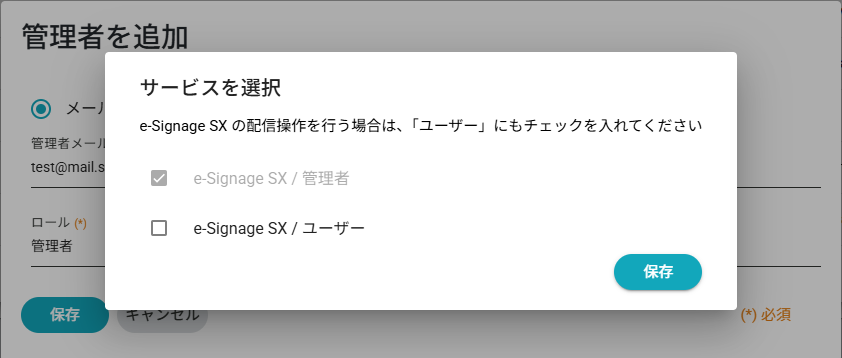
保存すると、入力したメールアドレス宛に招待メールが送信されます。対象者が招待メールのリンクをクリックして登録を完了すると、管理ポータルを利用できるようになります。
【注意】
この画面から追加できるのは「管理者」です。プライマリー管理者はこの画面から追加できず、販売店によってのみ追加または変更されます。
招待メールを再送する
招待メール経由の登録がまだ完了していない管理者には、ロール列に未完了アイコンが表示されます。アイコンをクリックすると確認画面が表示され、OK を押すと招待メールが再送信されます。
- 未完了アイコンが表示されている管理者を確認します。
- 未完了アイコンをクリックします。
- 確認ダイアログで内容を確認し、OK をクリックします。
【注意】
招待メールが受信できない場合は、迷惑メール設定やメールアドレスの誤入力も確認してください。
管理者を削除する
この画面でできること
不要になった管理者を削除できます。個別削除と複数選択による削除の両方に対応しています。
- 削除したい管理者のチェックボックスを選択する、またはごみ箱アイコンをクリックします。
- 確認メッセージを確認します。
- 問題がなければ削除を実行します。
同じ人物がユーザーとしても登録されている場合は、ユーザーからも同時に削除するかどうかを選択する確認画面が表示されます。
【注意】
削除した管理者は管理ポータルへログインできなくなります。必要な引き継ぎが完了していることを確認してから削除してください。
設定画面利用時の注意事項
- 管理者の追加時には招待メールが送信されるため、メールアドレスの誤入力に注意してください。
- プライマリー管理者は、この画面から追加・変更できません。
- 管理者削除時に、同じ人物がユーザーとして登録されている場合は、削除範囲を確認してください。
- 管理ポータルと CMS の利用者区分を混同しないようにしてください。CMS 利用者の管理はユーザー管理章を参照してください。
関連する次の操作
管理ポータルを利用する管理者の追加後は、必要に応じてユーザー管理、プレーヤー管理、サブスクリプション確認、ログ確認をおこなってください。CMS 利用者を追加したい場合はユーザー管理章を参照してください。