
ユーザー管理
ユーザー管理では、管理ポータルから CMS を利用する運用担当者(ユーザー)とユーザーグループを管理します。ユーザーごとに所属グループを設定し、利用できる機能を制御することで、安全で分かりやすい運用ができます。
管理ポータルへアクセスするためには「管理者」に登録されている必要があります。一方、CMS を利用するためには「ユーザー」として登録されている必要があります。同じ利用者が、管理者とユーザーの両方の権限を持つこともできます。
この章では、管理ポータルでおこなう「ユーザー」と「ユーザーグループ」の管理について説明します。管理者の追加や削除は、管理ポータルの設定機能でおこないます。
この画面でできること
- ユーザーの追加、編集、削除
- ユーザーグループの追加、編集、削除
- ユーザーの所属グループ設定
- ユーザーグループごとの CMS 利用権限の設定
- 招待メールの再送信と登録状況の確認
管理ポータルで管理するユーザーは CMS のみ利用できます。テナント内で追加できるユーザーは最大 10 人です。
画面を開く手順
- ホーム画面またはメニューから[ユーザー]をクリックすると、ユーザー管理画面が表示されます。
- ホーム画面から[ユーザーグループ]をクリック、もしくはメニューから [ユーザー] > [ユーザーグループ] の順にクリックすると、ユーザーグループ管理画面が表示されます。
管理ポータルと CMS の利用者の関係
| 区分 | 利用できる画面 | 説明 |
| 管理者 | 管理ポータル | テナント管理、ユーザー管理、プレーヤー管理、サブスクリプション確認、ログ確認などをおこないます。 |
| ユーザー | CMS | プレイリスト、レイアウト、スケジュール、配信など、日常運用の機能を利用します。 |
| 管理者かつユーザー | 管理ポータル + CMS | 同じ利用者が両方の画面を利用できます。 |
管理ポータルでユーザーを追加しただけでは、管理ポータルの管理者にはなりません。管理者の追加は、管理ポータルの[設定]画面でおこないます。
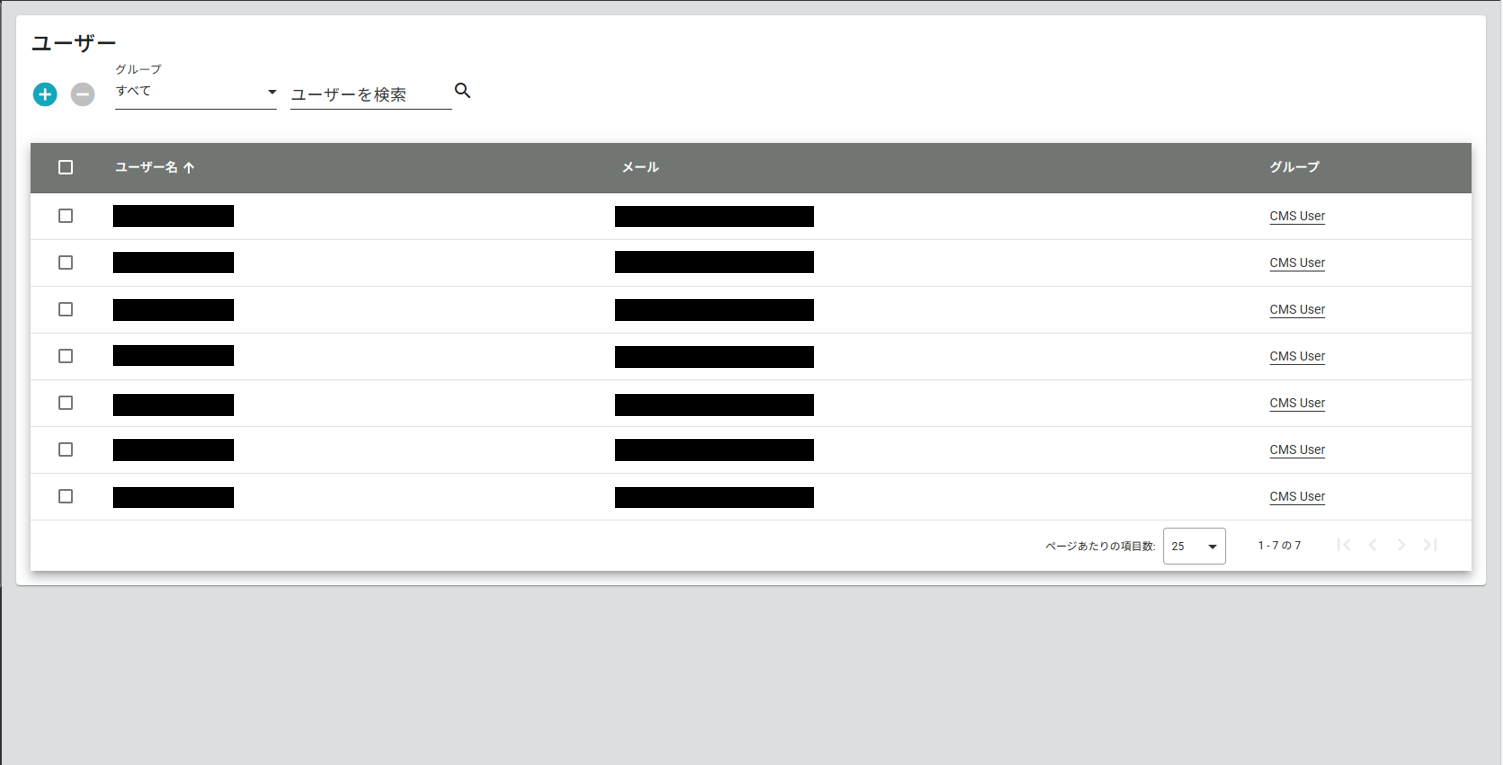
ユーザー管理画面
ユーザー管理画面では、CMS を利用するユーザーを一覧表示し、追加、検索、編集、削除をおこないます。ユーザー名、メールアドレス、所属グループを確認しながら管理します。
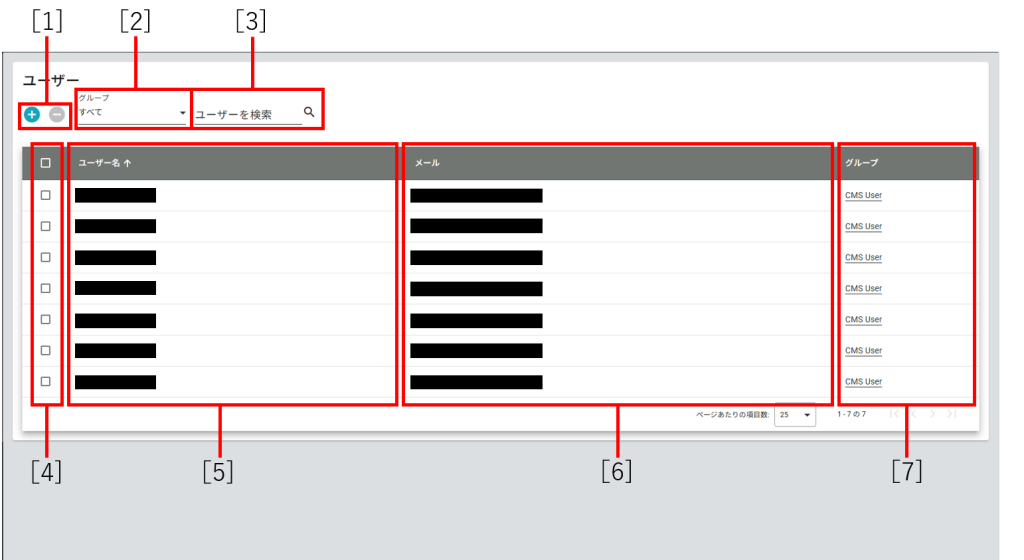
| 番号 | 項目名 | 説明 |
| 1 | ユーザー追加/削除 | ユーザーを追加または削除します。チェックしたユーザーを削除できます。 |
| 2 | グループ絞り込み | 所属ユーザーグループで絞り込みます。 |
| 3 | ユーザー検索 | ユーザー名を入力して検索します。 |
| 4 | チェックボックス | 該当ページ内のユーザーを選択します。ヘッダーのチェックボックスで一括選択できます。 |
| 5 | ユーザー名 | 登録されているユーザー名を表示します。クリックで並び替えできます。 |
| 6 | メール | 登録されたメールアドレスを表示します。クリックで並び替えできます。 |
| 7 | グループ | 所属しているユーザーグループを表示します。クリックで並び替えできます。 |
招待メール経由で登録手続きが完了していないユーザーには、未完了を示すアイコンが表示されます。必要に応じて招待メールを再送信できます。
ユーザーを追加する
この画面でできること
新しいユーザーを追加し、CMS にアクセスできるようにします。追加後、対象ユーザーにはパスワード設定リンクを含む招待メールが送信されます。
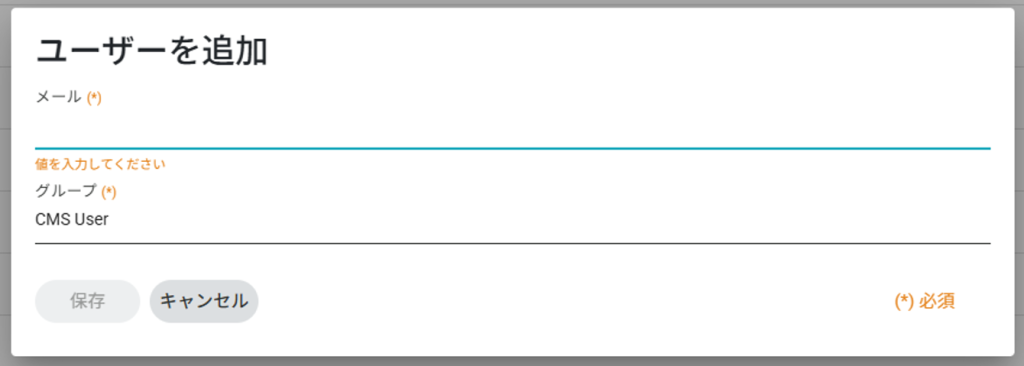
| 必須 | 項目名 | 説明 |
| 必須 | メール | 登録するユーザーのメールアドレスを入力します。 |
| 必須 | グループ | 所属させるユーザーグループを 1 つ選択します。 |
| ― | 保存 | 入力内容でユーザーを追加します。 |
| ― | キャンセル | 追加せずに画面を閉じます。 |
- [追加]ボタンをクリックします。
- メールアドレスを入力します。
- 所属させるユーザーグループを選択します。
- 入力内容を確認し、[保存]をクリックします。
【注意】
メールアドレスはログインに使用し、招待メールの送信先にもなります。誤入力があると対象ユーザーが登録を完了できません。
【注意】
追加できるユーザーは 10 人までです。上限に達している場合は、不要なユーザーの整理をおこなってください。
ユーザーを削除する
この画面でできること
不要になったユーザーを削除できます。異動、退職、運用終了時のアカウント整理に使用します。
- 削除したいユーザーのチェックボックスを選択します。
- 削除ボタンをクリックします。
- 確認メッセージを確認し、問題がなければ削除を実行します。
【注意】
削除したユーザーは CMS にログインできなくなります。必要な引き継ぎが完了していることを確認してから削除してください。
ユーザーグループ管理画面
ユーザーグループ管理画面では、CMS の利用権限をグループ単位で管理します。ユーザーは 1 つのユーザーグループに所属し、そのグループに設定された権限に従って CMS のメニューを利用します。
テナント作成時には、次の 2 つのユーザーグループが自動登録されます。これらは削除できません。
- CMS User:CMS のすべての機能が許可されています。
- Support User:CMS の各ページの「アクセス」権限のみが許可されています。
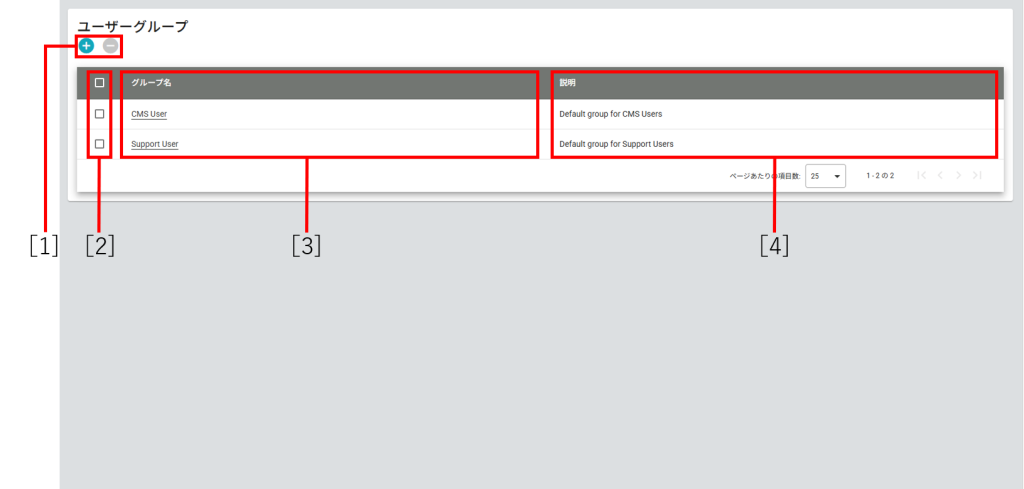
| 番号 | 項目名 | 説明 |
| 1 | グループ追加/削除 | ユーザーグループを追加または削除します。 |
| 2 | チェックボックス | 削除対象のユーザーグループを選択します。 |
| 3 | ユーザーグループ名 | グループ名を表示します。クリックすると詳細編集画面を開きます。 |
| 4 | 説明 | グループの説明を表示します。 |
ユーザーグループを追加する
この画面でできること
新しいユーザーグループを追加し、CMS の利用権限をまとめて設定できます。
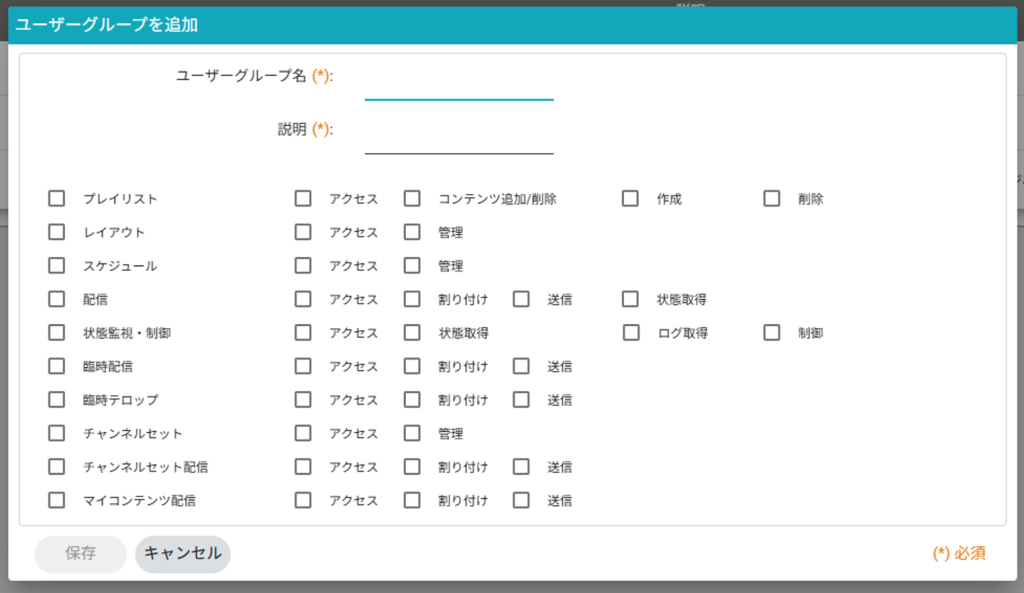
| 番号 | 必須 | 項目名 | 説明 |
| 1 | 必須 | ユーザーグループ名 | ユーザーグループ名を入力します。最大 50 文字です。 |
| 2 | 必須 | 説明 | グループの説明を入力します。最大 255 文字です。 |
| 3 | ― | 権限 | チェックボックスで利用させる機能を選択します。 |
| 4 | ― | 保存 | 入力内容でユーザーグループを追加します。 |
| 5 | ― | キャンセル | 追加せずに画面を閉じます。 |
設定できる主な権限は次のとおりです。
- プレイリスト
- レイアウト
- スケジュール
- 配信
- 状態監視・制御
- 臨時配信
- 臨時テロップ
- チャンネルセット
- チャンネルセット配信
- マイコンテンツ配信
- [追加]ボタンをクリックします。
- ユーザーグループ名と説明を入力します。
- 必要な権限にチェックを付けます。
- 内容を確認し、[保存]をクリックします。
ユーザーグループを編集する
この画面でできること
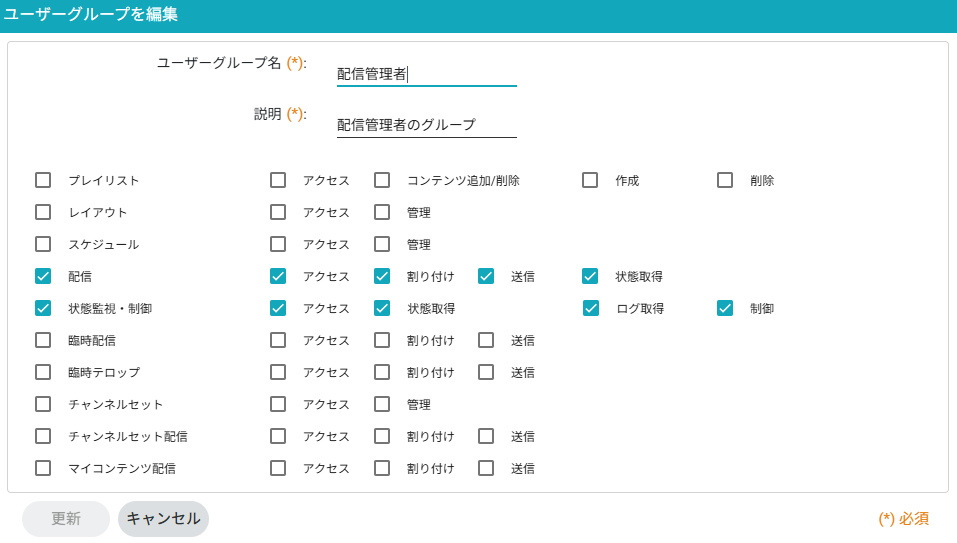
既存のユーザーグループ名、説明、権限を見直して更新できます。
- 編集したいユーザーグループ名をクリックします。
- ユーザーグループ名、説明、権限を必要に応じて変更します。
- [更新]をクリックして保存します。
【注意】
ユーザーグループの権限を変更すると、そのグループに所属するすべてのユーザーの利用範囲が変わります。変更前に影響範囲を確認してください。
ユーザーグループを削除する
この画面でできること
不要になったユーザーグループを削除できます。
- 削除したいユーザーグループのチェックボックスを選択します。
- 削除ボタンをクリックします。
- 確認メッセージを確認し、問題がなければ削除を実行します。
【注意】
ユーザーが所属しているユーザーグループは削除できません。また、初期登録される「CMS User」と「Support User」は削除できません。
ユーザー管理時の注意事項
- 管理ポータルを利用できるのは「管理者」、CMS を利用できるのは「ユーザー」です。追加先を間違えないようにしてください。
- ユーザーは最大 10 人まで追加できます。上限に近づいたら、不要なアカウントを整理してください。
- 招待メールを受け取ったユーザーが登録を完了しないと、CMS を利用できません。未完了アイコンが表示されている場合は、必要に応じて再送してください。
- ユーザーグループの権限は、実際の運用範囲に合わせて設定してください。
- 削除や権限変更をおこなう前に、対象ユーザーの担当業務や引き継ぎ状況を確認してください。
関連する次の操作
ユーザーとユーザーグループの準備ができたら、必要に応じてプレーヤー管理、サブスクリプション確認、ログ確認をおこなってください。管理ポータルを利用する管理者を追加したい場合は、設定機能の管理者画面を参照してください。