
スケジュール管理
スケジュール管理では、プレイリストまたはレイアウトを、いつ、どの時間帯に表示するかを設定します。日付と時間帯を組み合わせて表示計画を作成することで、定期運用や曜日ごとの切り替えをおこなえます。
e-Signage SX では、スケジュールにプレイリストまたはレイアウトを割り付けて運用します。表示内容を日時に応じて切り替えたい場合は、配信の前にスケジュールを作成してください。
この画面でできること
- スケジュールグループの作成、編集、削除
- スケジュールの作成、編集、削除
- 日付や時間帯ごとの表示内容の設定
- プレイリストまたはレイアウトの割り付け
- スケジュール内容の確認、複製、クリア、保存
スケジュールを作成すると、時間帯や曜日、期間に応じた表示切り替えを計画的に管理できます。
画面を開く手順
- ホーム画面もしくはメニューから[スケジュール]をクリックします。
- スケジュール管理画面が表示されます。
基本画面
スケジュール管理画面は、主に「スケジュールグループ管理エリア」「スケジュール管理エリア」「スケジュール詳細エリア」で構成されます。グループを選択してスケジュール一覧を表示し、必要に応じて編集画面で日付・時間帯ごとの割り付けを設定します。
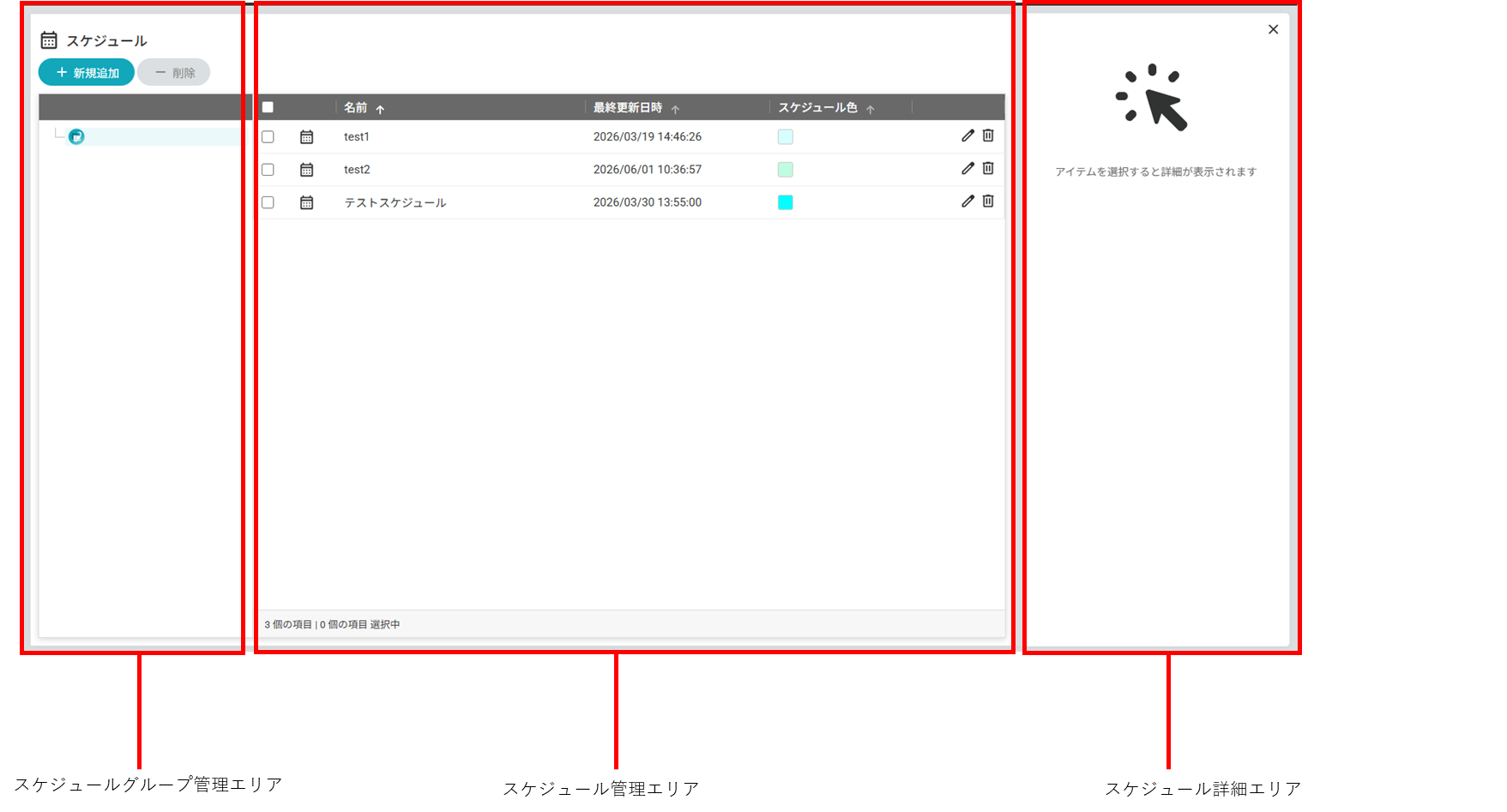
画面構成
| エリア | 主な役割 |
| スケジュールグループ管理エリア | スケジュールグループの階層表示、追加、編集、削除、移動をおこないます。 |
| スケジュール管理エリア | 選択したグループ配下のスケジュール一覧を表示し、編集や削除をおこないます。 |
| スケジュール詳細エリア | 選択したスケジュールの期間、色、最終更新日時などを確認します。 |
スケジュールグループ管理エリア
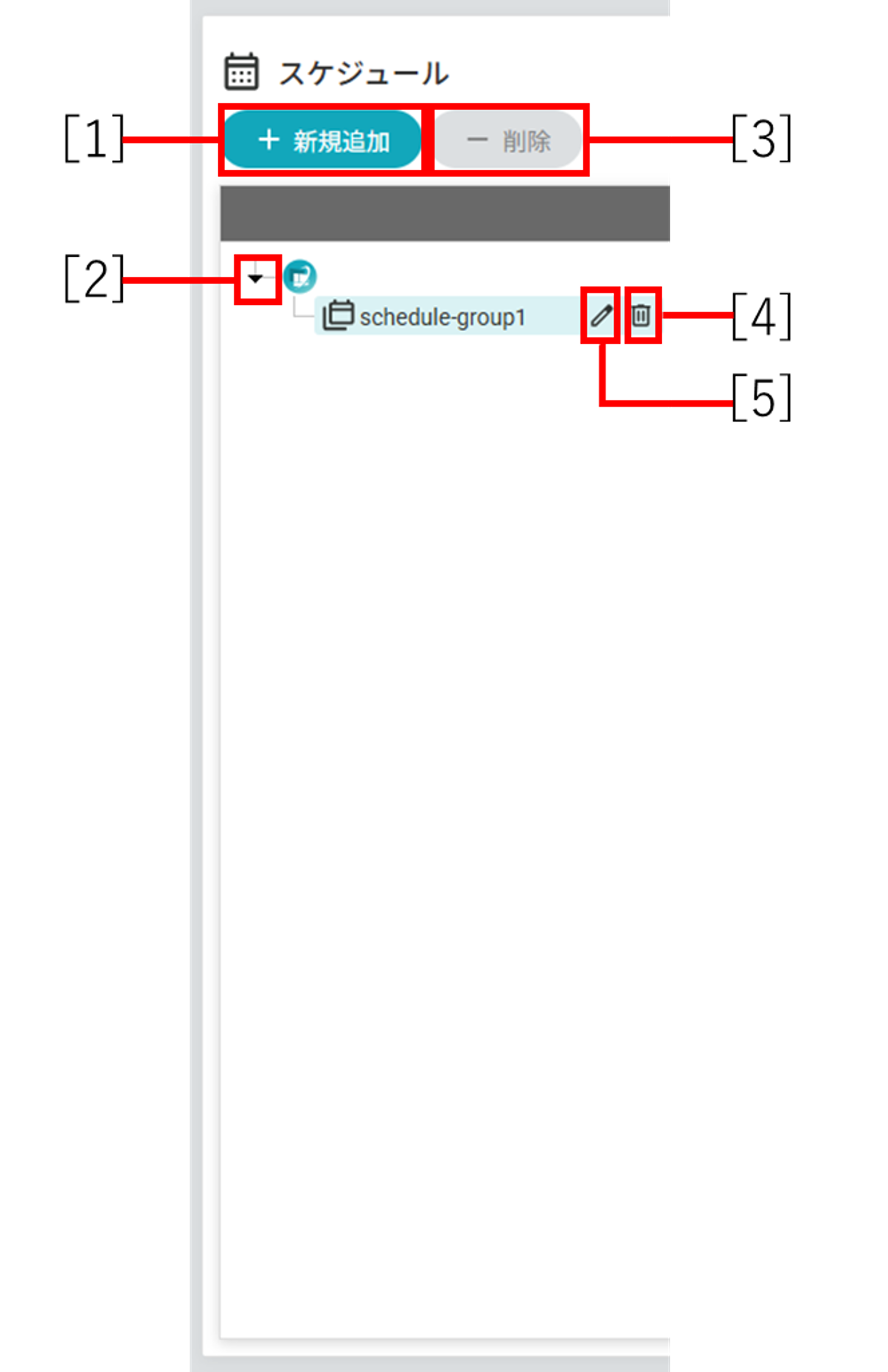
スケジュールグループ管理エリアでは、スケジュールを整理するためのグループを管理します。拠点別、用途別、運用期間別などで分けておくと、目的のスケジュールを探しやすくなります。
| 番号 | 項目名 | 説明 |
| 1 | 新規追加 | 新しいグループまたは新しいスケジュールを作成します。 |
| 2 | 折りたたみボタン | サブグループの表示/非表示を切り替えます。 |
| 3 | 一括削除 | 選択したスケジュールを削除します。 |
| 4 | 削除 | グループを削除します。サブグループやスケジュールが含まれている場合は削除できません。 |
| 5 | 編集 | グループ名の変更や移動先の指定をおこないます。 |
グループを作成する
この画面でできること
スケジュールを整理するための新しいグループを作成できます。既存グループの下にサブグループとして作成することもできます。
- スケジュールグループ管理エリアで、追加先にしたいグループを選択します。最上位に作成する場合は、e-Signage SXのアイコンを選択します。
- [新規追加]をクリックします。
- [新規スケジュールグループ]を選択します。
- 表示された設定画面でスケジュールグループ名を入力し、[追加]をクリックします。
【注意】
既存グループを選択してから追加すると、そのグループの下にサブグループとして作成されます。
グループを編集する
- 編集したいグループにマウスポインターを合わせます。
- 表示された編集アイコンをクリックします。
- グループ名、移動先を設定します。
- 設定内容を確認して保存します。
グループを削除する
- 削除したいグループを選択します。
- 削除ボタンをクリックします。
- 確認メッセージを確認し、問題がなければ削除を実行します。
【注意】
サブグループやスケジュールが残っているグループは削除できません。先に中身を整理してください。
スケジュール管理エリア
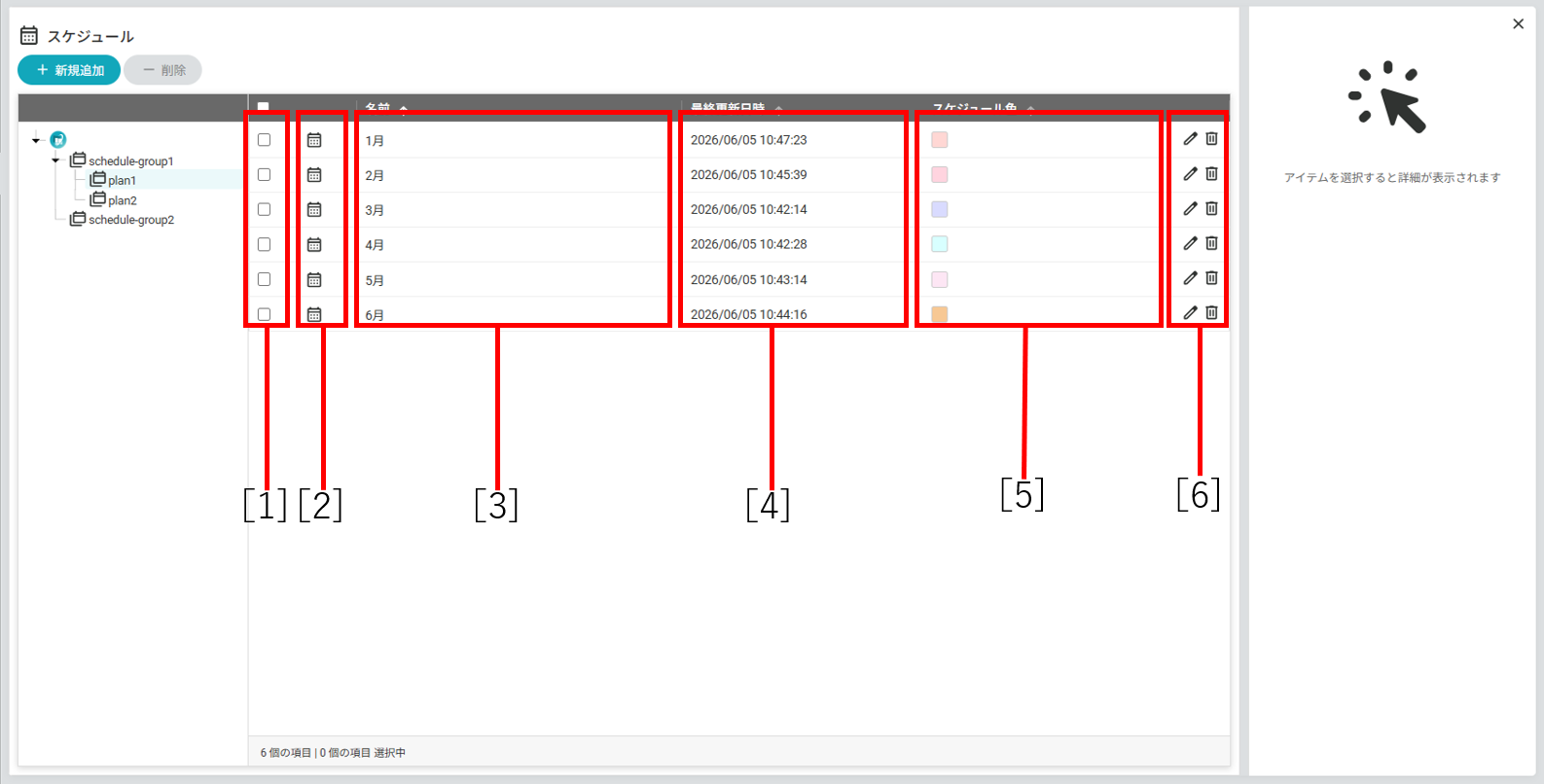
スケジュール管理エリアでは、選択したグループに属するスケジュール一覧を確認します。名称、色、期間、最終更新日時などを見ながら、目的のスケジュールを選択します。
| 番号 | 項目名 | 説明 |
| 1 | チェックボックス | 複数のスケジュールをまとめて操作するときに使用します。 |
| 2 | アイコン | スケジュールアイコンが表示されます。 |
| 3 | スケジュール名 | スケジュールの名称を表示します。 |
| 4 | 最終更新日時 | スケジュールが更新された日時を表示します。 |
| 5 | スケジュール色 | スケジュールの識別用の色を表示します。 |
| 6 | 編集/削除ボタン | スケジュールの編集や削除をおこないます。 |
一覧の見出しを使うと、名称や更新日時などで並び替えができます。
スケジュールを作成する
この画面でできること
新しいスケジュールを作成し、表示対象となるプレイリストまたはレイアウトを、日付や時間帯ごとに割り付けられます。
画面を開く手順
スケジュール管理画面の[新規追加]から[新規スケジュール]を選択します。
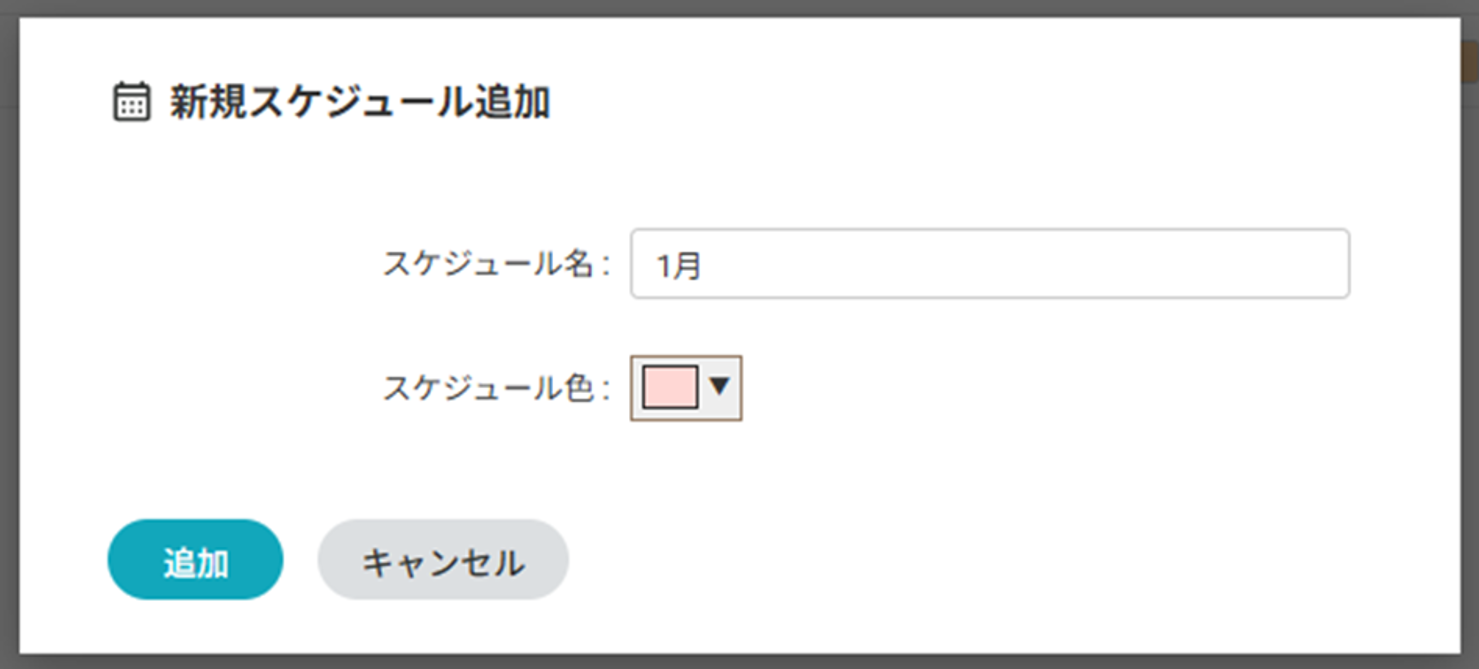
| 項目名 | 説明 |
| スケジュール名 | 作成するスケジュール名を入力します。 |
| スケジュール色 | 一覧で識別しやすいように色を設定します。 |
| 追加 | 入力内容でスケジュールを作成します。 |
| キャンセル | 作成を中止して画面を閉じます。 |
- 追加先のグループを選択します。
- [新規追加]をクリックし、[新規スケジュール]を選択します。
- スケジュール名、色を入力します。
- [追加]をクリックします。
【注意】
スケジュール名は、拠点名、用途、期間などがわかる名称にすると運用しやすくなります。
スケジュール詳細エリア
スケジュールを選択すると、スケジュール詳細エリアでスケジュールの基本情報を確認できます。期間、色、作成日、最終更新日時などを確認する際に使用します。
| 確認できる主な項目 | 内容 |
| スケジュール名 | 現在選択しているスケジュールの名称 |
| スケジュール色 | 一覧で使用する識別色 |
| 期間 | 設定されている開始日と終了日 |
| 最終更新日時 | 最後に更新した日時 |
| 作成日 | スケジュール作成日 |
スケジュール編集画面
スケジュール編集画面では、日付と時間帯を指定し、プレイリストまたはレイアウトを割り付けます。カレンダーや時間軸を使って、1日の表示計画を視覚的に設定できます。
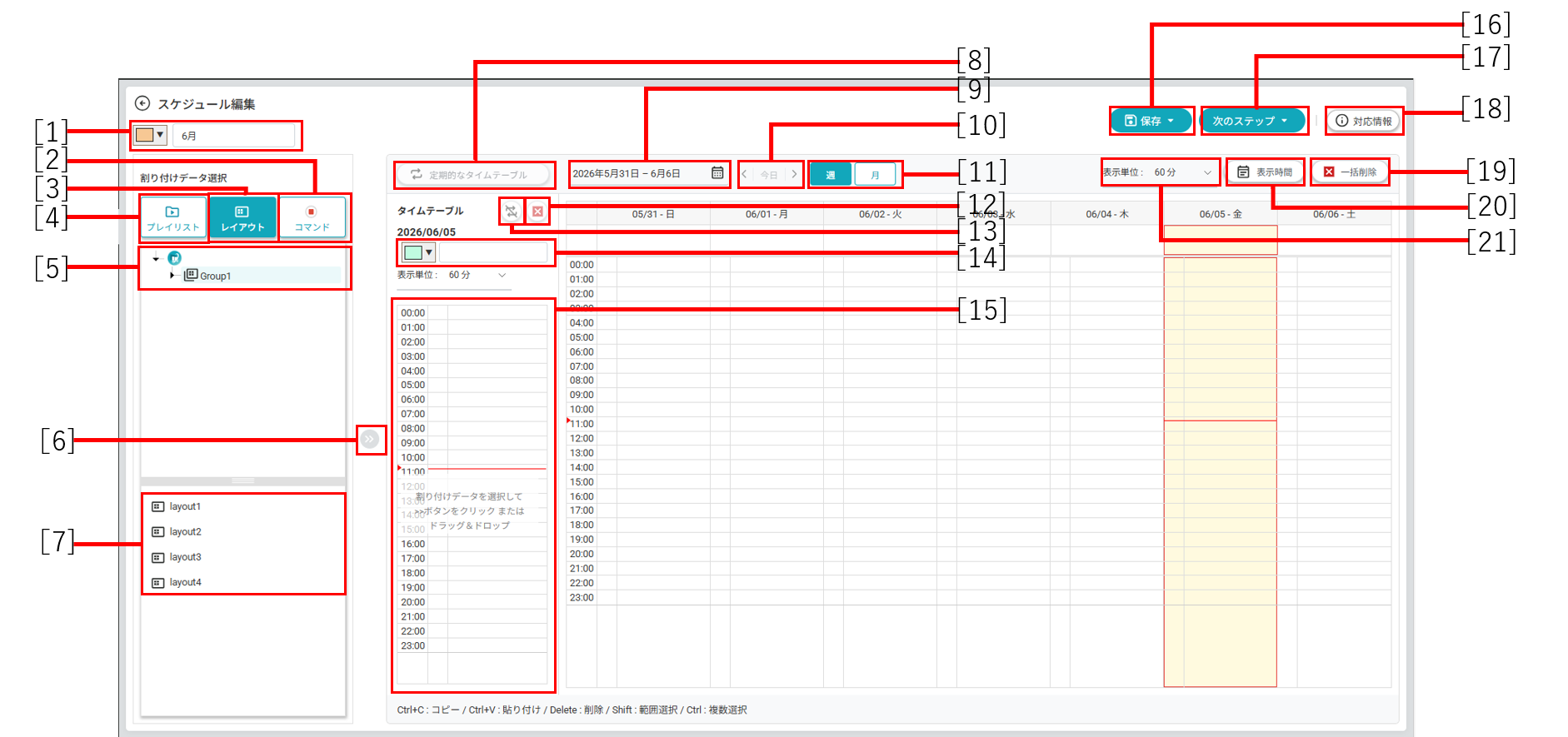
| 番号 | 項目名 | 説明 |
| 1 | スケジュール名・表示色 | スケジュール名を入力し、スケジュールの表示色を選択します。 |
| 2 | コマンド | 割り付けデータとしてコマンドを割り付ける場合にクリックしてください。 |
| 3 | レイアウト | 割り付けデータとしてレイアウトを割り付ける場合にクリックしてください。 |
| 4 | プレイリスト | 割り付けデータとしてプレイリストを割り付ける場合にクリックしてください。 |
| 5 | グループツリー | 割り付けデータのグループ階層を表示します。 |
| 6 | 割り付け | 選択したデータを指定した日時または時間帯へ割り付けます。 |
| 7 | データ一覧 | 選択したグループに含まれるデータを表示します。 |
| 8 | 定期的なタイムテーブル | タイムテーブルの繰り返し設定をおこないます。 |
| 9 | 表示期間 | スケジュールに表示する期間を選択します。 |
| 10 | 期間移動 | 前後の期間へ移動、または今日を基準にした表示へ切り替えます。 |
| 11 | 週・月表示切替 | スケジュールの表示形式を週表示または月表示に切り替えます。 |
| 12 | 削除 | 選択したタイムテーブルを削除、もしくはタイムテーブル内の割り付けデータをクリアします。 |
| 13 | 定期的なタイムテーブルの解除 | タイムテーブルの同期設定を解除し、独立したタイムテーブルにします。 |
| 14 | タイムテーブル色 | タイムテーブルの表示色を選択します。 |
| 15 | タイムテーブル | 選択した日の時間帯ごとの割り付け内容を表示します。データをドラッグ&ドロップして追加できます。 |
| 16 | 保存 | 編集したスケジュール内容を保存します。 |
| 17 | 次のステップ | 配信操作へ進みます。 |
| 18 | 対応情報 | ディスプレイの型番ごとの制御コマンドの対応状況を確認します。 |
| 19 | 一括削除 | 指定した条件に一致するタイムテーブルを削除します。 |
| 20 | 表示時間 | スケジュールとタイムテーブルの表示時間帯を設定します。 |
| 21 | 表示単位 | 時間軸に表示する時間の単位を設定します。 |
日付と時間帯を選ぶ
この画面でできること
カレンダーをクリックすることで対象日を選択できます。対象日が選択されると、当日のタイムテーブルが画面中央に表示されます。
- 編集したいスケジュールを選択し、編集画面を開きます。
- カレンダーで対象日を選択します。
【注意】
表示期間外の日付には割り付けできません。必要に応じて、あらかじめスケジュール期間を見直してください。
プレイリストまたはレイアウトを割り付ける
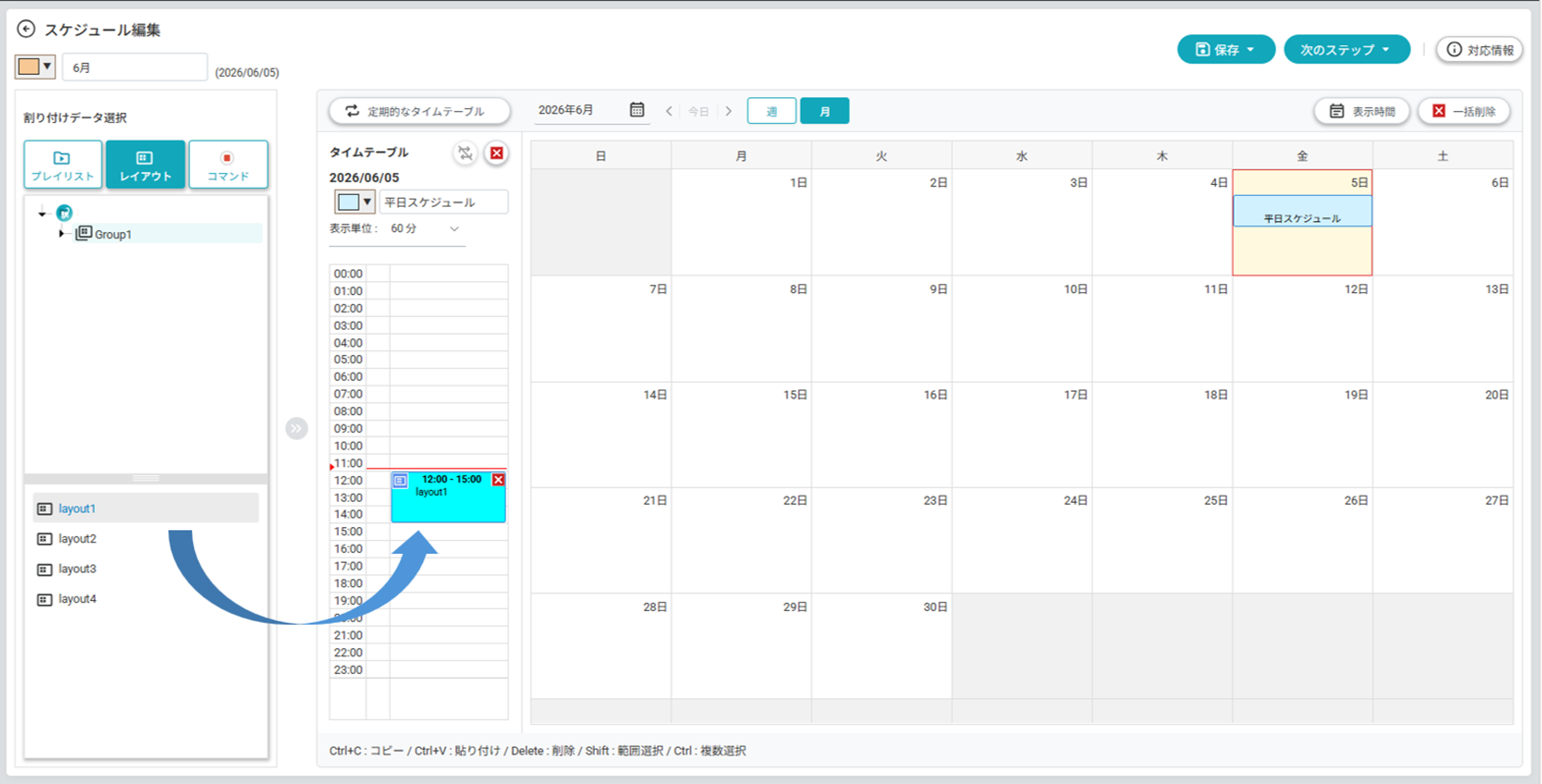
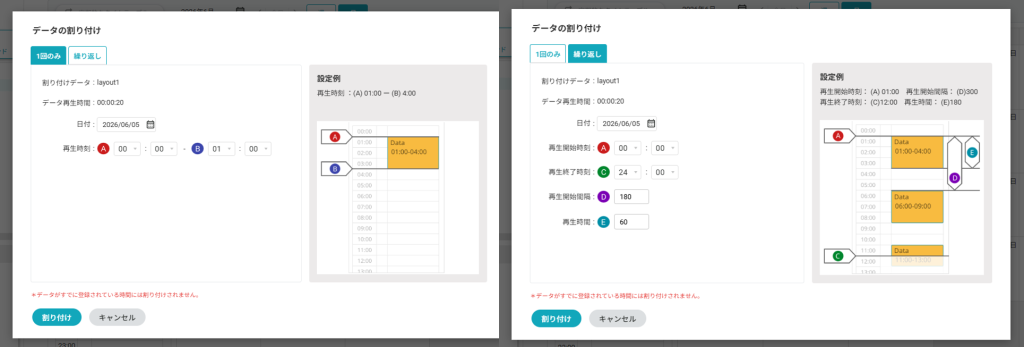
この画面でできること
選択した日付と時間帯に、プレイリストまたはレイアウトを割り付けられます。用途に応じて、単体表示用のプレイリストまたは複数枠を含むレイアウトを選択します。
- 対象の日付と時間帯を選択します。
- 割り付けデータ一覧から、使用するプレイリストまたはレイアウトを選択します。
- ドラッグ&ドロップ、または[割り付け]操作で設定します。
- 必要に応じて他の時間帯にも同様に設定します。
タイムテーブルに割り付けたデータは、ドラッグ&ドロップで、移動や再生時間の調整をおこなえます。
また、キーボード操作でコピー、貼り付け、削除することもできます。
- タイムテーブルでコピー元の割り付けデータを選択します。
- 【Ctrl】キーを押しながら【C】キーを押します。
- 貼り付け先の時間帯を選択します。
- 【Ctrl】キーを押しながら【V】キーを押します。
割り付けデータを削除する場合は、対象のデータを選択し、【Delete】キーを押します。
複数のデータを選択する場合は、【Ctrl】キーまたは【Shift】キーを使用します。
【注意】
タイムテーブル内の割り付けデータをコピーした場合、貼り付け先として選択できるのはタイムテーブル内の時間帯のみです。カレンダー上の日付には直接貼り付けできません。
定期的なタイムテーブルを作成する
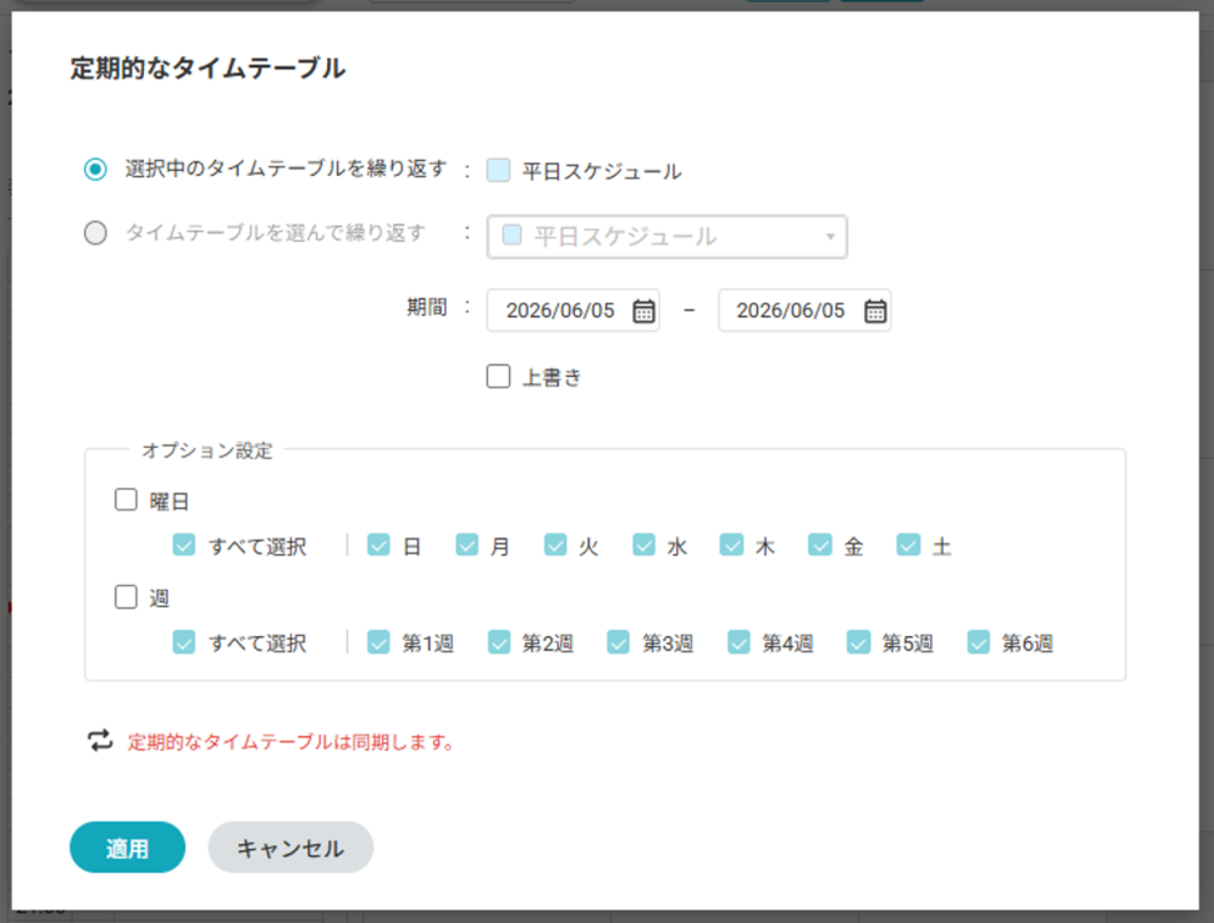
この画面でできること
設定済みの割り付け内容を、別の日付や別の時間帯へ複製できます。同じ表示計画を繰り返し設定するときに便利です。
- 複製元の割り付けを選択します。
- [定期的なタイムテーブル]をクリックします。
- 複製先の日付または時間帯を選択します。
- 内容を確認して適用します。
タイムテーブルはキーボード操作で複製することもできます。
- カレンダーで複製元のタイムテーブルを選択します。
- 【Ctrl】キーを押しながら【C】キーを押します。
- カレンダーで複製先の日付を選択します。
- 【Ctrl】キーを押しながら【V】キーを押します。
定期的なタイムテーブルで複製されたタイムテーブルは、元のタイムテーブルと同期します。
割り付けを解除する
- 解除したい割り付けを選択します。
- 割り付けデータの右上にある[割り付けデータをクリア]をクリックします。
- 確認メッセージを確認し、問題がなければ解除を実行します。
【注意】
割り付けを解除すると、その時間帯の表示内容がなくなる場合があります。必要に応じて別のデータを再設定してください。
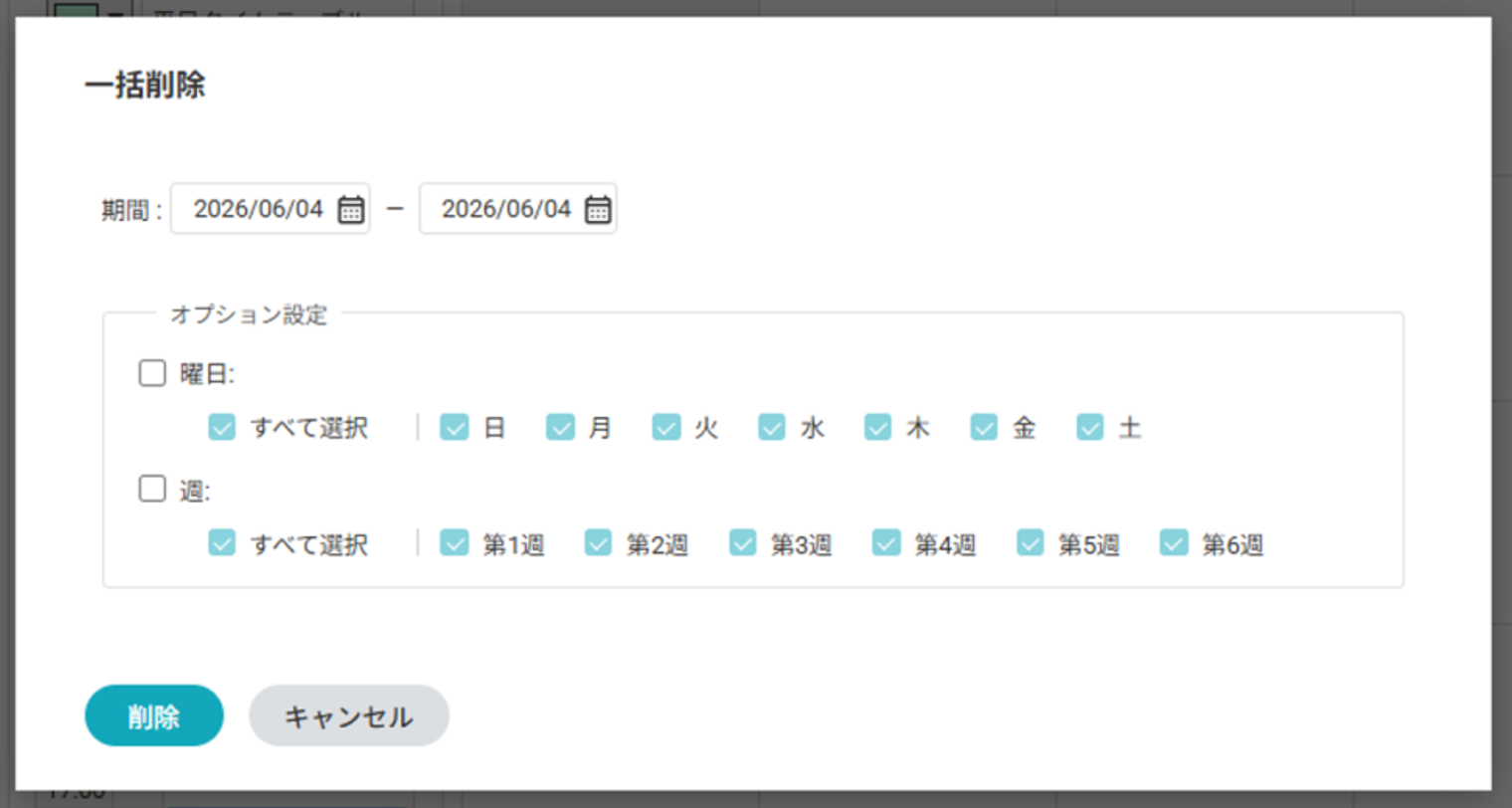
一括削除する
一括削除を実行することで、指定期間内のタイムテーブルを一括で削除することができます。
- [一括削除]をクリックします。
- タイムテーブルを削除する期間を選択します。
- 必要に応じて、曜日、もしくは週条件を追加選択します。
- [OK]をクリックします。
スケジュールを保存する
この画面でできること
設定した日付、時間帯、割り付け内容を保存し、配信に利用できる状態にします。
- 期間、対象日、時間帯、割り付け内容を確認します。
- [保存]をクリックします。
- 保存完了後、必要に応じて[次のステップ]で配信へ進みます。
【注意】
保存前に画面を閉じると、編集内容が反映されない場合があります。変更後は必ず保存してください。
スケジュールを削除する
- 削除したいスケジュールを一覧から選択します。
- 削除ボタンをクリックします。
- 確認メッセージを確認し、問題がなければ削除を実行します。
スケジュール運用時の注意事項
- 日付や時間帯が重複していないか、保存前に確認してください。
- 複数の割り付けがある場合は、実際の表示結果を運用前に確認してください。
- スケジュール変更後、既存の配信中データに即時反映されない場合があります。必要に応じて再配信してください。
- 運用開始前には、対象プレーヤーで意図した日時に表示されることを確認してください。
関連する次の操作
スケジュールの準備ができたら、次に配信でプレーヤーへ送信します。すぐに表示内容を適用したい場合は、配信管理から対象プレーヤーを選択して配信してください。