
このたびは、e-Signage SX をご利用いただき、ありがとうございます。
e-Signage SX について
e-Signage SX は、管理ポータル、CMS、プレーヤーで構成されるデジタルサイネージサービスです。管理ポータルでは、ユーザー、プレーヤー、ライセンスなどを管理し、CMS ではプレイリスト、レイアウト、スケジュール、配信などの運用機能を利用します。プレーヤーは、配信されたデータを受信して表示します。
構成について
| 構成要素 | 主な役割 |
| 管理ポータル | ユーザー、プレーヤー、ライセンス、設定などを管理する画面です。 |
| CMS | プレイリスト、レイアウト、スケジュール、配信などを操作する運用画面です。 |
| プレーヤー | 配信されたデータを受信して表示するアプリケーションです。 |
e-Signage SX を使用するための注意事項
- e-Signage SX は厳重な品質管理のもとで出荷しておりますが、万一不具合がありましたら、お買いあげの販売店までご連絡ください。
- お客様もしくは第三者がこの製品の使用を誤ったことにより生じた故障、不具合、またはそれらに基づく損害については、法令上の責任が認められる場合を除き、当社は一切その責任を負いませんので、あらかじめご了承ください。
- e-Signage SX を利用して著作権の対象となっている著作物を複製・編集等をすることは、著作権法上、個人的にまたは家庭内でその複製物や編集物を使用する場合に限って許されています。
利用者自身が複製対象物について著作権などを有しているか、あるいは複製等について著作者等から許諾を受けているなどの事情がないにも関わらず、この範囲を越えて複製・編集した場合や、複製物・編集物を使用した場合には、著作権等を侵害することとなり、著作権者等から損害賠償等を請求されることとなりますので、そのような利用方法は厳重にお控えください。
また、e-Signage SX において写真の画像データ、DVD 映像、TV 放映等を利用する場合は、上記著作権侵害にあたる利用方法は厳重にお控えいただくことはもちろん、他人の肖像を勝手に使用・改変などをすると肖像権を侵害することとなりますので、そのような利用方法も厳重にお控えください。 - TV 番組、DVD 映像など、著作権のある表示内容を上映する際は、著作者の許諾を取得してください。
- 本取扱説明書およびe-Signage SX の内容の全部および一部を、当社に無断で転記、あるいは複製することはお断りします。
- 本取扱説明書およびe-Signage SX は、改良のため予告なく変更することがあります。
商標について
- Microsoft、Microsoft Edge、Windows、PowerPoint、Internet Explorer、マイクロソフトは、マイクロソフトグループの企業の商標です。
- Google、Google Authenticator、Google Play は、Google LLC の商標または登録商標です。
その他、製品名などの固有名詞は、各社の商標または登録商標です。
この取扱説明書の見かた
表記について
- キーを押す操作は、押すキーを「【 】」で表記しています。
例:【Shift】キー、【Ctrl】キーなど - メニューやウィンドウ、ダイアログボックス、ボタン、タブなどを「[ ]」で表記しています。
例:4 [変更の保存]をクリックする。
[電源オプション]ダイアログボックスに戻ります。 - 項目やチェックボックス、ラジオボタンなどを「「」」で表記しています。
例:「座標-X」、「プリセット画面サイズ」ラジオボタンなど - 本書に記載されている画面サンプルや操作手順は、1つの例です。
お使いの表示デバイスや画面の設定、お使いになるOS やブラウザ、またそのバージョンによって内容が 異なる場合があります。
また、本書に記載されているコンテンツファイルやフォントなどは、作成例です。すべて搭載されているものではありません。 - 本書では、Windowsの基本的な操作については説明していません。
用語解説
本書で使用されている用語について説明します。
| 用語 | 意味 |
| 管理ポータル | ユーザー、プレーヤー、ライセンス、設定などを管理するウェブサービスです。 |
| CMS | プレイリスト、レイアウト、スケジュール、配信などを操作するウェブサービスです。 CMSはコンテンツ管理システム(Content Management System)の略称です。 |
| プレーヤー | 配信されたデータを受信して表示するアプリケーションです。 |
| プレーヤー端末 | プレーヤーが動作している端末です。 |
| エージェント | プレーヤーと連携して動作し、クラウドサーバーとの間で配信管理のための通信をおこなうアプリケーションです。 |
| コンテンツ(ファイル) | 動画、静止画、音声など、再生する素材(ファイル)です。通常は、ユーザー側で用意します。 |
| プレイリスト | 画像、動画、PDF、音声、テロップなどのコンテンツをまとめた再生単位です。 |
| 表示枠 | 表示画面を複数に分割したときの表示単位となる子画面を示します。 |
| レイアウト | 画面の分割方法や、各表示枠にどのプレイリストを割り付けるかを定義する設定です。 |
| スケジュール | プレイリストやレイアウトを再生したい日付に割り当てたものです。 |
| 配信 | CMS で作成したプレイリストやレイアウト、スケジュールをプレーヤーへ送る操作です。 |
| ディスプレイ | プレーヤー端末に接続されたデジタルサイネージ用の画面です。 |
| テロップ | レイアウト上に配置できる文字情報です。表示範囲に収まらない場合は、スクロールして表示されます。 |
| 送信データ | プレーヤーに配信するプレイリスト、レイアウト、スケジュールデータのことです。 |
| 割り付け | コンテンツや送信データを、別の送信データや、配信するプレーヤーに登録する操作です。 |
| ユーザー | CMS にアクセスできる利用者のことです。 |
| 管理者 | 管理ポータルにアクセスできる利用者のことです。 |
| グループ | ユーザーやプレーヤー、さらにプレイリストなどのCMSの送信データをまとめて管理するための単位です。 |
配信データ表示までの流れ
表示するコンテンツを準備してからプレーヤーへ配信し、実際に表示するまでの基本的な流れを説明します。
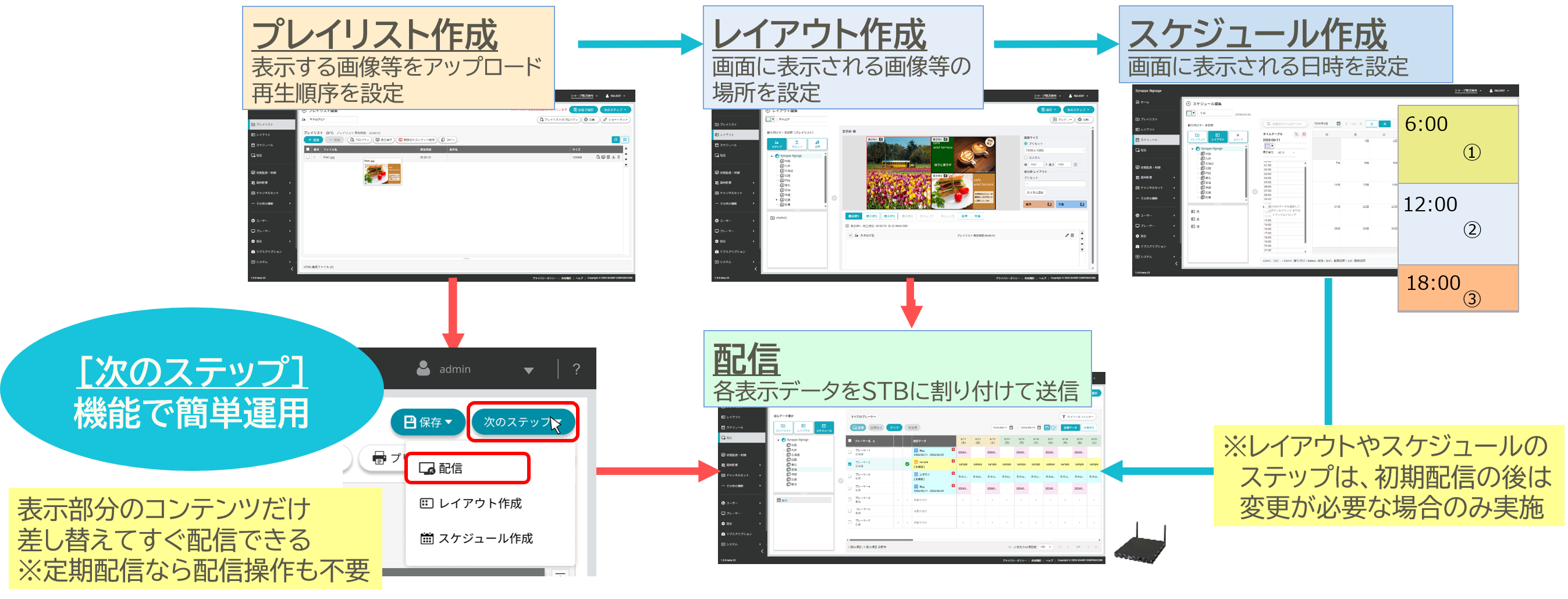
- プレイリストを作成し、表示したいコンテンツを登録します。
- 必要に応じてレイアウトを作成し、表示枠ごとにプレイリストを割り付けます。
- 必要に応じてスケジュールを作成し、日付や時間帯別に、表示されるプレイリストやレイアウトを割り付けます。
- 配信先のプレーヤーを選択し、設定した内容を配信します。
1 画面に 1 つのプレイリストをそのまま表示する場合は、レイアウトを使わずに運用できる場合があります。複数の情報を同時に表示する場合、表示する日時を設定する場合は、それぞれレイアウト、スケジュールを設定して運用します。
システム運用上の注意事項
コンテンツや表示内容を作成するときの留意点
システム運用前には、表示内容を実際に表示して、正しく表示されるかどうか確認してください。プレーヤー端末の処理能力が不足すると、コンテンツが正しく再生できない場合があります。
-
表示コンテンツについて
表示コンテンツによっては、コーデックやプレーヤーソフトのインストールが必要です。搭載OS での 動作が表明されていないコーデックやソフトについては導入前に確認してください。
ファイル名は、シフトJIS の文字コードで作成してください。 -
動画再生について
同時に複数の動画を再生しないことを推奨します。 -
動画および静止画の拡大/ 縮小表示について
画像サイズや表示サイズが大きくなるほど、CPU 負荷が高くなります。また、画像を拡大/ 縮小して表示すると、CPU 負荷が高くなります。できる限り、コンテンツ表示領域のサイズ(表示枠サイズ)を小さくしてください。また、コンテンツは表示サイズと同じ画像サイズで作成してください。 -
静止画切換について
静止画切換を使用すると、CPU 負荷が高くなります。また効果は、ビデオカードの性能に依存します。 -
テロップコンテンツについて
テロップの表示には、高いCPU 処理能力を必要とします。テロップ使用の際には、運用前に表示内容を実際に表示してテストすることをおすすめします。- 背景色を透過させると、負荷が大きくなります。
- テロップの表示領域が大きくなるほど負荷が大きくなります。必要以上に大きくしないでください。
- テロップ1行の文字数が多くなると、表示が乱れる場合があります。その場合は途中で改行してください。
(1 行全角100 文字程度を推奨)
-
コンテンツ切り換え時の表示について
コンテンツのサイズやプレーヤーのパフォーマンスによって、切り換え時に黒画面が表示されることがあります。 -
ブラウザの操作
ブラウザの[戻る]キーは使用しないようにしてください。操作が正常におこなわれなくなる可能性があります。 ブラウザで表示される「このページにこれ以上メッセージの作成を許可しない」のチェックボックスにチェックを入れないでください。確認画面が表示されなくなり、削除等の一部操作がおこなえなくなります。誤ってメッセージが表示されなくなった場合は、ブラウザを再起動させてください。 -
プレーヤーの連続運転
プレーヤーは、24 時間連続使用を想定しておりません。必ず毎日、プレーヤー端末の電源をOFF するような運用をしてください。 -
プレーヤー端末の時計
e-Signage SX は、プレーヤー端末の時計を元にスケジュールなどを実行します。インターネット時刻サーバーと同期するなどの方法で、端末の内部時計を常に正確な状態に保ってください。 -
表示内容表示時間の精度
表示内容の表示は、毎分0 秒に起動するタイマーによって制御しています。1 分より短い時間での表示内容切り換えや、1 分途中(秒単位)での表示内容切り換えはできません。
また、コンテンツを表示するアプリケーションの起動時間やコンテンツファイルの読み込み時間などによって、実際の表示時間と多少の誤差が発生することがあることを、あらかじめご了承ください。 -
複数台のパネル接続(デイジーチェーン接続の場合)
e-Signage SX では、数珠つなぎに接続したインフォメーションディスプレイ(PN シリーズ)に対して、異なるプレーヤー制御コマンド(パネル電源ON/OFF やパネル入力ソース切換コマンド)を送信することができません。 -
静止画について
背景や表示枠に静止画を設定する場合、長時間同じ場所に表示すると、ディスプレイに残像現象が起こる場合があります。一定時間ごとに静止画を変更したり、レイアウトを変更するなどの配慮をした表示内容や1 日の再生スケジュールを作成してください。