
プレイリスト管理
プレイリスト管理では、配信するコンテンツをプレイリスト単位でまとめて管理します。e-Signage SX では、プレイリストを起点にしてレイアウト、スケジュール、配信へ進むため、日常運用の基本となる機能です。
この章では、プレイリストグループの管理、プレイリストの作成、コンテンツの登録、プレイリスト内容の確認、編集時の注意事項を説明します。
この画面でできること
- プレイリストグループの作成、編集、削除
- プレイリストの作成、編集、削除
- プレイリストへのコンテンツ追加、並び替え、削除
- プレイリスト詳細の確認
- グループごとのアクセス権限の設定
プレイリスト作成後は、必要に応じてレイアウトやスケジュールに割り付けて使用します。
画面を開く手順
- ホーム画面もしくはメニューから[プレイリスト]をクリックします。
- プレイリスト管理画面が表示されます。
基本画面
プレイリスト管理画面は、主に「プレイリストグループ管理エリア」「プレイリスト管理エリア」「プレイリスト詳細エリア」で構成されます。左側でグループを選択し、中央でプレイリスト一覧を確認し、必要に応じて右側で詳細を確認する流れで操作します。
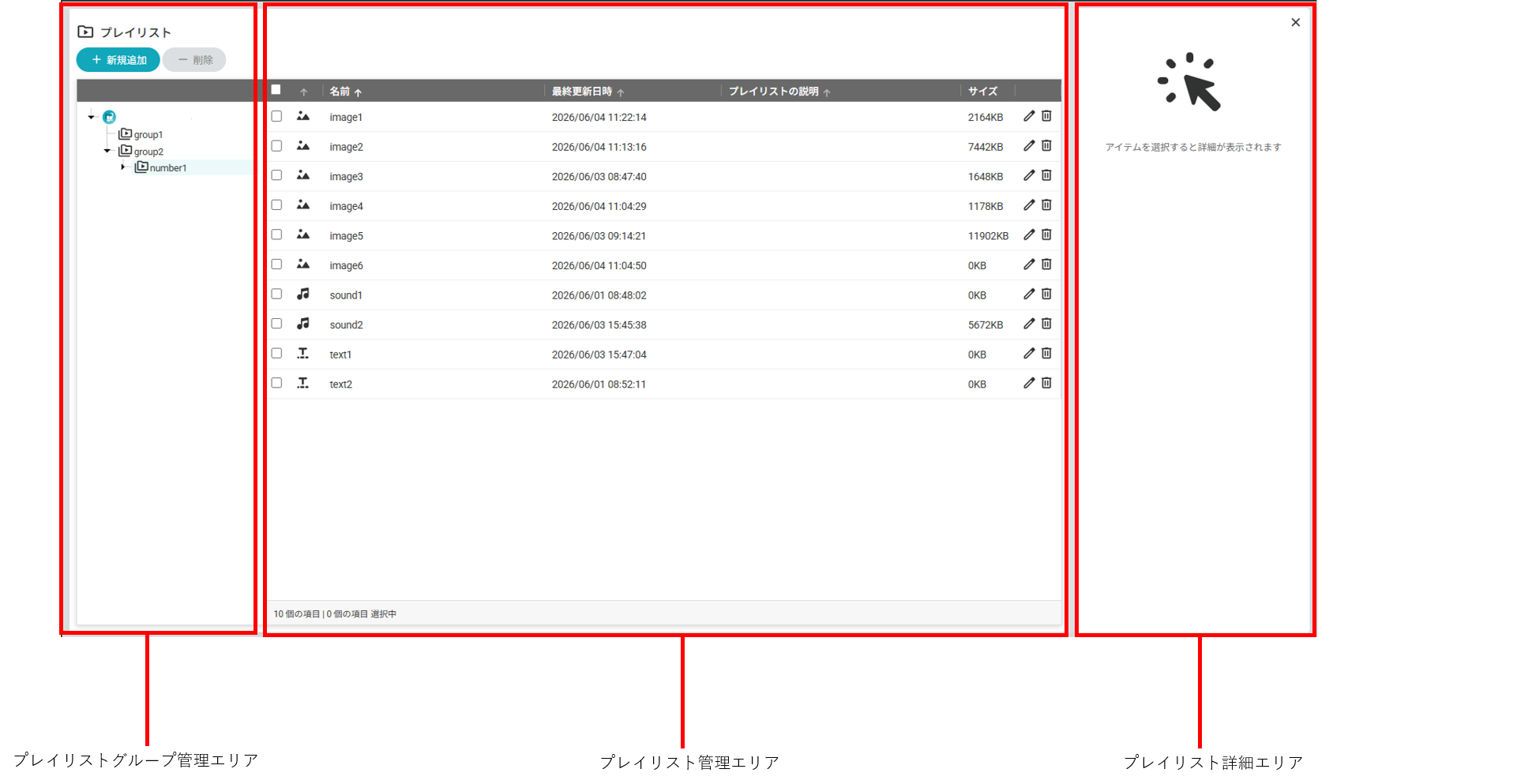
画面構成
| エリア | 主な役割 |
| プレイリストグループ管理エリア | プレイリストグループの階層表示、追加、編集、削除をおこないます。 |
| プレイリスト管理エリア | 選択したグループ配下のプレイリスト一覧を表示し、編集や削除をおこないます。 |
| プレイリスト詳細エリア | 選択したプレイリストの内容、属性、サムネイル、更新日時などを確認します。 |
プレイリストグループ管理エリア
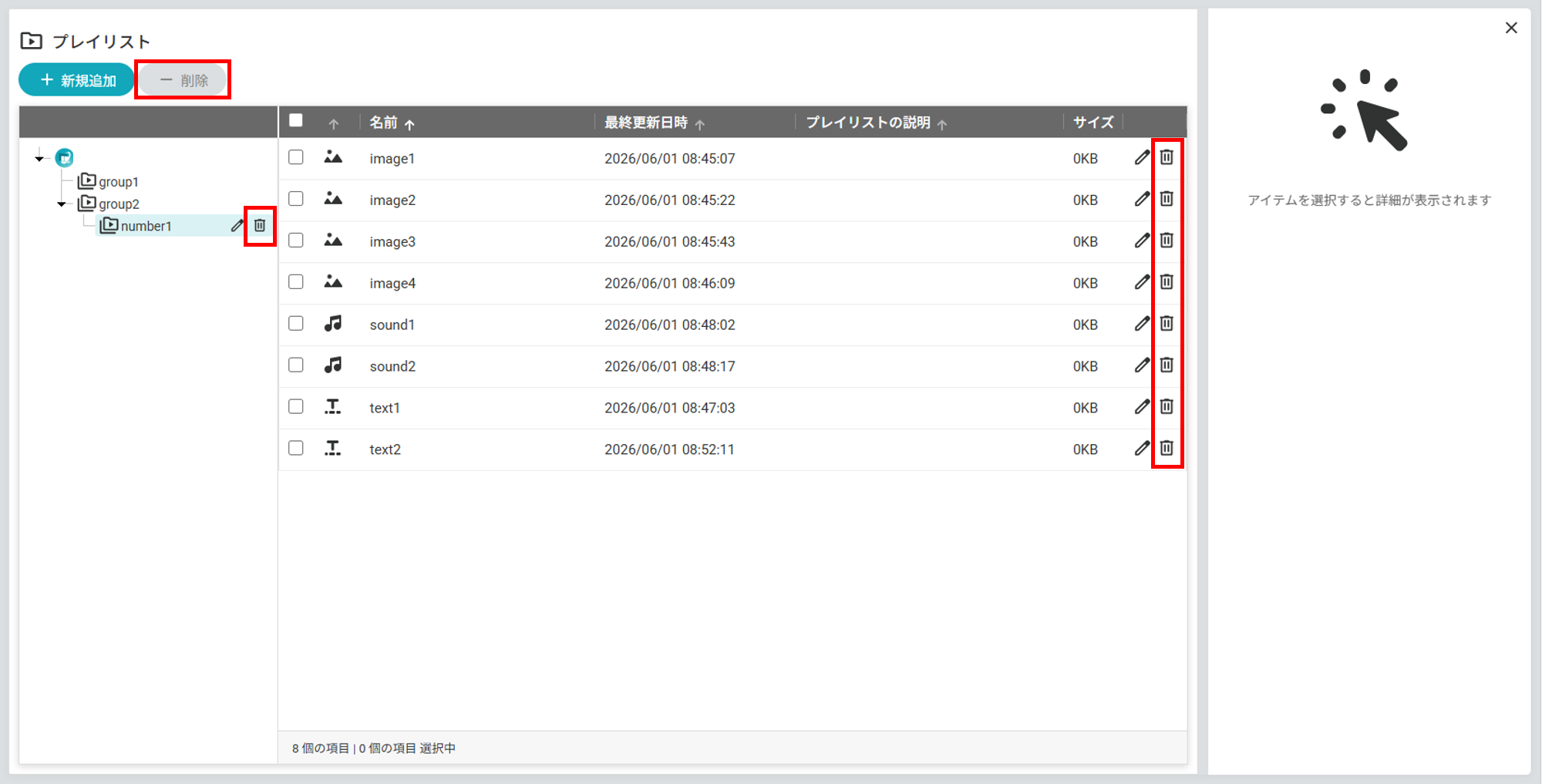
プレイリストグループ管理エリアでは、プレイリストを整理するためのグループを管理します。グループを階層化して運用すると、拠点別、用途別、部門別などで整理しやすくなります。
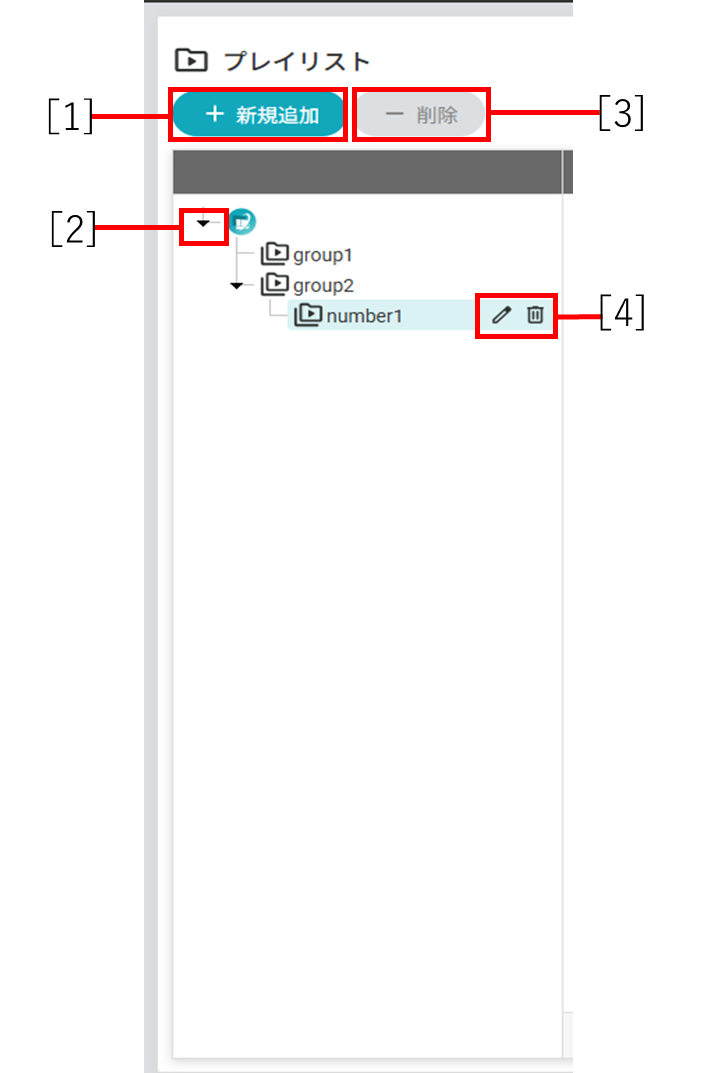
| 番号 | 項目名 | 説明 |
| 1 | 新規追加 | 新しいグループまたは新しいプレイリストを作成します。 |
| 2 | 折りたたみボタン | サブグループの表示/非表示を切り替えます。 |
| 3 | 削除 | 選択したプレイリストを削除します。 |
| 4 | 編集/削除 | 鉛筆アイコンをクリックすることで、グループ名の変更や移動先の指定、必要に応じてアクセス権限の設定をおこないます。 ごみ箱アイコンをクリックすることで、グループを削除できます。中にサブグループやプレイリストがある場合は削除できません。 |
グループを作成する
この画面でできること
プレイリストを整理するための新しいグループを作成できます。選択中のグループ配下にサブグループとして作成することもできます。
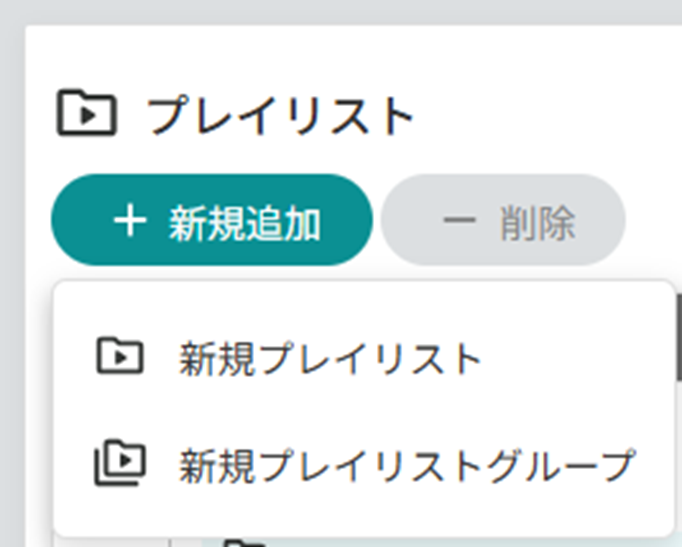
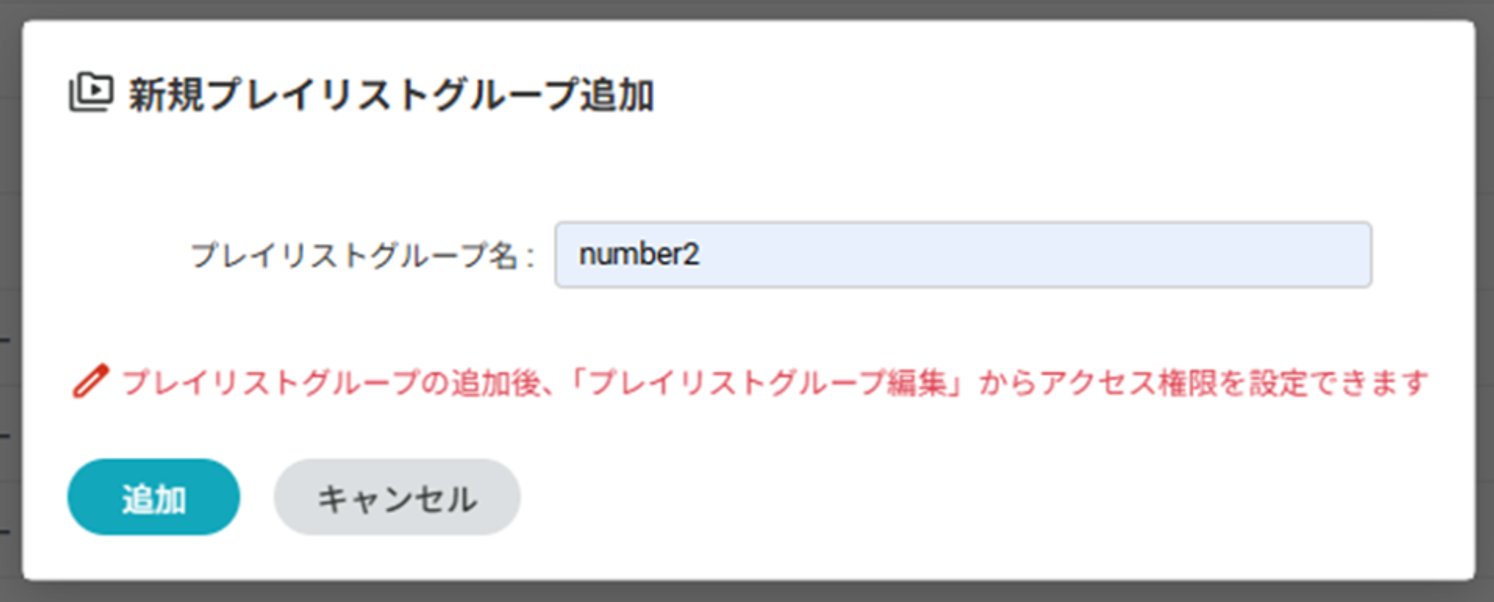
- プレイリストグループ管理エリアで、追加先にしたいグループを選択します。最上位に作成する場合は、e-Signage SXのアイコンを選択します。
- [新規追加]をクリックします。
- [新規プレイリストグループ]を選択します。
- 表示された設定画面でプレイリストグループ名を入力し、[追加]をクリックします。
【注意】
既存グループを選択してから新規グループを追加すると、選択したグループの下にサブグループとして作成されます。
グループを削除する
この画面でできること
不要になったグループを削除できます。
- 削除したいグループを選択します。
- 削除ボタンまたはごみ箱アイコンをクリックします。
- 確認メッセージを確認し、問題がなければ削除を実行します。
【注意】
サブグループまたはプレイリストが残っているグループは削除できません。先に中身を整理してから削除してください。
グループを編集する
この画面でできること
グループ名の変更、グループの移動、アクセス権限の設定ができます。
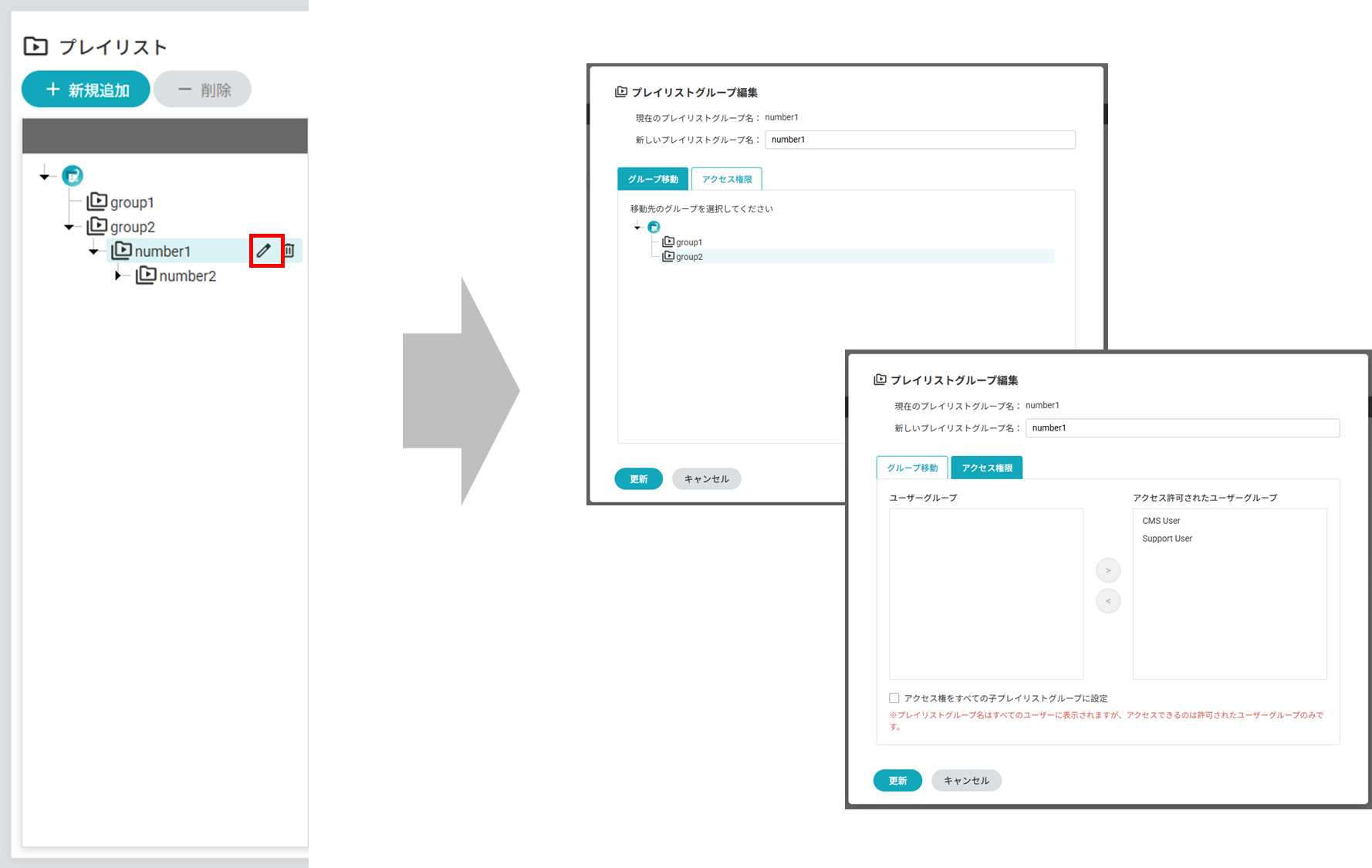
- 編集したいグループにマウスポインターを合わせます。
- 表示された編集アイコンをクリックします。
- グループ名、移動先、必要に応じてアクセス権限を設定します。
- 設定内容を確認し、保存します。
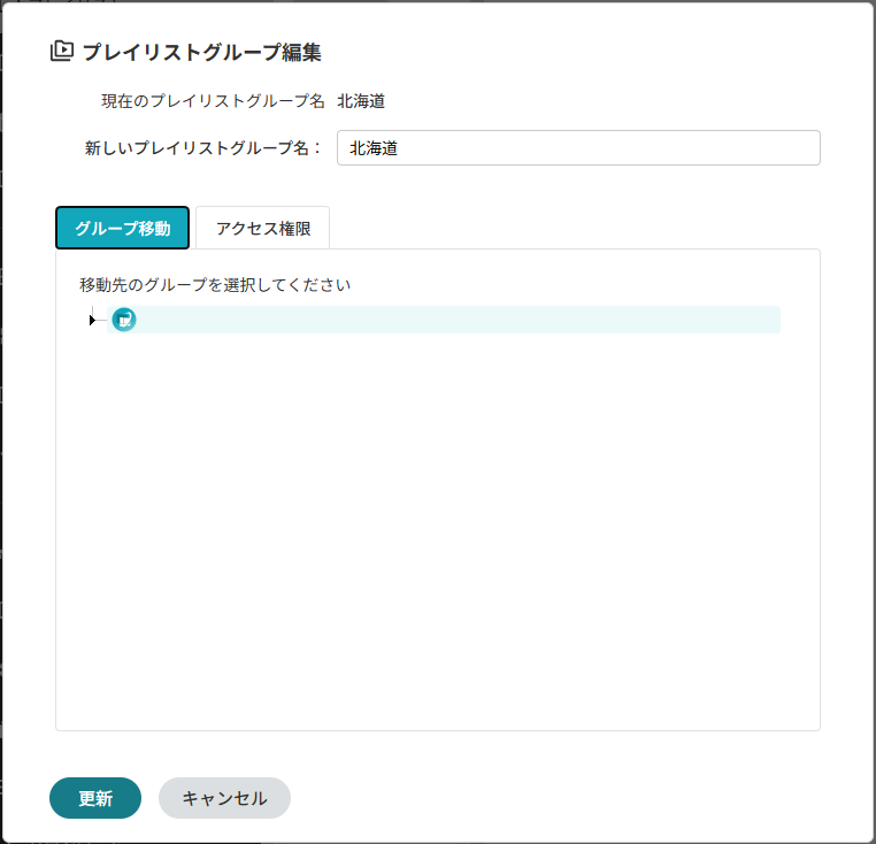
グループ移動
グループ移動タブでは、対象プレイリストグループを指定したプレイリストグループの下層に移動させることができます。
アクセス権限
アクセス権限タブでは、プレイリストグループのアクセス許可を編集することができます。
アクセス許可されたユーザーグループに追加されたユーザーグループのメンバーだけが、プレイリストグループに含まれるプレイリストにアクセスできます。
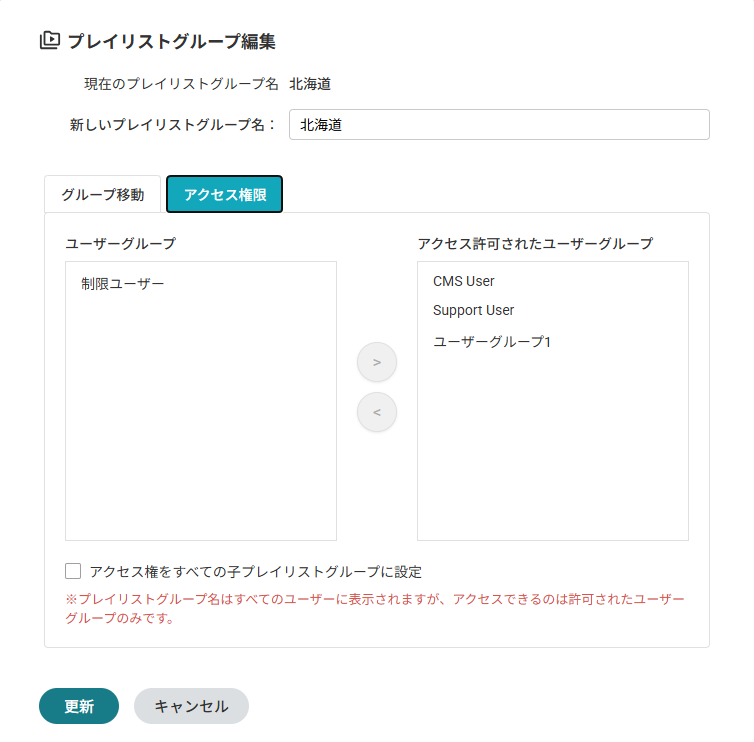
- アクセス権限はユーザーグループ単位で設定します。
- 必要に応じて、設定した権限を子グループへ同期できます。
【注意】
運用に必要な管理グループや、自身が所属するユーザーグループの権限を誤って外さないように注意してください。
プレイリストグループ名は、全員に対して表示されます。
プレイリスト管理エリア
プレイリスト管理エリアでは、選択したグループ内のプレイリスト一覧を確認できます。名称、更新日時、説明、サイズなどを見ながら目的のプレイリストを選択します。
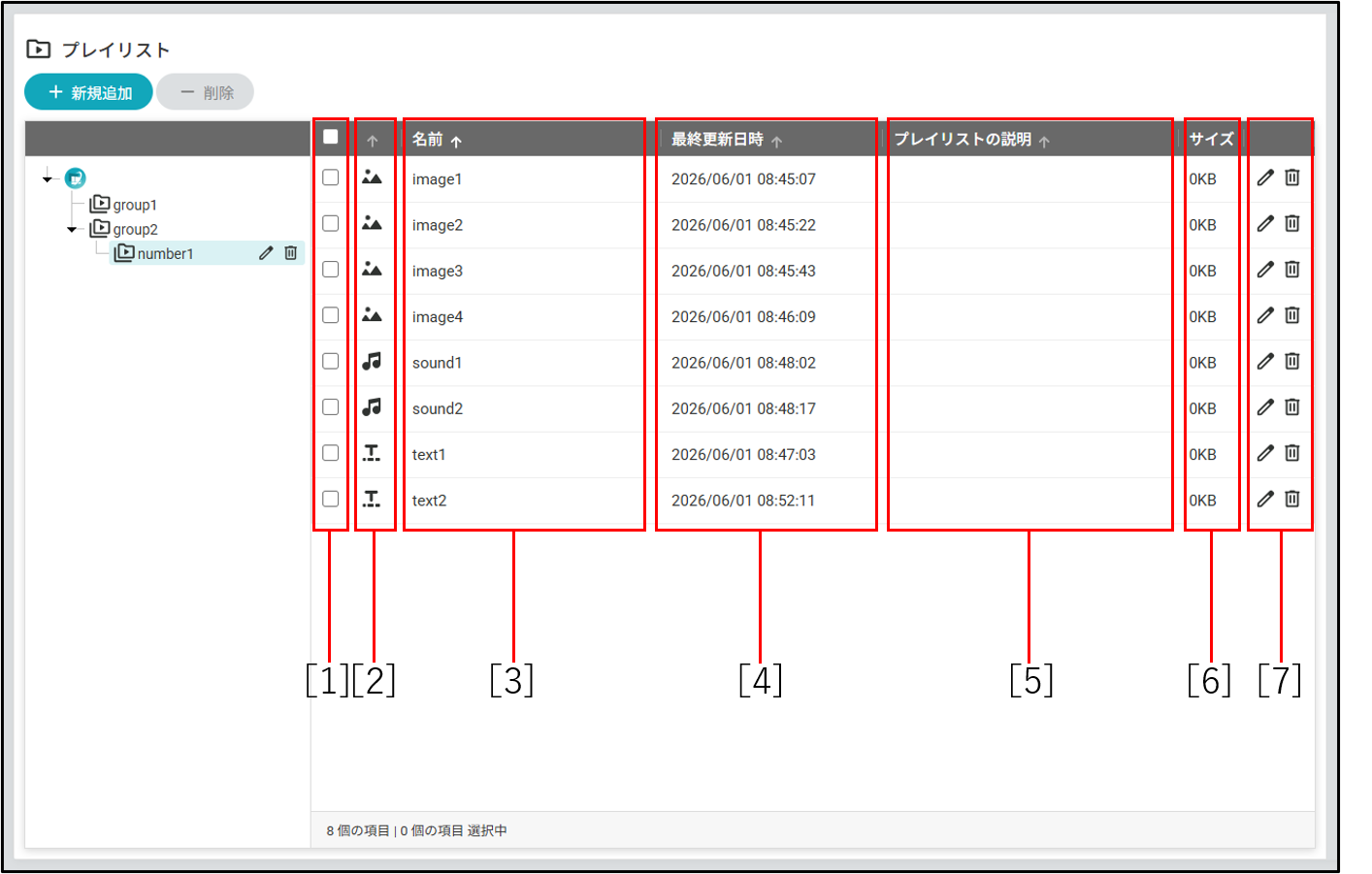
| 番号 | 項目名 | 説明 |
| 1 | チェックボックス | 複数のプレイリストをまとめて移動または削除するときに使用します。 |
| 2 | アイコン | プレイリストの種別がアイコンで表示されます。 |
| 3 | プレイリスト名 | プレイリスト名を表示します。並び替え対象にもなります。 |
| 4 | 最終更新日時 | プレイリストが更新された日時を表示します。 |
| 5 | プレイリストの説明 | プレイリストに設定した説明を表示します。 |
| 6 | サイズ | プレイリストに含まれるファイルの合計サイズを表示します。 |
| 7 | 編集/削除ボタン | プレイリストの編集や削除をおこないます。 |
一覧の見出しを使うと、名称や更新日時などで並び替えができます。必要なプレイリストをすばやく探したいときに使用します。
プレイリストを作成する
この画面でできること
新しいプレイリストを作成し、配信に使用するコンテンツの入れ物を準備できます。プレイリストの種別は、用途に応じて選択します。
プレイリスト種別
プレイリストの用途に応じて、次の種別から選択します。
- メディア:画像、動画、PDF などの一般的な表示コンテンツを扱います。
- テロップ:スクロール表示するテキスト用のプレイリストです。
- 音声:BGM や音声ファイルを扱います。
画面を開く手順
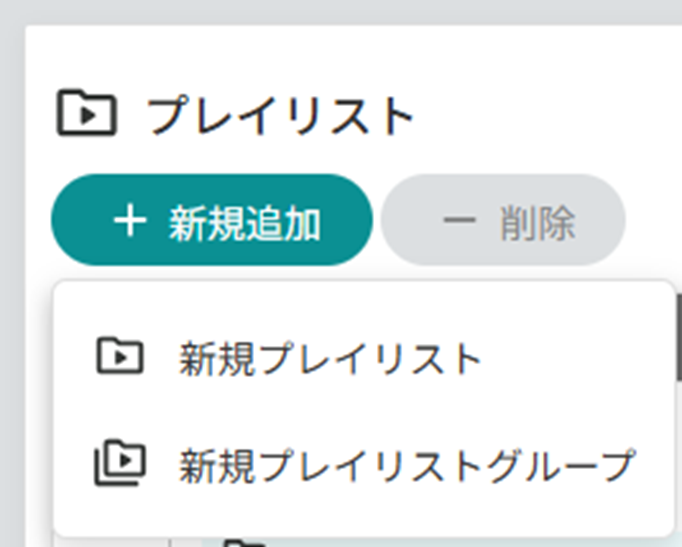
プレイリスト管理画面の[新規追加]から[新規プレイリスト]を選択します。
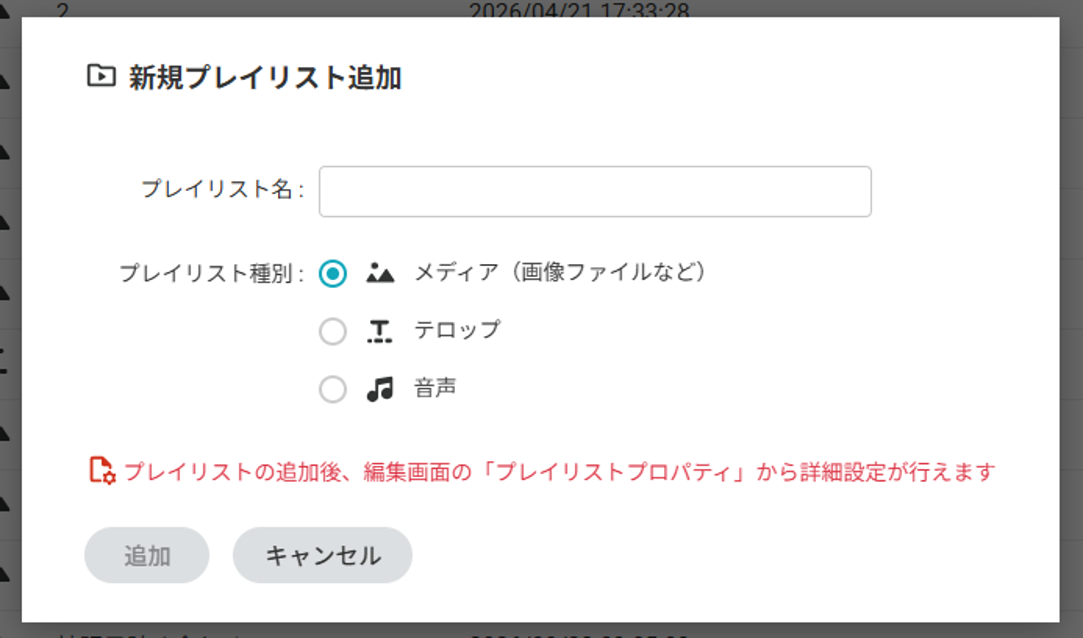
| 項目名 | 説明 |
| プレイリスト名 | 作成するプレイリストの名称を入力します。最大 50 文字です。 |
| プレイリスト種別 | メディア、テロップ、音声から選択します。 |
| 追加 | 入力内容でプレイリストを作成します。 |
| キャンセル | 作成を中止して画面を閉じます。 |
- 追加先のグループを選択します。
- [新規追加]をクリックし、[新規プレイリスト]を選択します。
- プレイリスト名を入力します。
- プレイリスト種別を選択します。
- [追加]をクリックします。
【注意】
プレイリスト名は、運用時に判別しやすい名称にしてください。表示場所、用途、拠点名などを含めると管理しやすくなります。
関連する次の操作
プレイリストを作成したら、次にコンテンツを追加して再生順や属性を設定します。
プレイリストを削除する
- 削除したいプレイリストを選択します。
- 削除アイコンをクリックします。
- 確認メッセージを確認し、削除を実行します。
【注意】
削除したプレイリストは元に戻せません。レイアウトやスケジュールで使用している場合は、影響範囲を確認してから削除してください。
プレイリスト詳細エリア
プレイリストを選択すると、プレイリスト詳細エリアでプレイリストの基本情報を確認できます。詳細エリアの表示/非表示は切り替え可能です。
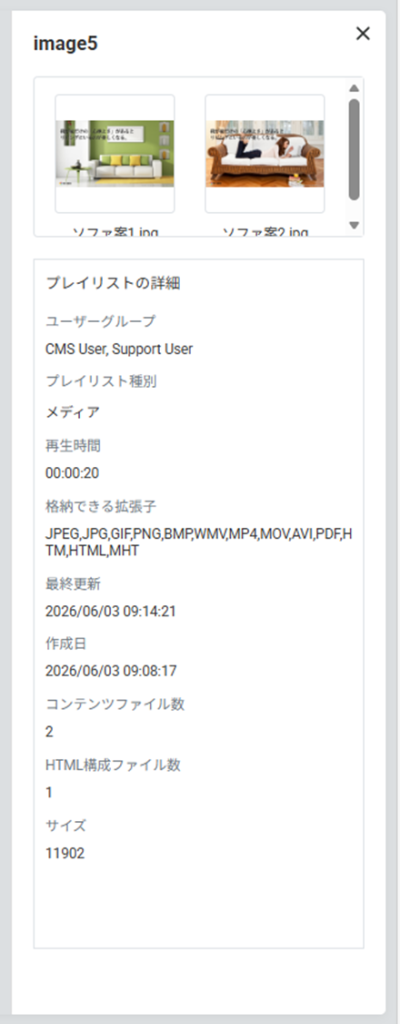
| 確認できる主な項目 | 内容 |
| プレイリスト名 | 現在選択しているプレイリストの名称 |
| サムネイル | 登録ファイルのサムネイル |
| ユーザーグループ | アクセス権限に関係するグループ情報 |
| プレイリスト種別 | プレイリストの種別(メディア、テロップ、音声) |
| 再生時間 | プレイリストまたは登録ファイルの再生時間 |
| 格納できる拡張子 | 選択している種別で扱うファイル種別の目安 |
| 最終更新 | 最後に更新した日時 |
| 作成日 | プレイリスト作成日 |
| コンテンツファイル数 | 登録されているコンテンツファイル数 |
| HTML構成ファイル数 | 登録されているHTML構成ファイル数 |
| サイズ | 登録データの合計サイズ |
【注意】
サムネイルが取得できない場合は、サムネイルの代わりに代替表示となることがあります。
プレイリスト編集画面
プレイリスト編集画面では、コンテンツの追加、削除、再生順変更、プロパティ設定、再生条件設定などをおこないます。日常運用では最もよく使う画面のひとつです。
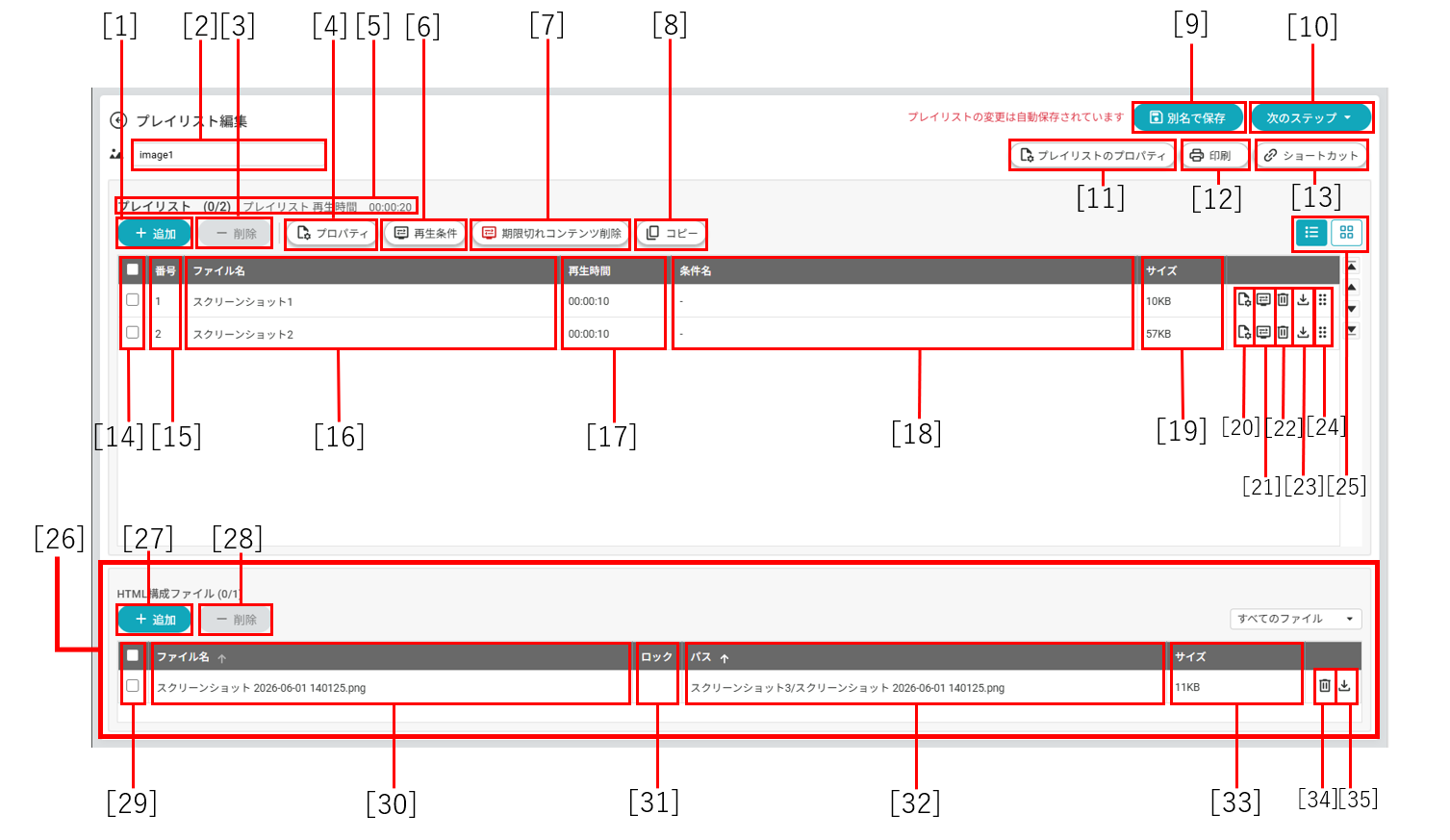
| 番号 | 項目名 | 説明 |
| 1 | 追加 | プレイリストにコンテンツを追加します。 |
| 2 | プレイリスト名 | クリックするとプレイリスト名を変更できます。 |
| 3 | 一括削除 | 選択した複数のコンテンツをまとめて削除します。 |
| 4 | プロパティ | 選択したコンテンツの属性を設定します。 |
| 5 | プレイリスト件数・合計再生時間 | プレイリストに登録されているコンテンツ 数と合計再生時間を表示します。 |
| 6 | 再生条件 | 選択したコンテンツの再生条件を設定します。 |
| 7 | 期限切れコンテンツ削除 | 期限切れになったコンテンツをまとめて削除します。 |
| 8 | コピー | 選択したコンテンツのコピーを追加します。 |
| 9 | 別名で保存 | 別のプレイリストとして新規保存します。 |
| 10 | 次のステップ | 配信、レイアウト、スケジュールなど次の操作へ進みます。 |
| 11 | プレイリストプロパティ | プレイリスト全体の設定を確認または変更します。 |
| 12 | 印刷 | 表示中のプレイリスト情報を印刷します。 |
| 13 | ショートカット | プレイリストに直接アクセスするためのURLを確認します。 |
| 14 | 選択 | 一覧内のコンテンツを一括で選択または解除します。 |
| 15 | 番号 | コンテンツの再生順を表示します。 |
| 16 | ファイル名 | コンテンツのファイル名を表示します。 プロパティで表示名を設定した場合は、ファイル名ではなく表示名が表示されます。 |
| 17 | 再生時間 | コンテンツごとの再生時間を表示します。 |
| 18 | 条件名 | コンテンツに設定されている再生条件名を表示します。 再生条件で[期間]を設定した場合は、再生期間も表示されます。 |
| 19 | サイズ | コンテンツのファイルサイズを表示します。 |
| 20 | プロパティ | コンテンツのプロパティを個別に確認または変更します。 |
| 21 | 再生条件 | コンテンツの再生条件を個別に設定します。 |
| 22 | 削除 | コンテンツを削除します。 |
| 23 | ダウンロード | コンテンツをダウンロードします。 |
| 24 | 移動 | コンテンツの再生順序を変更します。 |
| 25 | 表示切替 | リスト表示とサムネイル表示を切り替えます。 |
| 26 | HTML構成ファイル | HTMLコンテンツで使用する素材ファイルの一覧を表示しま す。 |
| 27 | HTML構成ファイル追加 | HTML素材ファイルを追加します。 |
| 28 | HTML構成ファイル削除 | HTML素材ファイルを削除します。 |
| 29 | HTML構成ファイル全選択 | HTML素材ファイル一覧のファイルを一括で選択または解除します。 |
| 30 | HTML構成ファイル名 | 登録済みHTML素材ファイルのファイル名を表示します。 |
| 31 | ロック | 編集・削除がロックされているファイルの場合、鍵アイコンが表示されます。 |
| 32 | パス | HTML素材ファイルの保存先または参照パスを表示します。 |
| 33 | HTML構成ファイルサイズ | HTML素材ファイルのサイズを表示します。 |
| 34 | HTML構成ファイル削除 | 対象のHTML素材ファイルを個別に削除します。 |
| 35 | HTML構成ファイルダウンロード | 対象のHTML素材ファイルをダウンロードします。 |
プレイリスト編集画面では、ファイルをドラッグ&ドロップして追加することもできます。
複数のファイルを選択することで、同時にアップロードすることもできます。
コンテンツを追加する
この画面でできること
メディア、テロップ、音声などのコンテンツをプレイリストへ追加できます。プレイリストの種別に応じて、追加できる内容や設定項目が変わります。
画面を開く手順
プレイリスト一覧で対象プレイリストの編集アイコンをクリックし、編集画面で[追加]をクリックします。
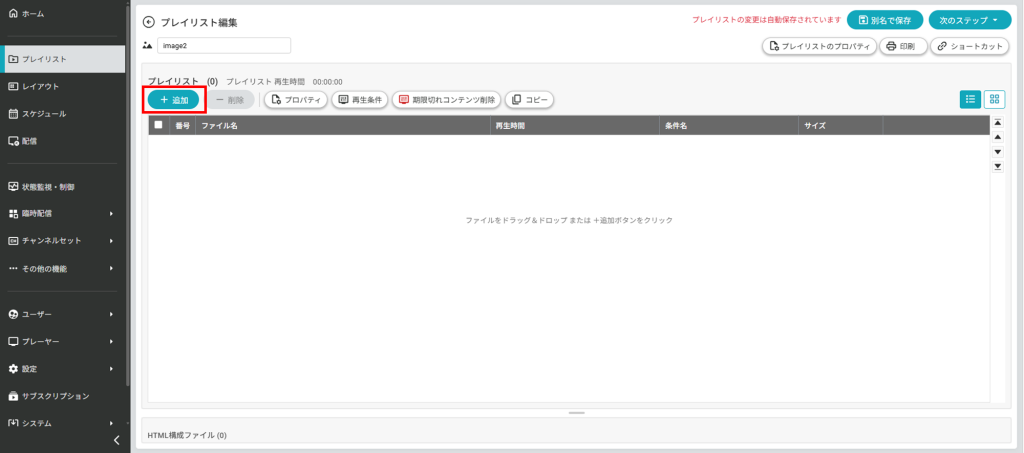
- 編集したいプレイリストを開きます。
- [追加]をクリックし、[ファイルのアップロード]を選択します。
- 登録方法(コンテンツ/URL/プレーヤー端末パス)を選択します。
- 必要な項目を入力し、ファイルを選択します。
- 再生時間や表示方法を設定します。
- [追加]をクリックして登録します。
※手順2で[非表示部の追加]を選択した場合は、指定した時間に画面を非表示にすることができます。(非表示部を追加するには、メディアプレイリストまたはテロッププレイリストを選択する必要があります。)
※手順2で[無音部の追加]の追加を選択した場合は、指定した時間に無音にすることができます。(無音部を追加するには、音声プレイリストを選択する必要があります。)
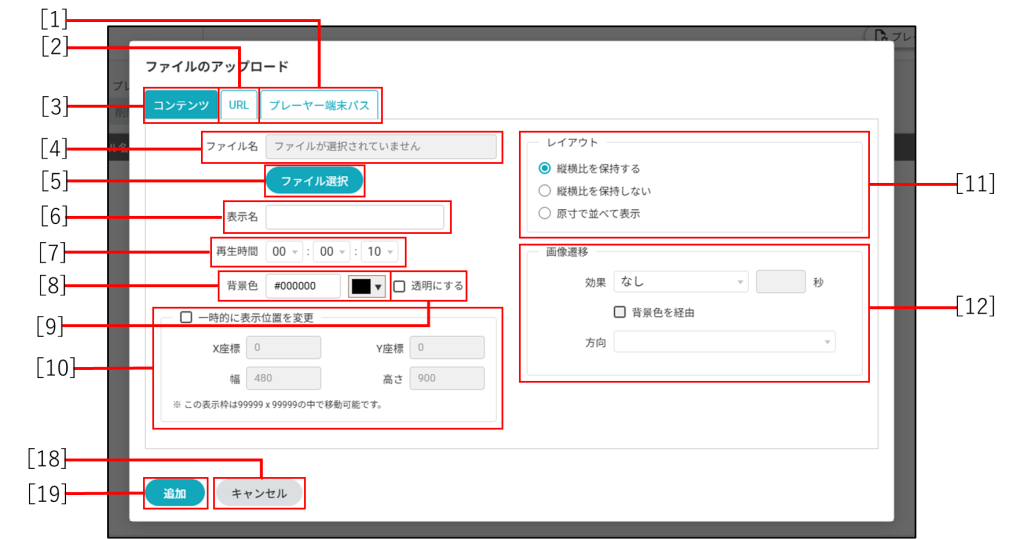
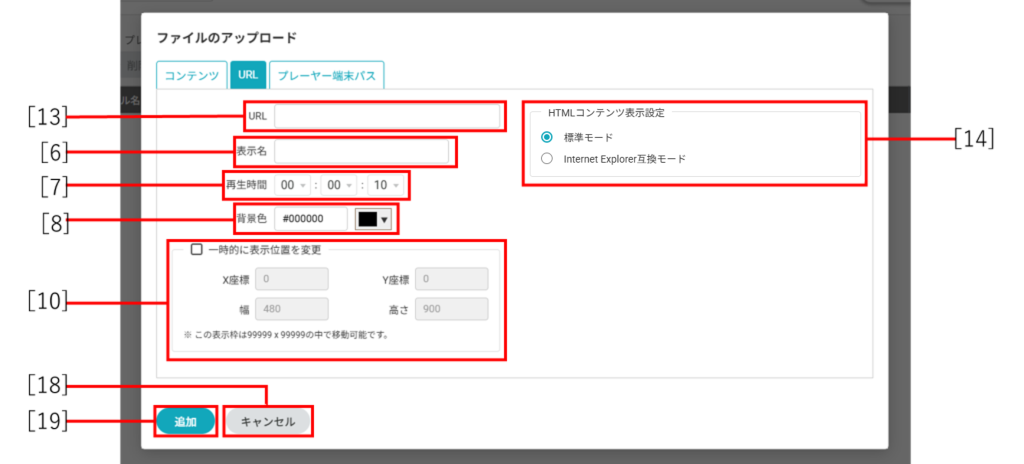
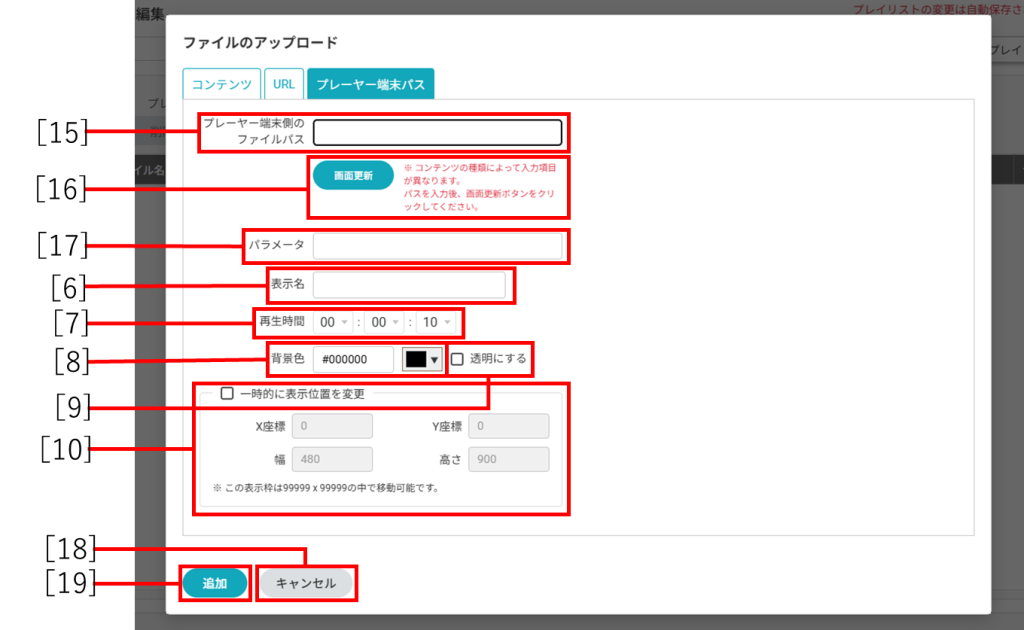
| 番号 | 項目名 | 説明 |
| 1 | プレーヤー端末パス | プレーヤー側にあるファイルや実行ファイルを参照する場合に使用します。 |
| 2 | URL | 指定した URL を表示対象として登録する場合に使用します。 |
| 3 | コンテンツ | 画像、動画、PDF などのファイルをアップロードする場合に使用します。 |
| 4 | ファイル名 | 登録対象のファイル名を表示します。 |
| 5 | ファイル選択 | アップロードするファイルを選択します。 複数のファイルを選択することができます。 |
| 6 | 表示名 | 一覧画面で表示する名称を設定します。 |
| 7 | 再生時間 | コンテンツの再生時間を設定します。 |
| 8 | 背景色 | 余白を塗りつぶす背景色を設定します。 |
| 9 | 透明にする | 余白部分を透明表示にします。 |
| 10 | 一時的に表示位置を変更 | チェックを入れると、ディスプレイの指定位置にこのコンテンツを表示します。 |
| 11 | レイアウト | 表示方法や縦横比の扱いを設定します。 縦横比を保持する:コンテンツと表示枠の縦横比が異なる場合、コンテンツの縦横比を維持して、余白には背景色を表示します。 縦横比を保持しない:コンテンツと表示枠の縦横比が異なる場合、コンテンツの縦横比を表示枠に合わせることで、余白が現れないように表示します。 原寸で並べて表示:コンテンツの拡大縮小をおこなわずに、表示枠の中に並べて表示します。 |
| 12 | 画面遷移 | コンテンツ切替時の画面遷移効果を設定します。 効果:画面遷移効果を選択できます。 秒:画面遷移効果を指定された秒数の間適用します。 背景色を経由:コンテンツ切替時に、一度背景色を表示してから、次のコンテンツに切り替えます。 方向:画面遷移効果の方向を選択できます。(一部の画面遷移効果のみ) |
| 13 | URL | コンテンツとして表示するウェブサイトのURLを入力します。 |
| 14 | HTMLコンテンツ表示設定 | HTMLコンテンツを表示する際の表示方式を設定します。 標準モード:通常の表示方式でHTMLコンテンツを表示します。通常はこちらを選択してください。 Internet Explorer互換モード:Internet Explorer向けに作成されたコンテンツの表示を優先する場合に選択してください。 |
| 15 | プレーヤー端末側のファイルパス | プレーヤー端末側内のファイルを指定します。 「マイコンテンツ」を指定する場合は、マイコンテンツフォルダーからの相対パスを入力します。 プレーヤー端末側内の対応ファイルを絶対パスで指定することもできます。 |
| 16 | 画面更新 | プレーヤー端末側のファイルパス入力後に[画面更新]ボタンを押すことで、ファイル形式に合ったプロパティ設定画面に切り替わります。 |
| 17 | パラメータ | プレーヤー端末側のファイルパスに実行ファイルを指定した場合、引数を入力できます。 ※実行ファイルを指定する場合、あらかじめプレイリストプロパティの[格納できる拡張子]に実行ファイルの拡張子を追加しておく必要があります。 |
| 18 | キャンセル | 追加を中止します。 |
| 19 | 追加 | 入力内容でコンテンツを登録します。 |
【注意】
アップロードできるファイルサイズの上限は 1 ファイルあたり 4GB です。大きなファイルを扱う場合は、事前にファイルサイズを確認してください。
一度に多数のファイルをアップロードする場合、通信環境などの影響によりアップロードに失敗することがあります。アップロードに失敗した場合は、一度にアップロードするファイルの個数を減らして再度お試しください。
URL 表示やプレーヤー端末パスの利用は、運用環境によって表示可否や動作が異なる場合があります。実運用前に対象端末で確認してください。
PDFを再生する
PDF コンテンツは、スライドショーモードとタッチ操作モードで再生できます。用途に応じて再生方法を選択してください。
| 再生方法 | 説明 |
| スライドショーモード | PDF の各ページを 1 枚の静止画として再生します。表示するページを指定でき、1 ページあたりの再生時間と画面遷移を設定できます。 |
| タッチ操作モード | PDF の先頭ページを表示します。表示中はタッチ操作でページスクロールやズームをおこなえます。表示ページの指定や自動ページ送りはできません。 |
【注意】
セキュリティで保護されたPDF や PDF の作成方法によっては、意図した表示にならない場合があります。再生前にプレビューや実機で確認してください。再生できない場合は Microsoft Edge で開き、[印刷]→[PDFとして保存]で再保存したファイルをお試しください。
音声・動画を再生する
音声・動画ファイルをアップロードした場合、コンテンツの再生時間は自動的に設定されます。コンテンツプロパティで設定された再生時間と、音声・動画ファイルの再生時間が異なる場合、コンテンツを流し終わった際の動作を以下から選択できます。
| コンテンツの終わり | 説明 |
| コンテンツを繰り返し | 設定した再生時間に達するまで、そのコンテンツを繰り返し再生します。 |
| 背景色を表示して停止 | コンテンツ終了後、再生を停止して背景色を表示します。 |
| 次のコンテンツを再生 | コンテンツ終了後、プレイリスト内の次のコンテンツへ進みます。 |
コンテンツを並び替える
- 編集画面で並び替えたいコンテンツを表示します。
- コンテンツの右端の移動アイコンをドラッグします。
- 希望の位置でドロップします。
- 必要に応じて保存します。
コンテンツのプロパティや再生条件を設定する
この画面でできること
選択したコンテンツに対して、再生条件、表示方法、個別の属性などを設定できます。特定期間のみ表示したいコンテンツや、特定条件でのみ再生したいコンテンツを管理するときに使用します。
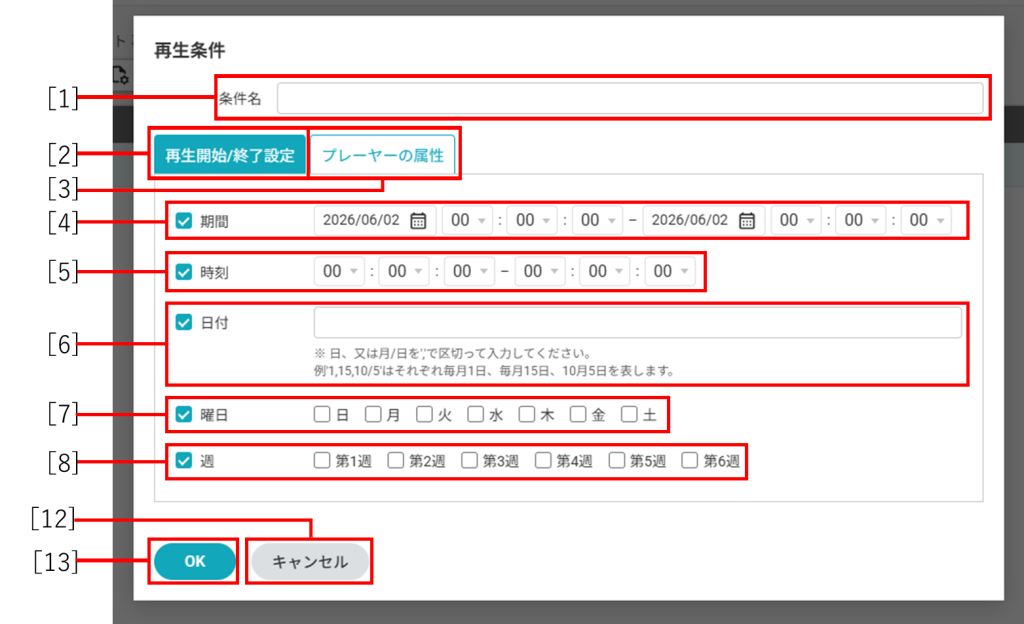
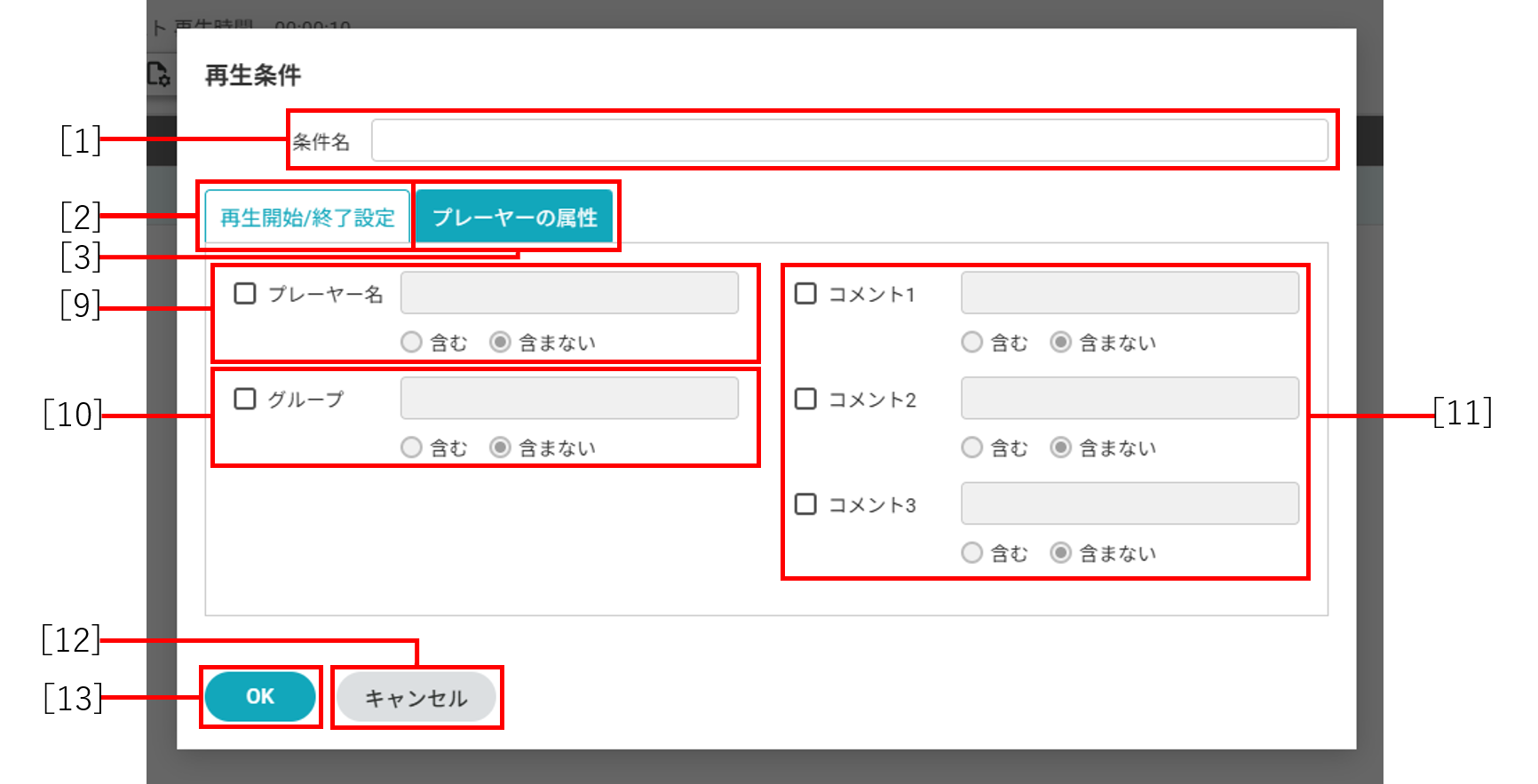
- 設定したいコンテンツにチェックを付けます。
- [プロパティ]または[再生条件]をクリックします。
- 必要な条件や設定を入力します。
- 内容を確認して保存します。
| 番号 | 項目名 | 説明 |
| 1 | 条件名 | 再生条件の名称を入力します。 |
| 2 | 再生開始終了設定 | コンテンツを再生する期間、時刻、日付、曜日、週などの条件を設定します。 |
| 3 | プレーヤーの属性 | 再生対象とするプレーヤーの属性条件を設定します。 |
| 4 | 期間 | コンテンツを再生する開始日と終了日、および開始時刻と終了時刻を設定します。 |
| 5 | 時刻 | コンテンツを再生する時間帯を設定します。 |
| 6 | 日付 | コンテンツを再生する日付または月日を指定します。 複数指定する場合はカンマ区切りで入力します。 |
| 7 | 曜日 | コンテンツを再生する曜日を指定します。 |
| 8 | 週 | コンテンツを再生する週を指定します。 |
| 9 | プレーヤー名 | 対象とするプレーヤー名を指定します。 |
| 10 | グループ | 対象とするプレーヤーのグループを指定します。 |
| 11 | コメント | プレーヤーに設定されているコメント1、コメント2、コメント3を条件として指定します。 |
| 12 | キャンセル | 設定内容を保存せずに画面を閉じます。 |
| 13 | OK | 設定した再生条件を確定します。 |
【注意】
再生条件を設定した場合、画面上に表示される再生時間の合計と、実際の表示時間が異なることがあります。運用前に実際の配信結果を確認してください。
複数の条件を設定した場合、すべての条件に一致した時に再生をおこないます。
HTML 構成ファイルを扱う
HTML コンテンツを使用する場合は、関連する画像やスクリプト、CSS などの HTML 構成ファイルも合わせて管理できます。編集画面では、HTML 構成ファイル専用の一覧が表示されます。
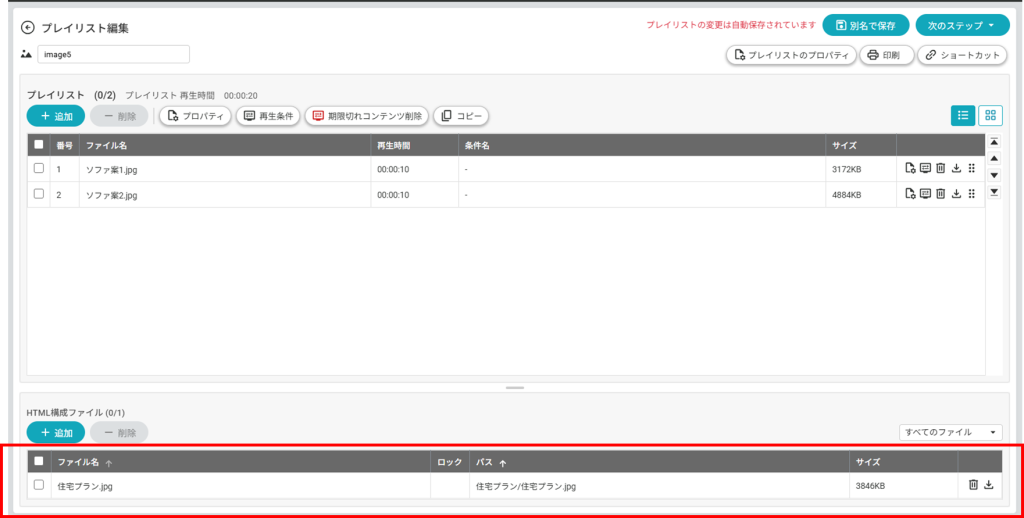
- HTML 構成ファイルを追加できます。
- 複数の構成ファイルを一括削除できます。
- ファイル名、保存パス、サイズなどを確認できます。
【注意】
HTML コンテンツを利用する場合は、参照するファイルを適切な相対パスで構成してください。運用前に実機で表示確認することをおすすめします。
プレイリスト名を変更する
プレイリスト名は、一覧上の名称から変更できます。名称を変更すると、そのプレイリストを使用しているレイアウトやスケジュールにも反映されます。
- 変更したいプレイリスト名をクリックします。
- 新しい名称を入力します。
- [変更]をクリックします。
【注意】
プレイリスト名の変更は、関連するレイアウトやスケジュールにも反映されます。反映が完了するまで時間がかかる場合があります。
プレイリストプロパティを変更する
プレイリストの設定は、プレイリストプロパティから変更できます。
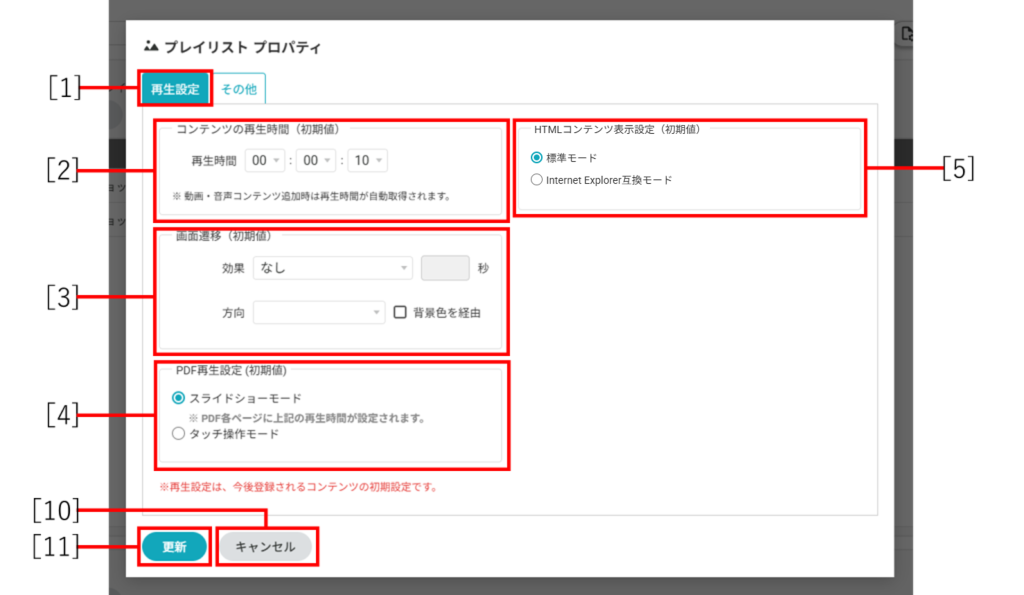
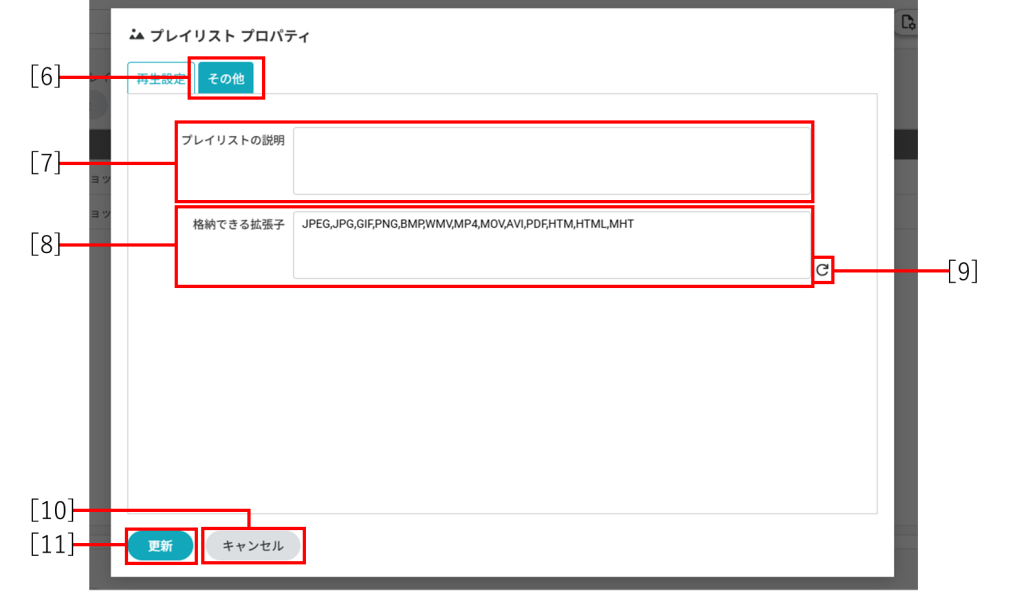
| 番号 | 項目名 | 説明 |
| 1 | 再生設定/その他 | 設定タブを切り替えます。 |
| 2 | コンテンツ再生時間(初期値) | 再生時間の初期値を変更します。 |
| 3 | 画面遷移(初期値) | 画面遷移効果の初期値を変更します。 |
| 4 | PDF再生設定(初期値) | PDF再生設定の初期値を変更します。 |
| 5 | HTMLコンテンツ表示設定(初期値) | HTMLコンテンツ表示設定の初期値を変更します。 標準モード:通常の表示方式でHTMLコンテンツを表示します。通常はこちらを選択してください。 Internet Explorer互換モード:Internet Explorer向けに作成されたコンテンツの表示を優先する場合に選択してください。 |
| 6 | その他 | 設定タブを切り替えます。 |
| 7 | プレイリストの説明 | プレイリストの詳細説明文を入力できます。 |
| 8 | 格納できる拡張子 | プレイリストにはこの欄に入力されている拡張子のファイルのみ登録することができます。 初期値はプレイリスト種別によって異なります。 メディア:JPEG, JPG, GIF, PNG, BMP, WMV, MP4, MOV, AVI, PDF, HTM, HTML, MHT テロップ:TLP 音声:WAV, MP3, WMA, MOV, MP4 |
| 9 | デフォルト | 「格納できる拡張子」を初期値に戻します。 |
| 10 | キャンセル | 保存せずにこの画面を閉じます。 |
| 11 | 更新 | プレイリストプロパティを保存します。 |
一部の設定は、変更後に追加されたコンテンツのみに適用されます。
ショートカットを使う
ショートカットを使うと、指定したプレイリストの編集画面を直接開く URL を確認できます。定期的に同じプレイリストを更新する場合に便利です。
- 対象のプレイリストを開きます。
- プレイリスト編集画面で[ショートカット]をクリックします。
- 表示された URL をコピーして利用します。
【注意】
ショートカット先のプレイリストが削除されている場合や、アクセス権がない場合は開けません。
プレイリストを別名で保存する
作成済みのプレイリストをコピーして、新しいプレイリストとして保存できます。似た構成のプレイリストを作る場合に使用します。
- プレイリスト編集画面で[別名で保存]をクリックします。
- 新しいプレイリスト名を入力します。
- [保存]をクリックします。
次のステップへ進む
プレイリスト編集画面の[次のステップ]から、作成したプレイリストを使って次の設定画面へ進めます。
| 項目名 | 説明 |
| 配信 | 現在のプレイリストを選択した状態で配信画面へ進みます。 |
| レイアウト作成 | 現在のプレイリストを使ってレイアウト作成画面へ進みます。 |
| スケジュール作成 | 現在のプレイリストを使ってスケジュール作成画面へ進みます。 |
プレイリスト運用時の注意事項
- プレイリスト名、グループ名は、拠点名・用途・表示内容がわかる名称にすると運用しやすくなります。
- 大量のコンテンツや大きなファイルを扱う場合は、表示確認と配信時間の余裕を見込んで運用してください。
- テロップや再生条件付きコンテンツは、実際の表示結果を事前に確認してください。
- 削除や権限変更は他ユーザーや既存配信に影響することがあるため、作業前に利用状況を確認してください。
関連する次の操作
プレイリストの準備ができたら、次にレイアウト管理で画面の分割や割り付けをおこないます。1画面に1つのプレイリストを表示する場合は、配信またはスケジュールへ直接進むこともできます。