
キーボードやマウスの操作で、表示するコンテンツを切り換える機能について説明します。
キー/マウス連携ツールの画面について
■キー/マウス連携ツールを起動する
- Windows 10 の場合は、Windows タスクバーの[スタート]ボタンから[SHARP e-Signage SX/e-Signage S ツール]-[キー/マウス連携ツール]の順にクリックする。
- Windows 11 の場合は、Windows タスクバーの[スタート]ボタンから[すべてのアプリ]-[SHARP e-Signage SX/e-Signage S ツール]-[キー/マウス連携ツール]の順にクリックする。
- キー/マウス連携ツールが起動すると、タスクトレイにアイコンが表示され、常駐します。
■キー/マウス連携ツールのメニュー
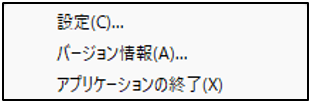
タスクトレイのアイコンを右クリックすると表示されるメニューでは、次の操作ができます。
-
設定
キー/マウス連携ツールの動作モードを設定します。 -
バージョン情報
キー/マウス連携ツールのバージョンを表示します。
製品名は「e-Signage SX / e-Signage S」と表示されます。 -
アプリケーションの終了
キー/マウス連携ツールを終了します。
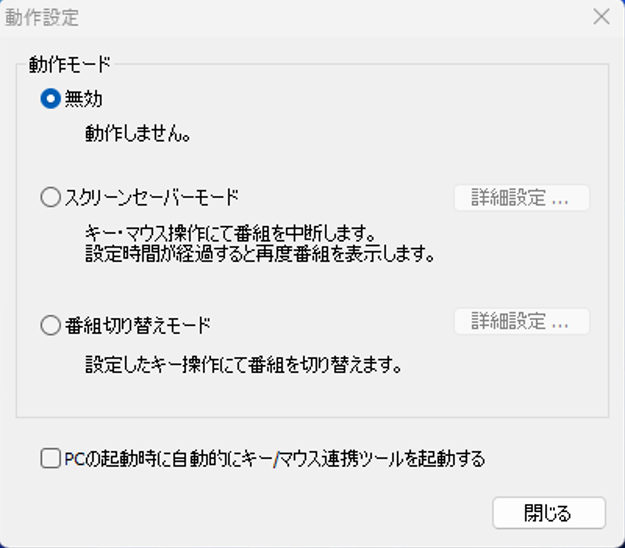
設定
-
「無効」ラジオボタン
キー/マウス連携ツールの動作を無効にします。 -
「スクリーンセーバーモード」ラジオボタン
キーボードやマウスの操作があると、コンテンツの表示を一時中断します。
キーボードやマウスの操作が一定時間ないと、配信データの表示を再開します。
[詳細設定]をクリックすると、以下を設定できます。
・表示再開までの時間
・【Ctrl】+【Alt】+【V】キーで表示を再開する -
「番組切り替えモード」ラジオボタン
キーの組み合わせに動作を割り当て、キー操作で動作を実行できます。
20 個まで割り当てできます。
[詳細設定]をクリックして、キーの割り当てと動作を設定してください。 -
「PC の起動時に自動的にキー/マウス連携ツールを起動する」チェックボックス
チェックすると、キー/マウス連携ツールの自動起動を設定できます。
■キー割り当ての設定
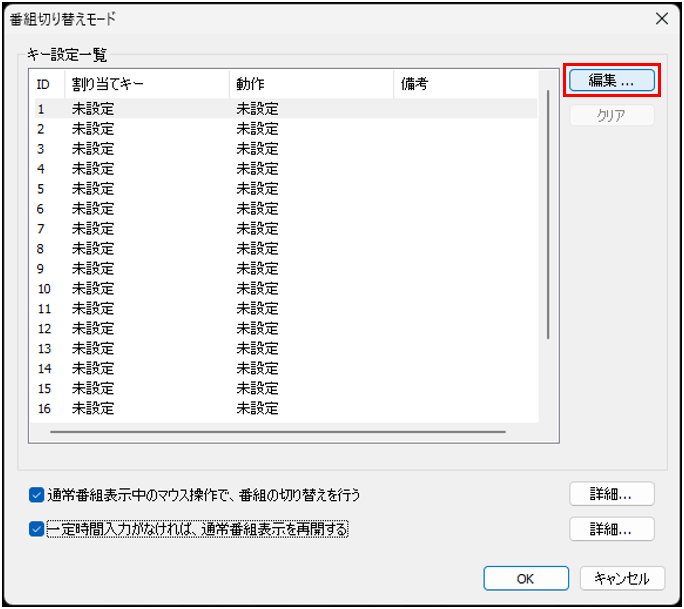
(1) 編集する項目をクリックし、[編集]をクリックします。
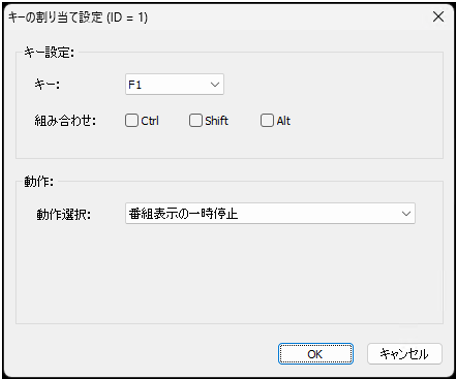
「キーの割り当て設定」ダイアログボックスが表示されます。
(2) 各項目を設定します。
「キー設定」: 登録するキーの組み合わせを設定します。
「動作」: 登録したキーに対応する動作を設定します。
- 「プリセット番組の表示」を選んだ場合は、「プリセット番組ID」に表示するプリセットの ID 番号を指定します。
プリセットをインポートしていない場合は、ID 番号を指定してデータをインポートします。
1) 「プリセット番号 ID」に ID 番号を入力します。
2) [インポート]をクリックします。
3) エクスポートしたデータを指定し、[開く]をクリックします。 - 「アプリケーションの実行」を選んだ場合は、実行するアプリケーションのパスを「パス」に入力します。必要に応じて「引数」も入力できます。
- 「チャンネルの表示」を選んだ場合は、e-Signage SX のチャンネルセット管理で登録し、プレーヤーへ配信したチャンネル番号を入力します。
(3) [OK]をクリックします。
- 異なる ID に同じキーを割り当てた場合は、ID の小さい順に動作が実行されます。
•「通常表示中のマウス操作で、表示の切り替えを行う」チェックボックス
チェックすると、マウス操作に動作を割り当て、マウス操作で動作を実行できます。
(1) [詳細]をクリックします。
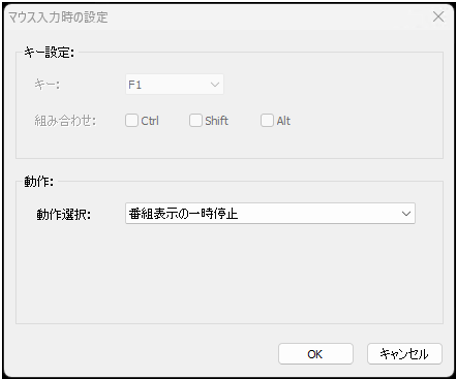
「マウス入力時の設定」ダイアログボックスが表示されます。
(2) 各項目を設定します。
「動作」: 登録したマウス操作の動作を設定します。
- 「プリセット番組の表示」を選んだ場合は、「プリセット番組ID」に表示するプリセットの ID 番号を指定します。
プリセットをインポートしていない場合は、ID 番号を指定してデータをインポートします。
1) 「プリセット番号 ID」に ID 番号を入力します。
2) [インポート]をクリックします。
3) エクスポートしたデータを指定し、[開く]をクリックします。 - 「アプリケーションの実行」を選んだ場合は、実行するアプリケーションのパスを「パス」に入力します。必要に応じて「引数」も入力できます。
(3) [OK]をクリックします。
「通常表示」とは、スケジュールされた配信データ、または臨時配信データを指します。プリセット表示中は、割り当てられた動作は実行できません。
-
「一定時間入力がなければ、通常表示を再開する」チェックボックス
チェックすると、キーまたはマウスが指定された時間操作されなければ、通常表示を再開します。
■表示再開の設定
(1) [詳細]をクリックします。
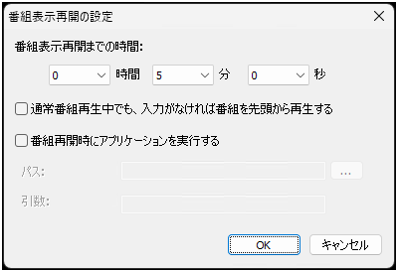
「表示再開の設定」ダイアログボックスが表示されます。
(2) 各項目を設定します。
- 「表示再開までの時間」: 表示再開までの時間を設定します。
- 「通常表示中でも、入力がなければ先頭から再生する」チェックボックス
チェックすると、指定した時間、キーまたはマウス入力がない場合に、コンテンツを先頭から再生します。スケジュールどおりに再生している場合でも、先頭から再生します。 - 「表示再開時にアプリケーションを実行する」チェックボックス
チェックした場合は、実行するアプリケーションのパスを「パス」に入力します。必要に応じて「引数」も入力できます。
(3) [OK]をクリックします。