
チャンネルセット配信
チャンネルセット配信では、チャンネルセットで作成したチャンネルセットをプレーヤーへ送信します。1 台のプレーヤーに複数の表示候補を持たせ、端末側の操作や運用ルールに応じて表示を切り替えたい場合に利用します。
画面構成や基本的な操作は、[配信]とほぼ同じです。左側で送信するチャンネルセットを選択し、右側で送信先プレーヤーを確認して、送信、送信停止、クリア、再送信、サマリー確認をおこないます。
この画面でできること
- チャンネルセットの選択とプレーヤーへの割り付け
- 今すぐ送信、日時指定送信、必要に応じた定期送信の設定
- 送信停止、送信データのクリア、エラー再送信
- 送信状況の確認とプレーヤー状態の把握
- プレーヤーグループの切り替え表示とサマリー確認
チャンネルセット配信を利用する前に、チャンネルセットでチャンネル番号、名称、割り付け内容を保存してください。割り付け内容を変更した場合は、再度配信が必要です。
画面を開く手順
- ホーム画面から[チャンネルセット]をクリック、もしくはメニューから[チャンネルセット] > [チャンネルセット配信]の順にクリックします。
- チャンネルセット配信画面が表示されます。
基本画面
チャンネルセット配信画面では、左側の送信データ選択エリアでチャンネルセットを選択し、中央から右側のプレーヤー表示エリアで送信先プレーヤーを確認します。必要に応じて、送信設定、送信停止、クリア、再送信、サマリー&フィルターを使用します。
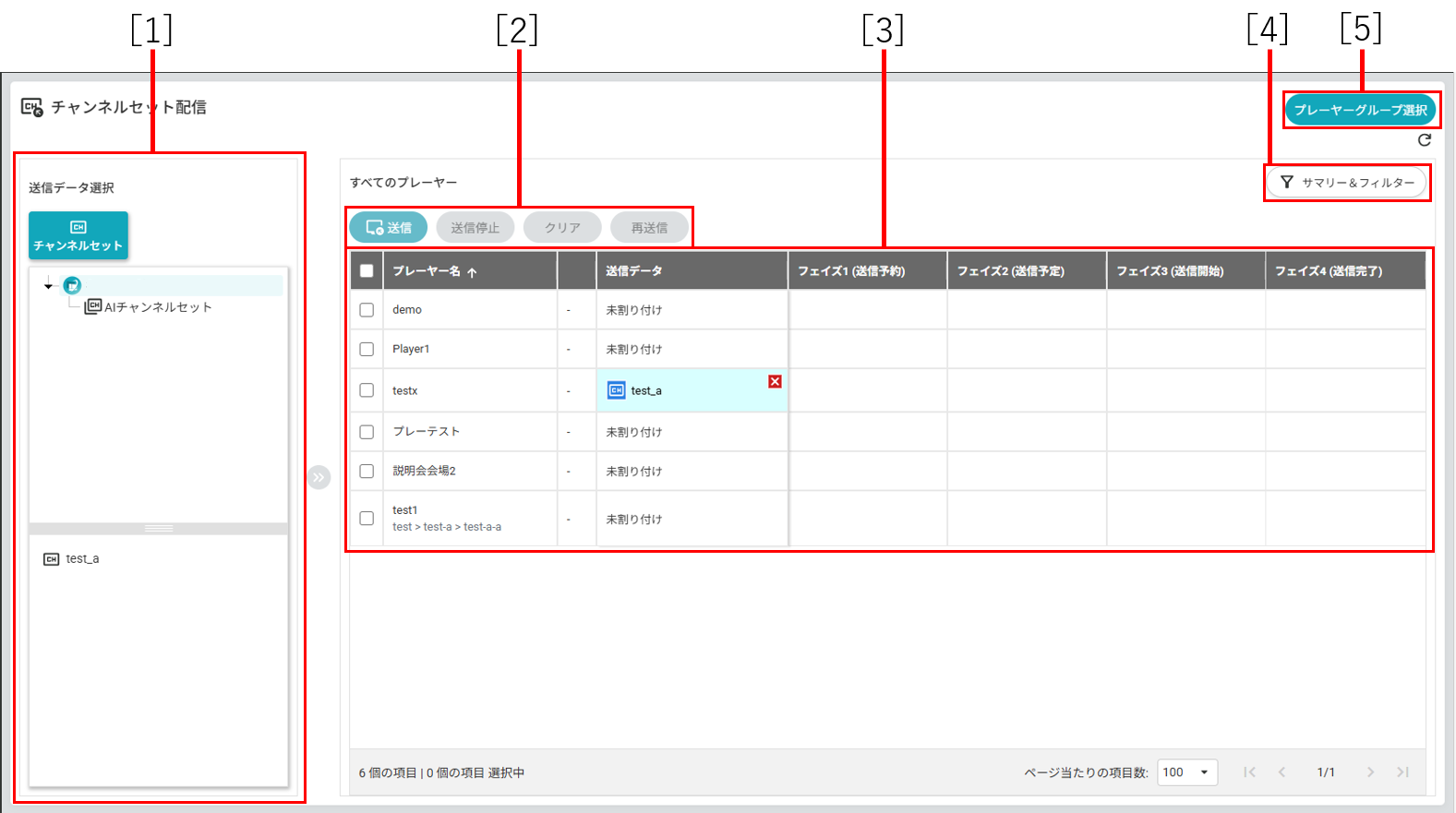
画面構成
| 番号 | エリア | 主な役割 |
| 1 | 送信データ選択エリア | 配信するチャンネルセットを選択します。グループを展開して対象のチャンネルセットを探します。 |
| 2 | 操作ボタンエリア | 割り付け、送信、送信停止、クリア、再送信などの操作をおこないます。 |
| 3 | プレーヤー表示エリア | プレーヤーごとの割り付け状況、送信状態、送信日時を確認します。 |
| 4 | サマリー&フィルター | 配信サマリー、コンテンツサマリーを表示します。 任意のサマリーを選択することで、該当のプレーヤーをフィルタリングできます。 |
| 5 | プレーヤーグループ選択 | 表示対象のプレーヤーグループを切り替えます。 |
画面項目
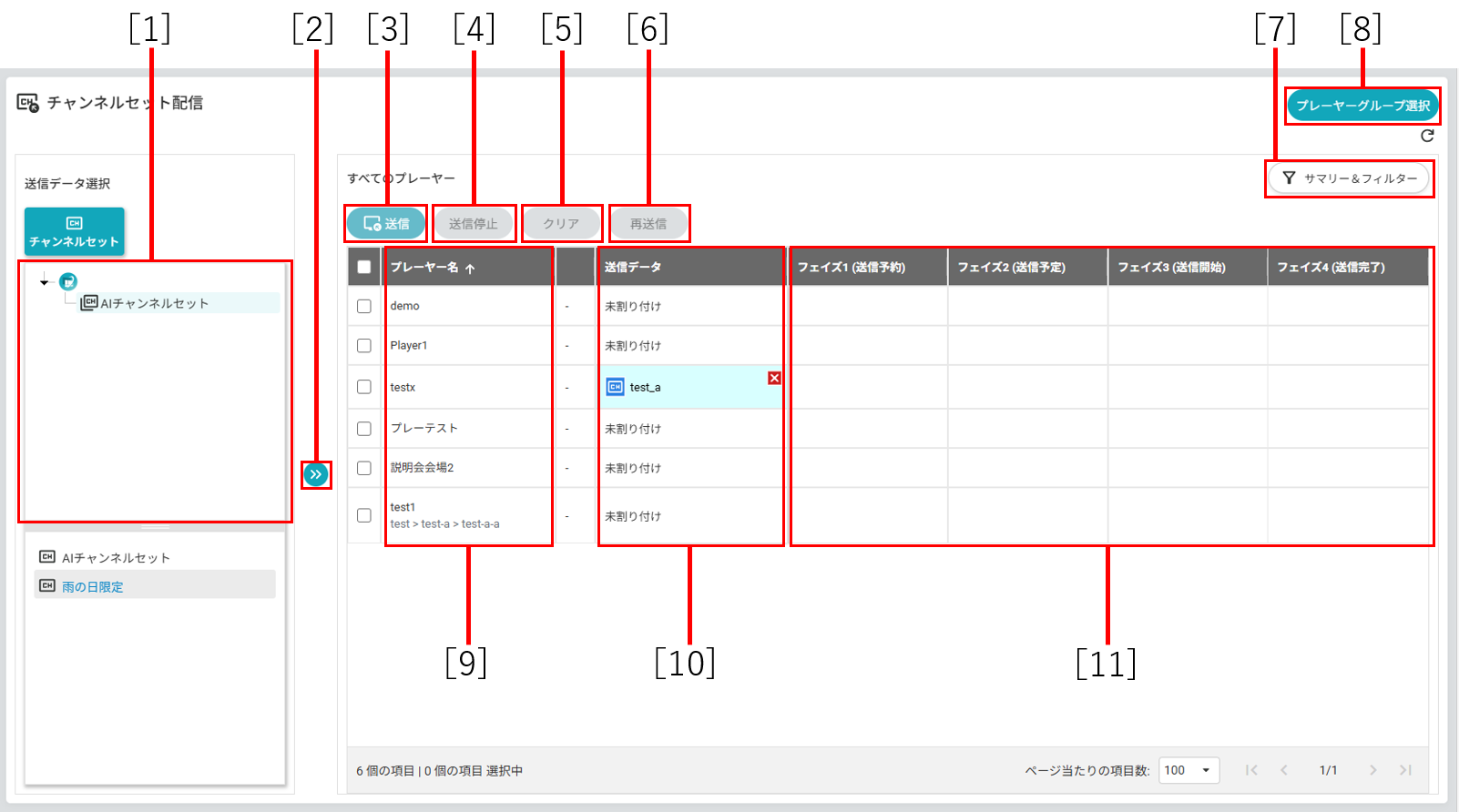
| 番号 | 項目名 | 説明 |
| 1 | チャンネルセットツリー | グループごとにチャンネルセットを表示します。配信したいチャンネルセットを選択します。 |
| 2 | 割り付け | 選択したチャンネルセットをプレーヤーへ割り付けます。 |
| 3 | 送信 | 今すぐ送信または日時指定送信を実行します。 |
| 4 | 送信停止 | 送信中または送信予約をキャンセルします。 |
| 5 | クリア | 割り付け済みのチャンネルセットをクリアします。 |
| 6 | 再送信 | 送信エラーが発生したプレーヤーへ再送信します。 |
| 7 | サマリー&フィルター | 配信結果やプレーヤー状態を集計表示します。 |
| 8 | プレーヤーグループ選択 | 表示するプレーヤーグループを切り替えます。 |
| 9 | プレーヤー名 | 送信対象プレーヤーを表示します。並び替えや複数選択ができます。 |
| 10 | 送信データ | 現在割り付けられているチャンネルセットを表示します。 |
| 11 | 送信状態 | 送信予約、送信中、送信完了、エラーなどの状態を表示します。 |
チャンネルセットを配信する
この画面でできること
保存済みのチャンネルセットをプレーヤーへ送信します。送信完了後は、プレーヤー側でチャンネル番号に応じた表示切り替えができるようになります。
- 左側のチャンネルセットツリーから、配信したいチャンネルセットを選択します。
- 送信先にしたいプレーヤー、またはプレーヤーグループを表示します。
- プレーヤーを選択し、[割り付け]をクリックします。
- [送信]をクリックします。
- 表示されたデータ送信画面で、今すぐ送信するか、日時指定で送信するかを選択します。
- 内容を確認し、データ送信画面で送信を実行します。
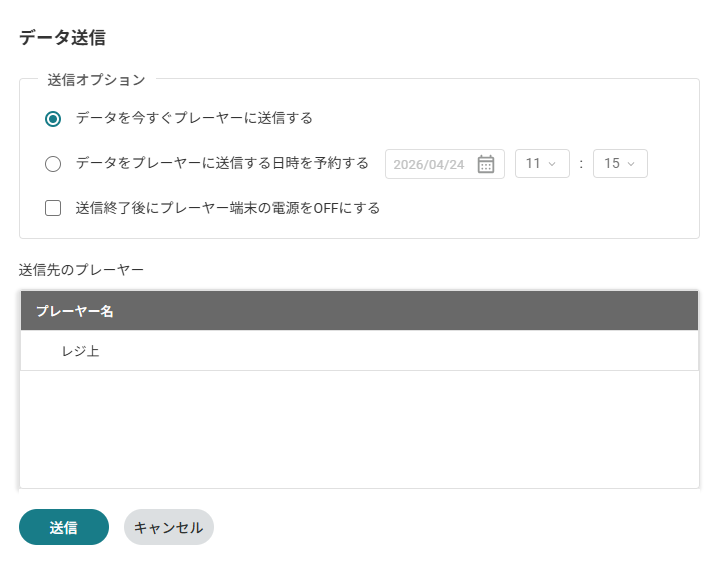
| 項目名 | 説明 |
| データを今すぐプレーヤーに送信する | ただちにチャンネルセットを送信します。 |
| データをプレーヤーに送信する日時を予約する | 送信開始日時を指定して予約送信します。 |
| 送信終了後にプレーヤー端末の電源をOFFにする | チャンネルセット送信終了後にプレーヤー端末の電源をOFFにします。 |
【注意】
チャンネルセット配信では、事前にチャンネルセットで保存済みのデータのみ送信できます。編集中の内容は、保存してから配信してください。
【注意】
チャンネル番号とプレーヤー側の切り替え方法が一致していることを、運用前に確認してください。
配信状況を確認する
この画面でできること
送信予約、送信中、送信完了、送信エラーなどの状態を確認できます。必要に応じて、サマリー&フィルターで対象を絞り込めます。
- チャンネルセット配信画面を開きます。
- 対象プレーヤーの送信状態を確認します。
- エラーがある場合は、詳細を確認し、必要に応じて[再送信]を実行します。
- 必要に応じてプレーヤーグループ選択やサマリー&フィルターで表示対象を絞り込みます。
配信後は、状態監視や実機確認で、想定したチャンネルが切り替えできることを確認してください。
チャンネルセット配信を停止する
この画面でできること
送信中の処理や、これから開始される送信予約を停止できます。
- 停止したいプレーヤーを選択します。
- [送信停止]をクリックします。
- 確認メッセージを確認し、問題がなければ停止を実行します。
【注意】
送信停止をおこなうと、対象プレーヤーで予定していた更新が反映されない場合があります。影響範囲を確認してから実行してください。
チャンネルセット配信時の注意事項
- チャンネルセットを編集した後は、必ず保存してから配信してください。
- 配信可能なデータサイズは、 1ファイル 4GB、合計 16GB までです。
- 既存のチャンネルセットが割り付けられているプレーヤーへ送信する場合は、上書きの影響を確認してください。
- プレーヤーのライセンス状態や通信状態に問題がある場合、正常に配信できないことがあります。
- 運用前に、実機でチャンネル切り替え動作を確認してください。
- キー/マウス連携ツールを利用する場合は、チャンネル番号の設定と端末側の割り当て内容を一致させてください。
関連する次の操作
チャンネルセット配信の準備ができたら、必要に応じて状態監視で配信結果を確認してください。チャンネル内容を見直したい場合はチャンネルセットへ戻り、チャンネルの割り付けや番号設定を修正してからもう一度配信操作をしてください。