
エージェント・プレーヤーのインストール
プレーヤー端末は、管理ポータルからダウンロードしたインストーラーでセットアップします。
インストーラーにはプレーヤーとエージェントが含まれます。
新規インストールと、既存の e-Signage S プレーヤーのアップデートで手順が異なります。
この章でおこなうこと
- 新しい端末にプレーヤーとエージェントをインストールします。
- 既存の e-Signage S プレーヤーを e-Signage SX で使える状態に更新します。
- インストール後に必要な登録と確認をおこないます。
インストール前に確認すること
- OS は Windows 11 または Windows 10(64bit、日本語版)を使用します。
- インターネット接続が必要です。
- インストールは管理者権限で実行します。
- .NET Framework 4.8 以上が必要です。
- プロキシ環境では Windows のシステム設定を使用します。
新規にインストールする
- 管理ポータルの[ダウンロード]からインストーラーをダウンロードします。
- ダウンロードした ZIP ファイルを展開し、[Setup.exe]を実行します。
- 画面の案内に従って、プレーヤーとエージェントをインストールします。
すでにインストール済みの場合はアップデートされます。 - インストール完了後、管理ポータルでライセンスを割り当てます。
新規インストールした e-Signage SX プレーヤーは、e-Signage SX 専用です。
e-Signage S には接続できません。
既存の e-Signage S プレーヤーをアップデートする
- 管理ポータルからダウンロードした ZIP ファイルを展開し、[Setup.exe]を実行します。
- 画面の案内に従って、プレーヤーとエージェントをインストールします。
- インストール後、クライアントスケジューラで動作モードをe-Signage SXに変更します。
- タスクトレイのクライアントスケジューラのアイコンを右クリックして、[バージョン情報]をクリックします。
- 動作モードの変更ボタンをクリックして、「e-Signage SXで使用する」を選択します。
- 端末を再起動します。
- 管理ポータルでプレーヤーの表示、ライセンス状態、接続状態を確認します。
e-Signage S プレーヤーをe-Signage SXで使うには、上記の手順によるエージェントのインストールが必要です。
既存のe-Signage Sプレーヤーがインストールされている場合、e-Signage SX対応版のプレーヤーにアップデートされます。
プレーヤーの登録
ダウンロードから入手したインストーラーの種類により、その後の操作手順が異なります。
| 登録方法 | 使う場面 | 動き |
| 自動登録 | 利用者自身が端末を設置する場合 | インストール後にネットワークへ接続すると、端末情報が自動で管理ポータルへ送信されます。プレーヤー名は PC 名、プレーヤー ID は自動生成です。プレーヤーでライセンスを割り当てると使用できます。 |
| 手動登録 | 事前に設置準備をおこなう場合 | 先に管理ポータルでプレーヤー登録とライセンス割り当てをおこないます。端末側では登録対象のプレーヤーを選んでひも付けます。 |
自動登録の場合
プレーヤーは自動で管理ポータルに登録されるため、プレーヤーの登録操作は不要です。
配信をおこなう前に、管理ポータル上でプレーヤーにライセンスを割り当てる必要があります。
手動登録の場合
- 再起動後にデスクトップ上に表示される [プレーヤーを登録] ボタンをクリックします。
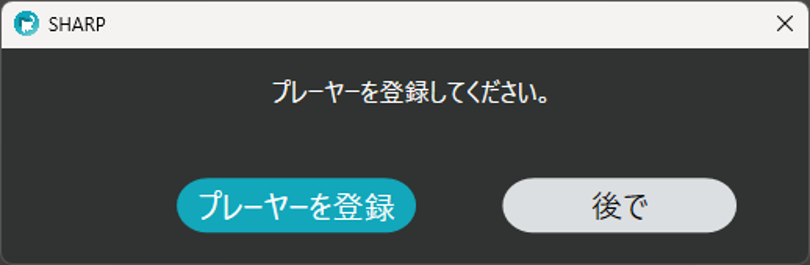
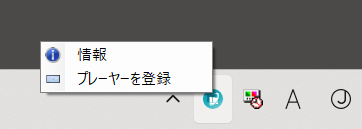
もしボタンが見つからない場合、通知バー上のエージェントを右クリックし、 [プレーヤーを登録] を選択してください。
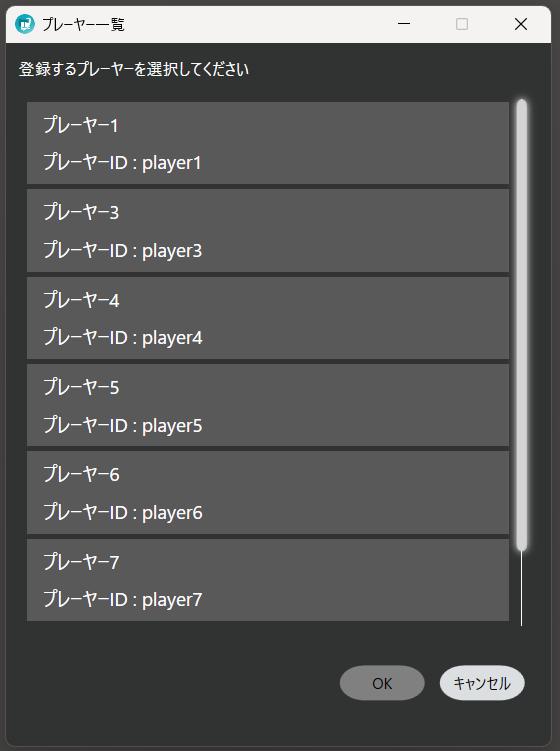
- ひも付けをおこなう管理ポータル上のプレーヤーを選択して、[OK]をクリックします。
インストール後に確認すること
- 管理ポータルのプレーヤー一覧に端末が表示されていること
- ライセンスが有効になっていること
- 端末のタスクトレイで、クライアントスケジューラと エージェント が起動していること
- 配信や状態監視が実行できること
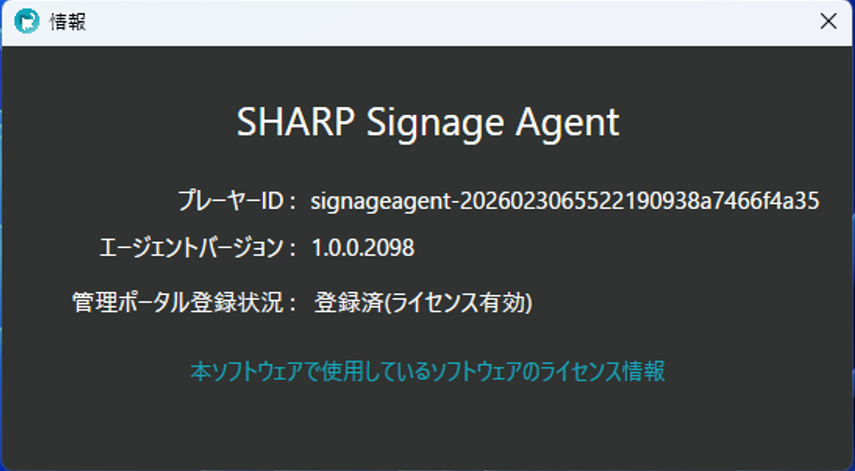
通知バー上のエージェントを右クリックし、[情報]をクリックすると、エージェントの情報を確認できます。
補足・注意事項
- e-Signage Sの管理用PC/操作用PC向けソフトウェアがインストールされている場合、e-Signage SX プレーヤーをインストールすることはできません。
- 手動登録を使う場合は、端末設置前に管理ポータルでプレーヤー登録とライセンス割り当てを済ませてください。
- インターネットに接続できない状態では、登録や接続確認はできません。
- プロキシ認証が必要な環境では、認証画面が表示されることがあります。
- インストール後は、プレーヤー管理や配信の章に進んで設定を続けてください。
関連する次の操作
インストールが完了したら、管理ポータルでプレーヤー管理を確認します。
その後、必要に応じてレイアウト、スケジュール、配信の設定へ進んでください。