
ログ確認
ログ確認では、管理ポータルおよび CMS における操作履歴やシステムイベントを確認します。トラブル発生時の原因調査や、運用履歴の確認に利用します。
管理ポータルでは、「管理者ログ」「システムログ」「コンテンツログ」の 3 種類のログを確認できます。
この画面でできること
- 管理ポータル操作履歴の確認(管理者ログ)
- 管理ポータル/CMS のエラー履歴確認(システムログ)
- CMS 上のコンテンツ操作履歴確認(コンテンツログ)
- 期間指定、ユーザー指定でのログ抽出とエクスポート
画面を開く手順
- ホーム画面から [管理者ログ] / [システムログ] / [コンテンツログ]のいずれかをクリック、
もしくはメニューから [システム] をクリックし、 [管理者ログ] / [システムログ] / [コンテンツログ]のいずれかをクリックします。 - 管理者ログ/システムログ/コンテンツログが表示されます。
管理者ログ
管理者ログでは、管理ポータル上で実行された操作履歴を確認できます。
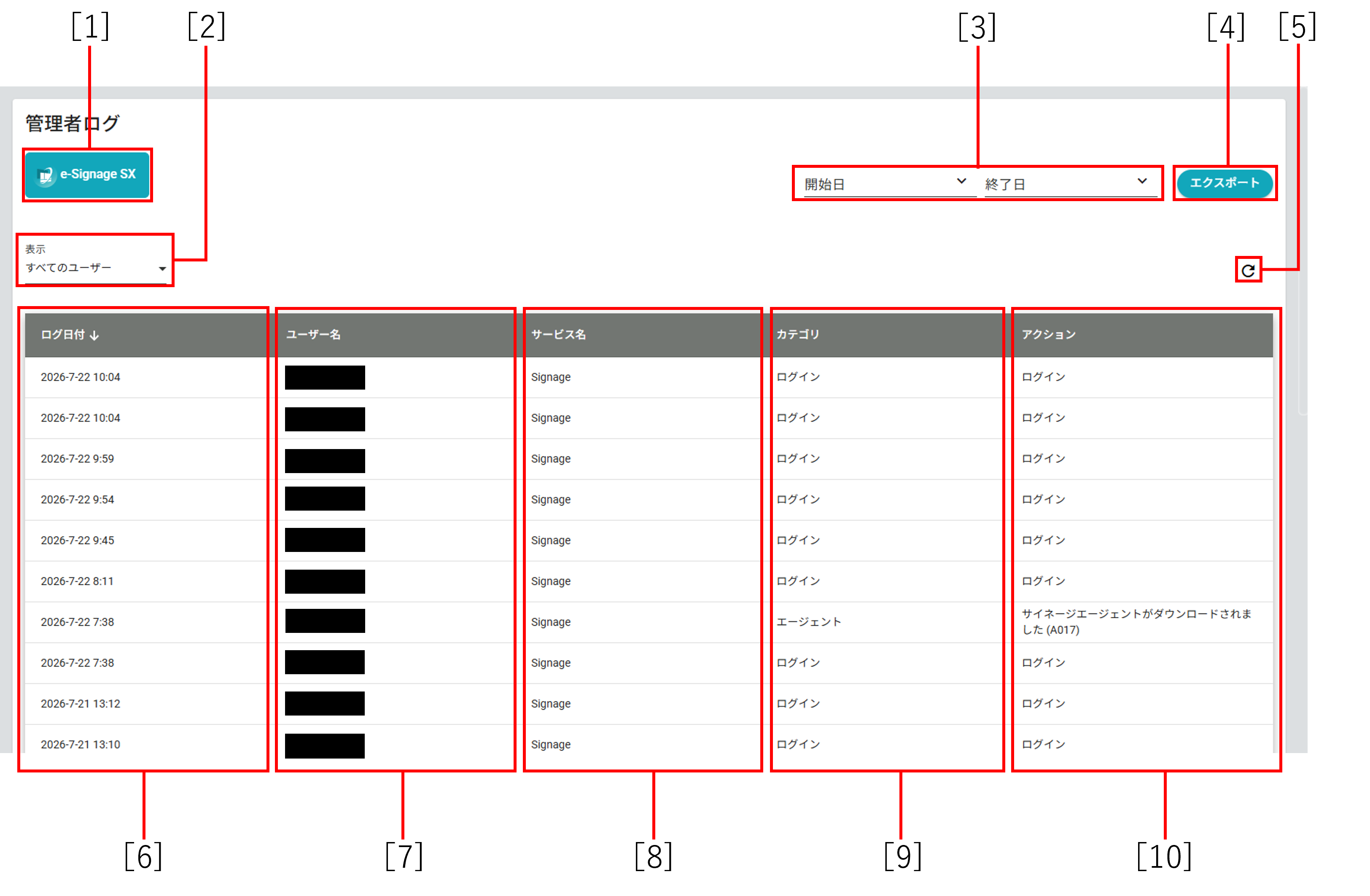
| 番号 | 項目名 | 説明 |
| 1 | サービス切替 | 他のサービスを契約されている場合、サービス名をクリックすることで表示対象のサービスを切り替えることができます。 |
| 2 | 表示 | ユーザーを指定してログを絞り込んで表示できます。 |
| 3 | 期間指定 | エクスポートするログの期間を指定します。 |
| 4 | エクスポート | 表示中のログ情報をファイルとしてエクスポートします。 |
| 5 | 更新 | ログ一覧を再読み込みし、最新の情報に更新します。 |
| 6 | ログ日付 | ログが記録された日時を表示します。クリックで並び替えできます。 |
| 7 | ユーザー名 | 操作をおこなったユーザー名を表示します。 |
| 8 | サービス名 | ログの対象となったサービス名を表示します。 |
| 9 | カテゴリ | ログのカテゴリを表示します。 |
| 10 | アクション | 実行された操作内容を表示します。 |
システムログ
システムログでは、管理ポータルおよび CMS におけるエラーやシステムイベントを確認できます。
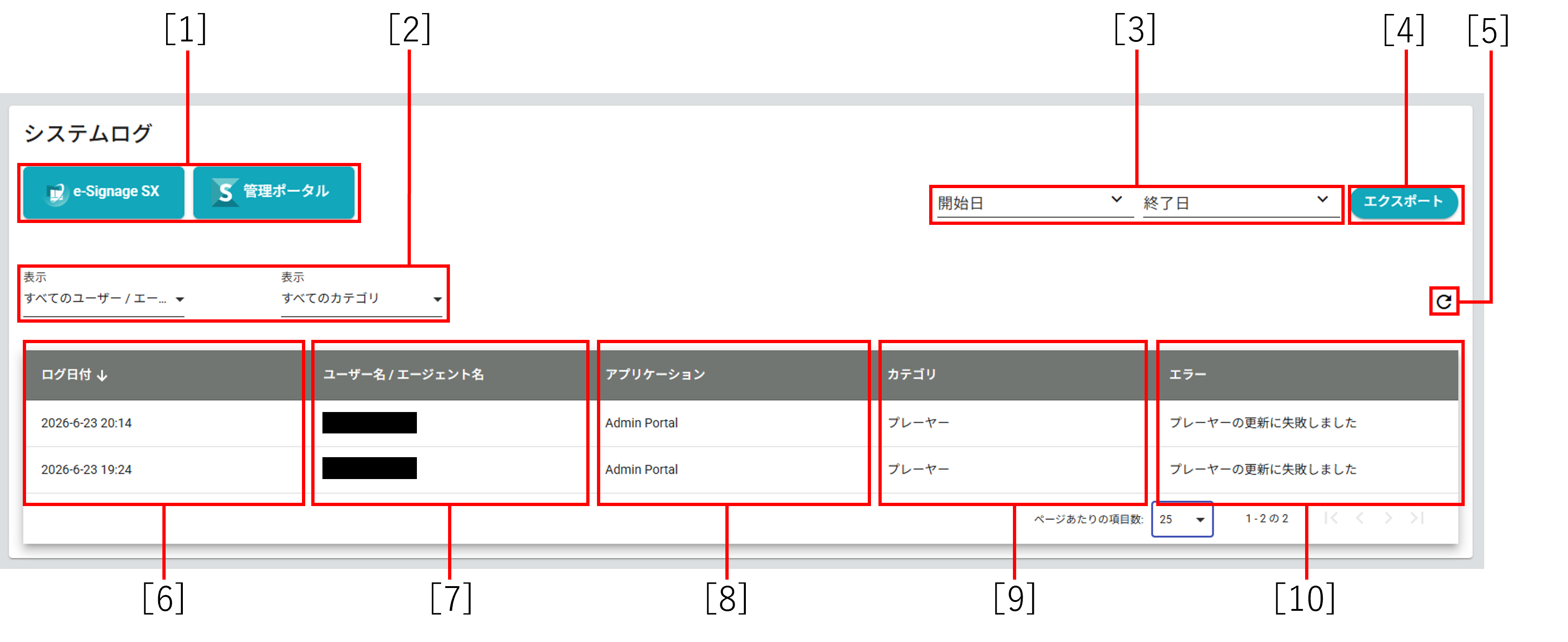
| 番号 | 項目名 | 説明 |
| 1 | サービス切替 | クリックすると表示対象のサービスを切り替えます。 e-Signage SX:コンテンツ管理システムのログを表示します。 管理ポータル:管理ポータルのログを表示します。 |
| 2 | 表示 | ユーザー、カテゴリを指定してシステムログを絞り込んで表示できます。 |
| 3 | 期間指定 | エクスポートするログの期間を指定します。 |
| 4 | エクスポート | 指定した期間のログをファイルとしてエクスポートします。 |
| 5 | 更新 | ログ一覧を再読み込みし、最新の情報に更新します。 |
| 6 | ログ日付 | ログが記録された日時を表示します。クリックで並び替えできます。 |
| 7 | ユーザー名 / エージェント名 | 操作をおこなったユーザー名、またはエージェント名を表示します。 |
| 8 | アプリケーション | ログの対象となったアプリケーション名を表示します。 |
| 9 | カテゴリ | ログのカテゴリを表示します。 |
| 10 | エラー | エラー内容を表示します。 |
コンテンツログ
コンテンツログでは、CMS 上で実行されたコンテンツ操作履歴を確認できます。
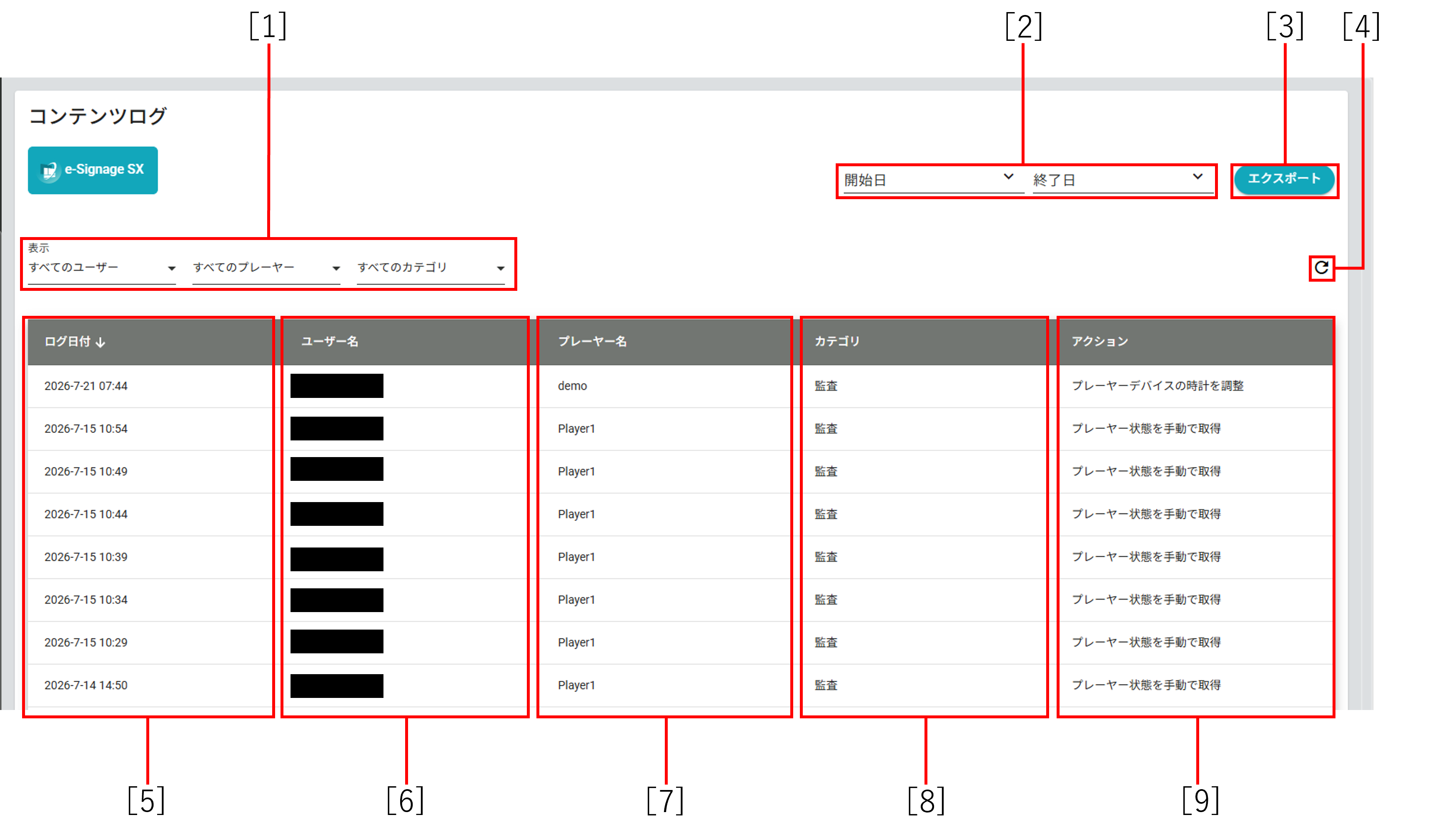
| 番号 | 項目名 | 説明 |
| 1 | 表示 | ユーザー、プレーヤー、カテゴリを指定してコンテンツログを絞り込んで表示できます。 |
| 2 | 期間指定 | エクスポートするログの期間を指定します。 |
| 3 | エクスポート | 指定した期間のログをファイルとしてエクスポートします。 |
| 4 | 更新 | ログ一覧を再読み込みし、最新の情報に更新します。 |
| 5 | ログ日付 | ログが記録された日時を表示します。クリックで並び替えできます。 |
| 6 | ユーザー名 | 操作をおこなったユーザー名を表示します。 |
| 7 | プレーヤー名 | 操作対象となったプレーヤー名を表示します。 |
| 8 | カテゴリ | ログのカテゴリを表示します。 |
| 9 | アクション | 実行された操作内容を表示します。 |
ログのエクスポート
各ログ画面では、期間を指定してログをエクスポートできます。
- 開始日/終了日を指定
- [エクスポート]をクリック
ログ確認時の注意事項
- 表示されるログは管理ポータルと CMS の操作履歴に限られます。
- ログには個人情報や運用情報が含まれる可能性がありますので、ログの取り扱いには注意してください。