
臨時テロップ配信
臨時テロップ配信では、通常の表示に重ねて、一時的なテロップを表示できます。緊急告知、短時間の運用連絡など、画面全体を切り替えずに文字情報だけを優先表示したい場合に利用します。
配信状況の確認、送信停止、クリア、再送信などの基本操作は臨時配信と同様です。臨時テロップの表示位置は、プレーヤー端末側のクライアントスケジューラで設定します。
この画面でできること
- テロップファイルの作成、アップロード
- 臨時テロップの送信
- 配信状況の確認
- 送信停止、クリア、再送信
- 停止コマンドによる臨時テロップの再生停止
画面を開く手順
- ホーム画面から[臨時テロップ配信]をクリック、もしくはメニューから [臨時配信] > [臨時テロップ配信] の順にクリックします。
- 臨時テロップ配信画面が表示されます。
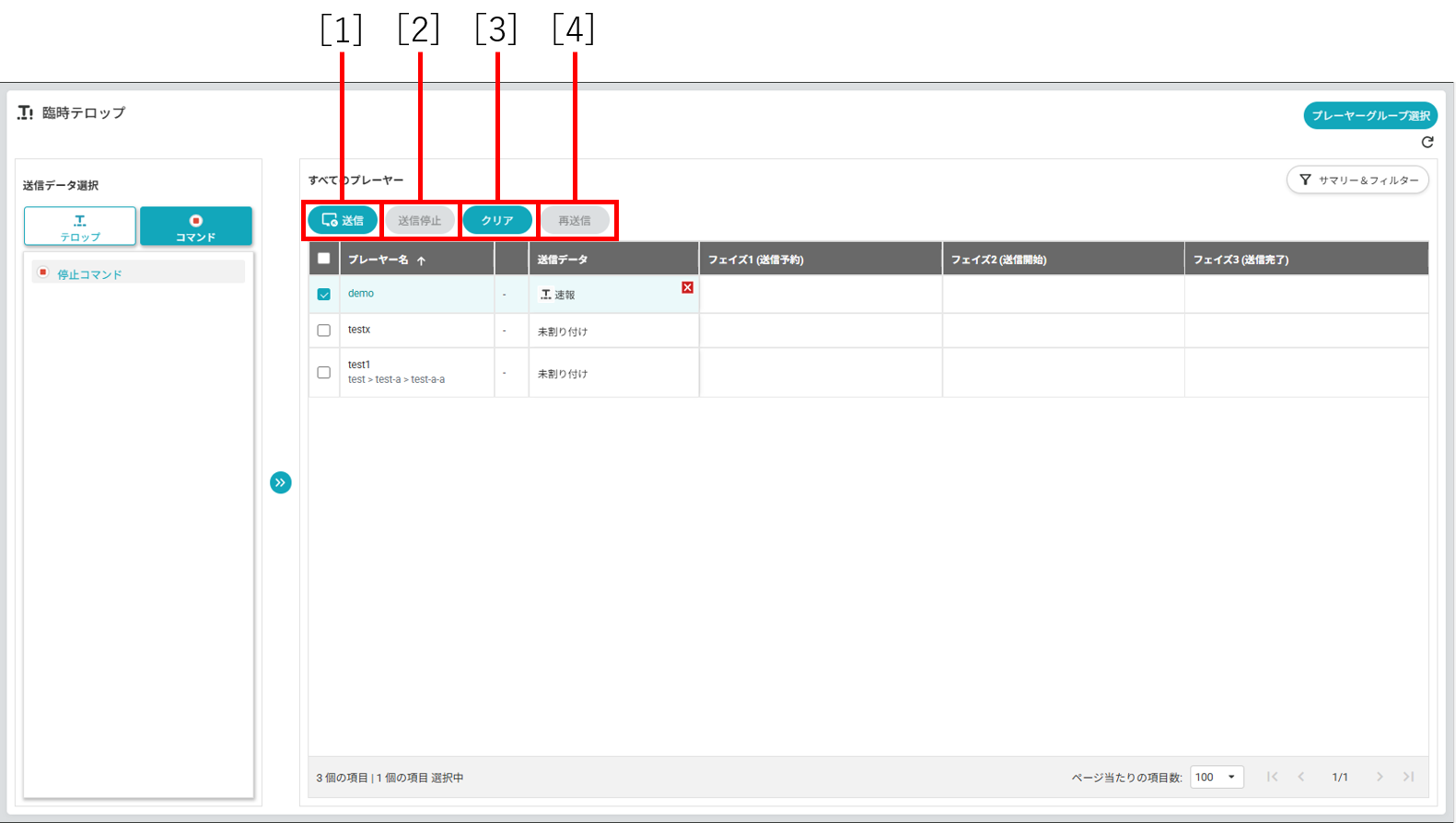
基本画面
臨時テロップ配信画面では、左側の配信データ選択エリアでテロップデータを選択し、右側のプレーヤー表示エリアで配信先を選択します。送信後は、配信状況を確認できます。
| 番号 | 主な操作 | 説明 |
| 1 | 送信 | 臨時テロップを送信します。 |
| 2 | 送信停止 | 未完了配信の中止をおこないます。 |
| 3 | クリア | 送信しているデータをクリアします。 |
| 4 | 再送信 | 配信エラーになったプレーヤーへ再送信します。 |
配信データは、プレーヤー名へドラッグ&ドロップして割り付けることができます。
臨時テロップを送信する
この画面でできること
作成済みの臨時テロップ用ファイルをプレーヤーへ送信し、一時的に表示できます。
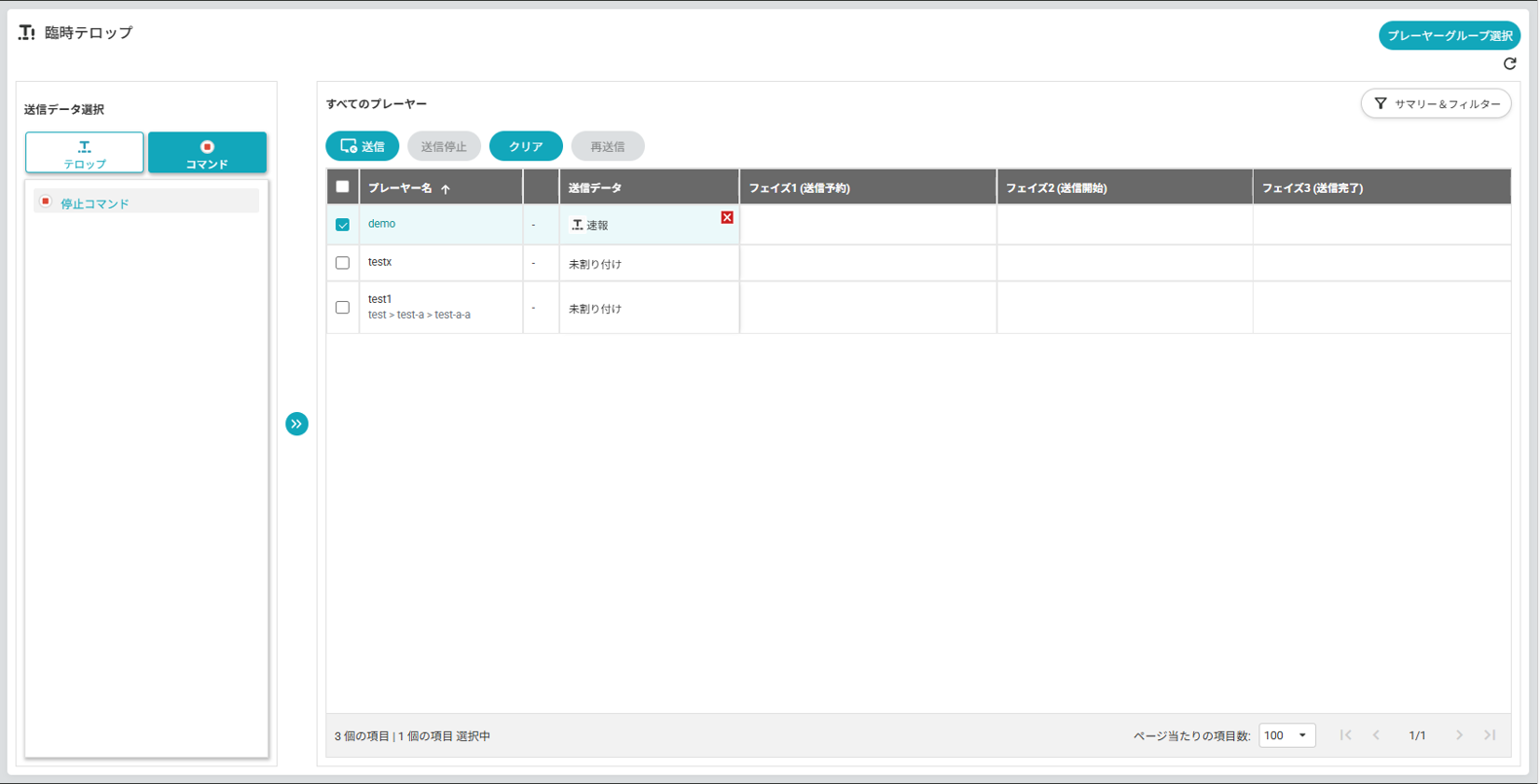
- 送信データ選択エリアで、 [テロップ] をクリックします。
- 臨時テロップ用ファイルを選択します。
- 配信先プレーヤーを選択し、データをドラッグ&ドロップまたは割り付け操作で設定します。
- [送信]をクリックして配信を実行します。
送信を実行すると、プレーヤーの送信状態にアイコンが表示されます。
臨時テロップを配信するためには、あらかじめテロップ用ファイルを作成、またはアップロードしておく必要があります。作成手順および編集手順は、通常のテロップでの手順と同様です。
【注意】
臨時テロップの表示位置は、プレーヤー端末側のクライアントスケジューラで指定します。
【注意】
臨時テロップ表示中は元のレイアウトに割り付けられているテロップは表示されません。
配信状況を確認する
臨時テロップ配信の進行状況は、フェイズごとに確認できます。
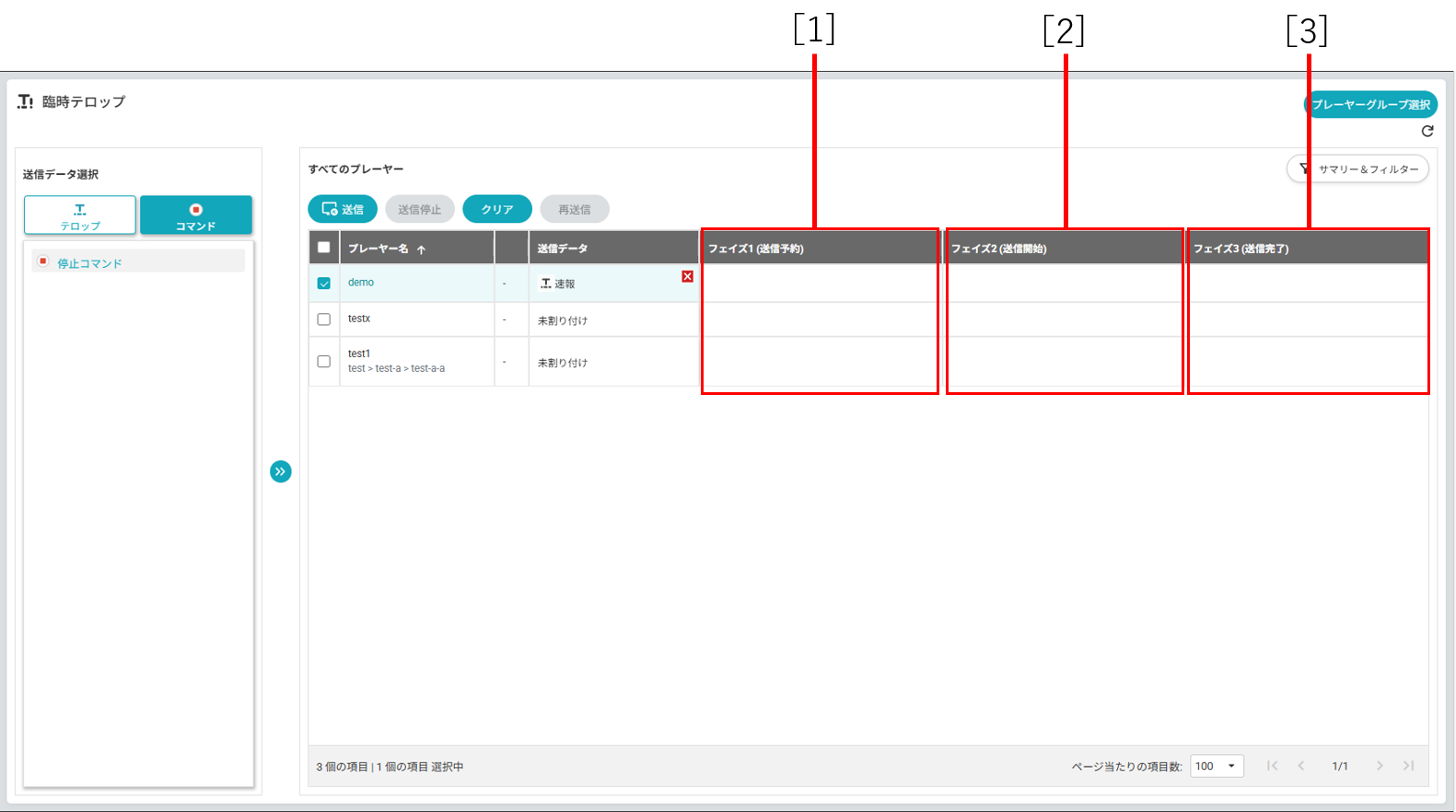
| フェイズ | 内容 |
| フェイズ 1(送信予約) | 割り付けられた配信データと送信予約日時が表示されます。 |
| フェイズ 2(送信開始) | 送信開始日時が表示されます。 |
| フェイズ 3(送信完了) | 送信完了日時が表示されます。失敗した場合は理由も表示されます。 |
臨時テロップを停止する
この画面でできること
プレーヤー端末で再生されている臨時テロップを停止できます。
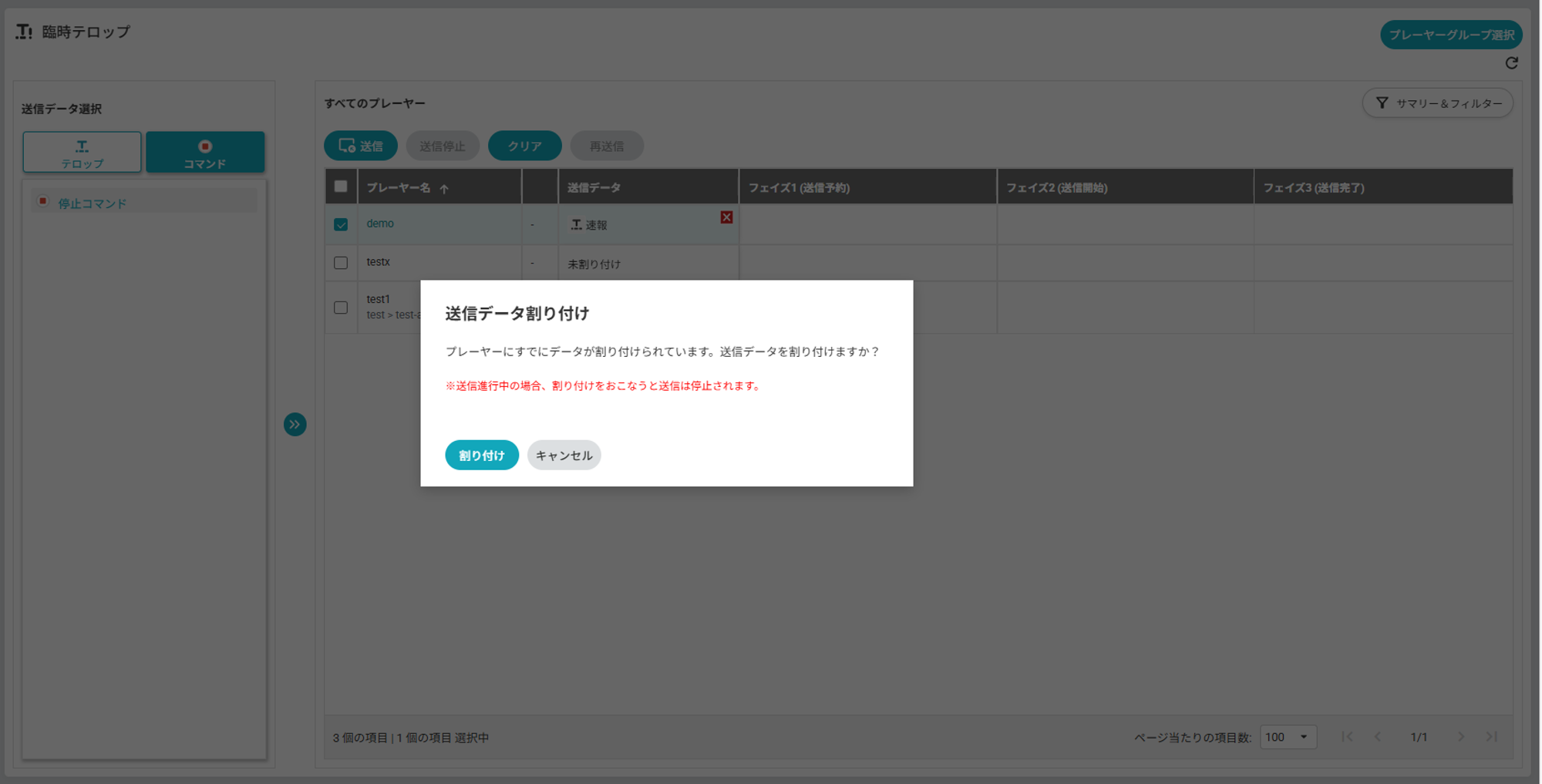
- 停止したいプレーヤーをすべて選択します。
- 配信データ選択エリアの[停止コマンド]を選択し、[割り付け]をクリックします。
- 内容を確認し、停止を実行します。
送信停止・クリア・再送信
- 送信停止:未完了データの送信停止をおこないます。
- クリア:送信しているデータをクリアします。
- 再送信:配信エラーになったプレーヤーへ臨時テロップを再送信します。
臨時テロップ配信時の注意事項
- 臨時テロップを配信するには、あらかじめテロップファイルの作成が必要です。
- 表示位置はプレーヤー端末側で設定します。
- 臨時テロップ表示中は元のレイアウトに割り付けられているテロップは表示されません。
関連する次の操作
画面全体を一時的に切り替えたい場合は、臨時配信を利用します。送信結果やプレーヤー状態の確認が必要な場合は、配信章や状態監視章を参照してください。