
ログイン
この画面でできること
ログイン画面で認証をおこなうことで、e-Signage SXの各機能を使用できるようになります。
画面を開く手順
- 管理者から案内された e-Signage SX のログインURLを開きます。
- ログイン画面が表示されます。
基本画面
ログイン画面では、メールアドレスを入力して認証を開始します。
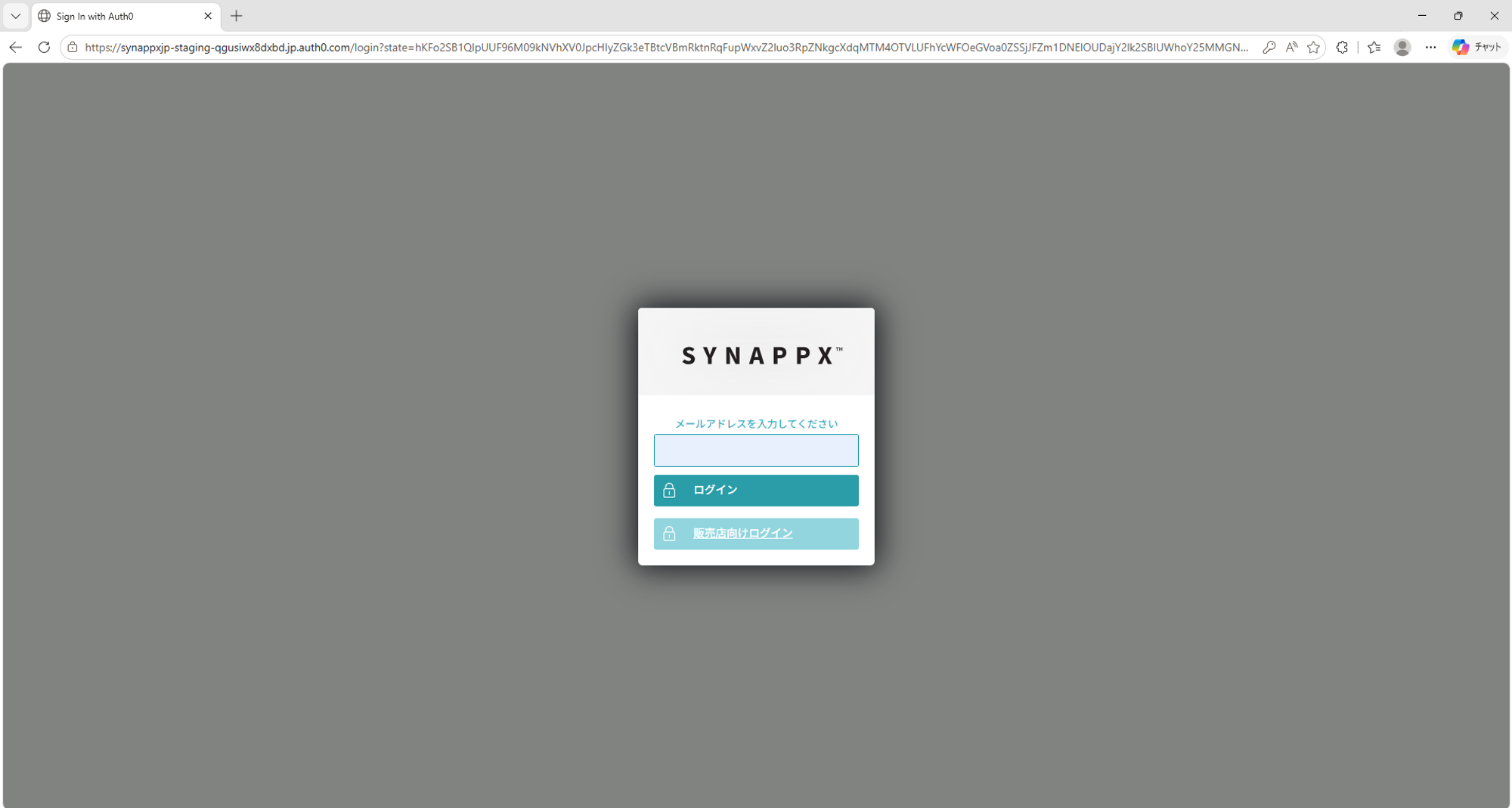
※SYNAPPXはシャープの法人向けサービス基盤の名称です。
画面構成
| 項目名 | 説明 |
| メールアドレス | ログインに使用するメールアドレスを入力します。 |
| ログイン | 入力したメールアドレスでログインを開始します。 |
| 販売店向けログイン | (販売店様向け機能) |
操作手順
- メールアドレスを入力します。
- [ログイン]をクリックします。
- 表示されたパスワード入力画面でパスワードを入力します。
- 認証が完了すると、ホーム画面または利用者の権限に応じた画面が表示されます。
補足・注意事項
- パスワードは12 – 64文字で、数字・小文字・大文字・特殊文字のうち少なくとも3種類を含めてください。
- 使用できる特殊文字は、(!”#$%&'() *+, -. /:;<=>?@[]^_{|}~)です。
- メールアドレスの @ より前の文字列は、パスワードに使用できません。
- パスワードは他のサービスで使用していないものを設定してください。
- パスワードを忘れた場合やパスワード変更が必要な場合は、パスワード入力画面の[パスワードをお忘れですか?]から再設定してください。
- パスワードに加えて多要素認証の設定が必須となります。
- 多要素認証の方法として、ワンタイムパスワードもしくはSMSを使用できます。
- ワンタイムパスワードを使用する場合は、Google Authenticator (Google Play / App Store)などのAuthenticatorアプリのインストールが必要です。
- ワンタイムパスワードを使用する場合は、端末が利用できない時にはワンタイムパスワードの登録時に表示されるリカバリーコードが必要となりますので、コードを安全な場所に保管するようにしてください。
- 機種変更や端末の紛失、Authenticatorアプリの変更等で多要素認証のリセットが必要な場合は、販売店までご連絡ください。
- コード同期機能に対応するAuthenticatorアプリでは、同期機能を有効にすることで、端末移行時に設定内容を引き継ぎできる場合があります。設定方法につきましては、各Authenticatorアプリのマニュアル等をご確認ください。
【注意】
ログイン後に表示されるメニューは、利用者の権限によって異なります。
基本画面の見かた
ログイン後に表示される画面では、CMS と管理ポータルの各機能にアクセスできます。この章では、メニュー構成と基本的な見かたを説明します。
この画面でできること
基本画面では、プレイリスト、レイアウト、スケジュール、配信などの日常運用機能に加えて、ユーザー管理やプレーヤー管理などの管理機能へ移動できます。
画面を開く手順
- ログインを完了します。
- ホーム画面または利用者の権限に応じた画面が表示されます。
基本画面
画面上部にはツールバーが表示され、左側にはメニューが表示されます。利用者の権限に応じて、配信管理またはシステム管理のメニュー項目が表示されます。
画面構成
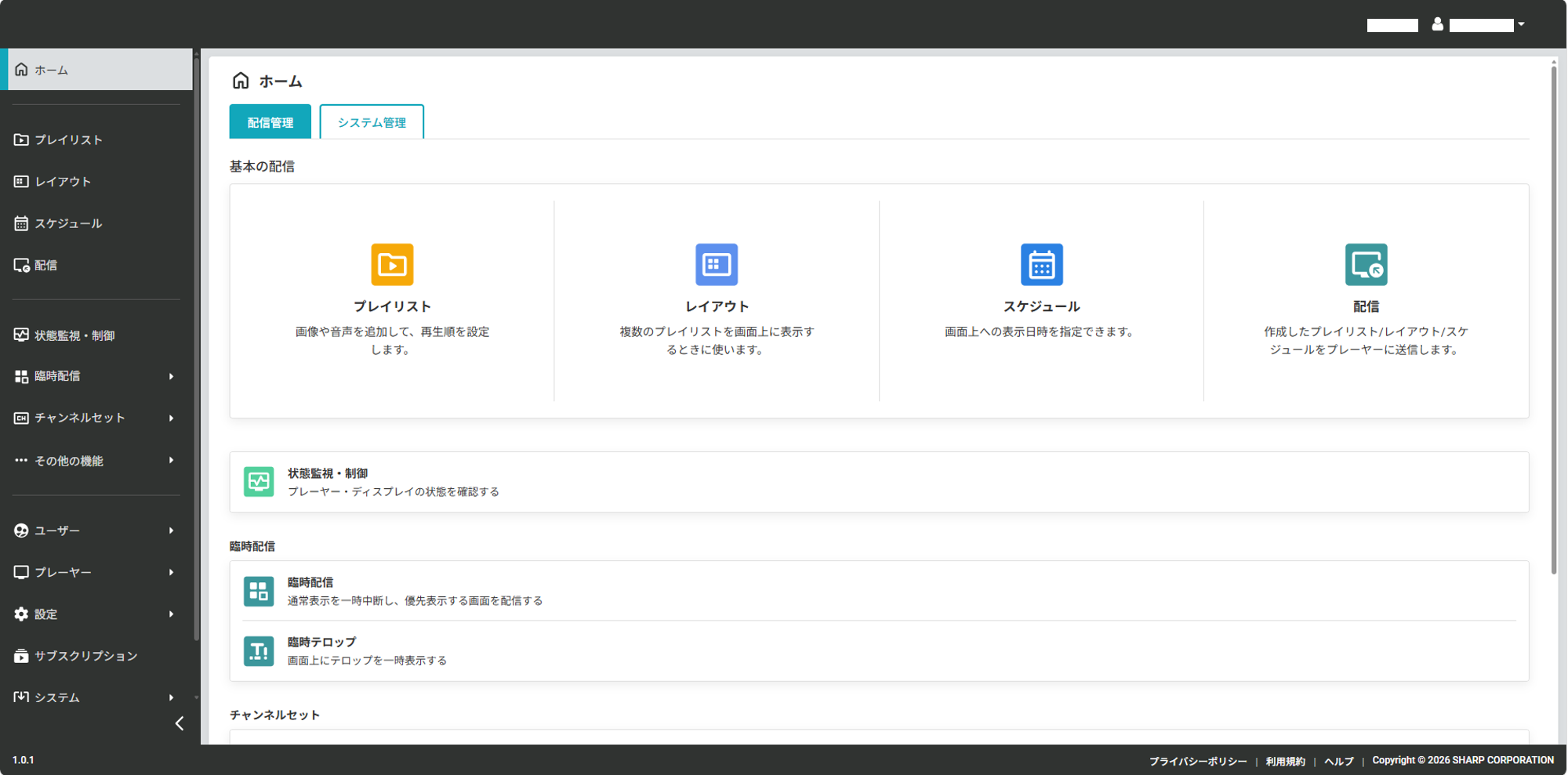
| エリア | 説明 |
| ツールバー | ユーザー情報を表示します。 |
| 配信管理のメニュー項目 | プレイリスト、レイアウト、スケジュール、配信などの機能を開きます。 |
| システム管理のメニュー項目 | ユーザー、プレーヤー、ログ、サブスクリプションなどの管理機能を開きます。 |
操作手順
- ホーム画面もしくはメニューから機能をクリックします。
- 選択した機能の画面がメインエリアに表示されます。
- メインエリアの領域を広げたい場合、メニューの最下部にある折りたたみボタンをクリックすることで、メニューを最小化できます。
補足・注意事項
- 利用者の権限によって、表示されるメニューは異なります。
- 管理者向けのメニュー項目は管理者のみに、配信管理のメニュー項目はユーザーのみに表示されます。
- 配信管理のメニュー項目は、ユーザーが属しているユーザーグループに割り当てられている権限によって、表示される項目が異なります。
- メニューの名称や並びは、サービス更新により変更されることがあります。
関連する次の操作
基本画面を確認したら、次にプレイリスト管理をおこないます。プレイリストは、配信するコンテンツをまとめて管理する基本機能です。以降のレイアウト設定、スケジュール設定、配信操作の基礎となります。