
プレーヤー管理
プレーヤー管理では、管理ポータルから配信先のプレーヤーやプレーヤーグループを管理します。プレーヤーを登録し、ライセンスを割り当てることで、CMS からプレーヤーへ配信できるようになります。
プレーヤーは、プレーヤー端末に e-Signage SX Agent をインストールすると自動登録できるほか、必要に応じて管理ポータルから手動で事前登録することもできます。大規模導入や設置前準備では、事前登録を利用すると管理しやすくなります。
この章では、管理ポータルでおこなうプレーヤー管理、プレーヤーグループ管理、ライセンス割り当て、プレーヤー更新の基本操作について説明します。
この画面でできること
- プレーヤーの追加、編集、削除
- プレーヤーグループの追加、編集、移動、削除
- プレーヤーへのライセンス割り当て、ライセンス解除
- プレーヤーの検索、グループ絞り込み、状態確認
- プレーヤー/エージェント、プレーヤー属性の更新
管理ポータルで管理できるプレーヤー数は最大 10,000 台です。プレーヤー一覧は 1 ページあたり最大 100 台表示されます。
画面を開く手順
- ホーム画面またはメニューから[プレーヤー]をクリックすると、プレーヤー管理画面が表示されます。
- ホーム画面から[グループ]をクリック、もしくはメニューから [プレーヤー] > [プレーヤーグループ] の順にクリックすると、プレーヤーグループ管理画面が表示されます。
- ホーム画面から[プレーヤー更新]をクリック、もしくはメニューから [プレーヤー] > [プレーヤー更新] の順にクリックすると、プレーヤー更新画面が表示されます。
プレーヤー登録の考え方
プレーヤーを運用するためには、プレーヤー端末に e-Signage SX Player と e-Signage SX Agent をインストールし、管理ポータル上のプレーヤー情報と端末をひも付ける必要があります。
| 登録方法 | 概要 |
| 自動登録 | 管理ポータルからダウンロードした e-Signage SX インストーラーを使用すると、インストール完了時にプレーヤーが自動登録されます。 |
| 手動登録 | e-Signage SX(手動登録)インストーラーを使用した場合、管理ポータルで事前登録したプレーヤー情報と、端末上のエージェントを手動でひも付けます。 |
自動登録されたプレーヤーは、初期状態ではライセンス未割当で登録されます。実際に配信をおこなうには、管理ポータルでライセンスを割り当てる必要があります。
プレーヤー管理画面
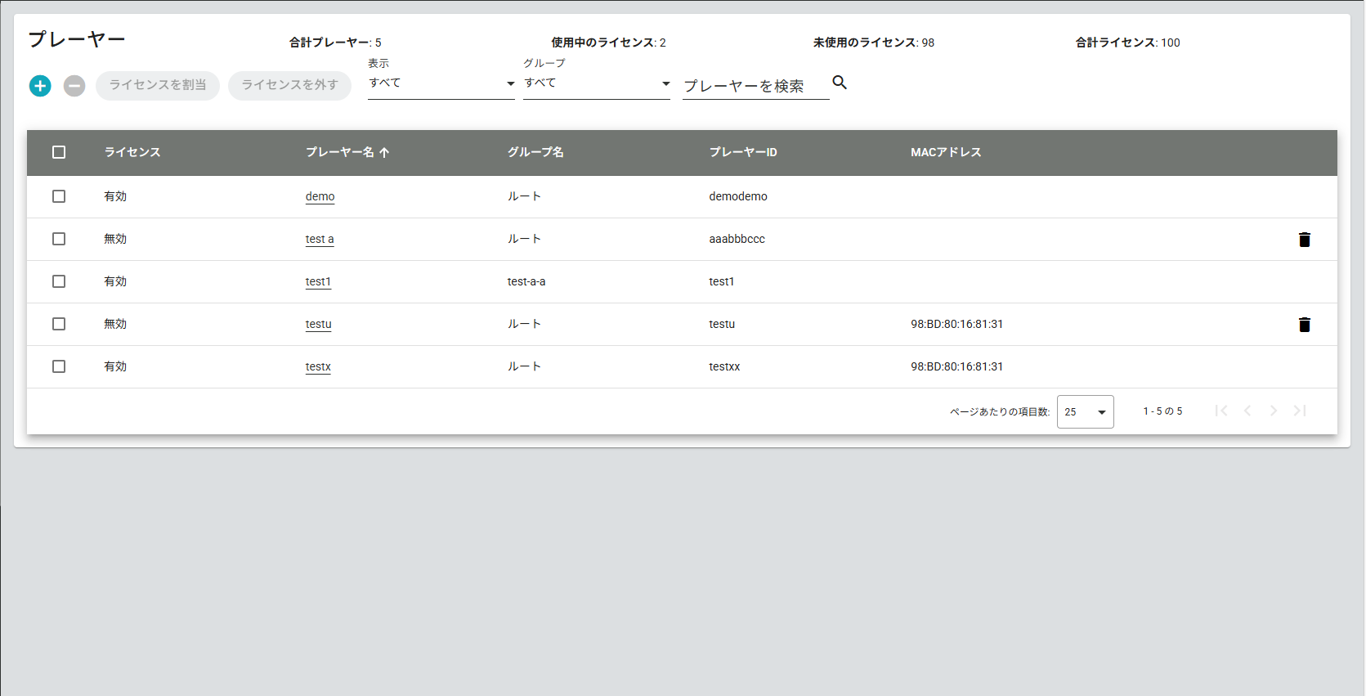
プレーヤー管理画面では、登録済みプレーヤーの一覧表示、検索、ライセンス割り当て、編集、削除をおこないます。プレーヤー名、グループ、プレーヤー ID、ライセンス状態などを確認しながら管理します。
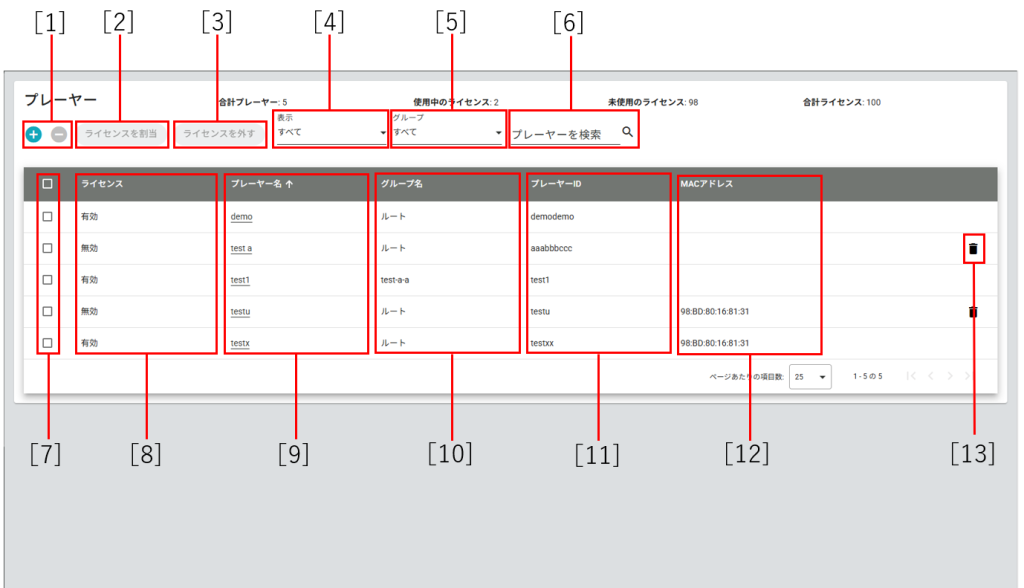
| 番号 | 項目名 | 説明 |
| 1 | プレーヤー追加/削除 | プレーヤーを追加または削除します。チェックしたプレーヤーをまとめて削除できます。 |
| 2 | ライセンスを割り当てる | 選択したプレーヤーへライセンスを割り当てます。ライセンス状態が未使用のときに利用します。 |
| 3 | ライセンスを外す | 選択したプレーヤーからライセンスを外します。ライセンス状態が使用中のときに利用します。 |
| 4 | 表示 | ライセンス状態(有効/無効)で絞り込んで表示できます。 |
| 5 | グループ | プレーヤーグループで絞り込んで表示できます。 |
| 6 | プレーヤーを検索 | プレーヤー名で検索できます。 |
| 7 | チェックボックス | 該当ページ内のプレーヤーを選択します。ヘッダーで一括選択できます。 |
| 8 | ライセンス | ライセンス状態(有効 / 無効)を表示します。 |
| 9 | プレーヤー名 | 登録されているプレーヤー名を表示します。クリックで並び替えできます。 |
| 10 | グループ名 | 所属しているプレーヤーグループを表示します。クリックで並び替えできます。 |
| 11 | プレーヤー ID | プレーヤー ID を表示します。 |
| 12 | MACアドレス | プレーヤー端末のMACアドレスを表示します。 |
| 13 | 削除 | プレーヤーを削除します。ライセンスが有効なプレーヤーは削除できません。 |
画面上部には、合計プレーヤー数、使用中ライセンス数、未使用ライセンス数、合計ライセンス数が表示されます。ライセンスの残数確認に利用してください。
プレーヤーを追加する
この画面でできること
設置前にプレーヤーを事前登録できます。大規模案件などで、端末設置前にプレーヤー情報だけ先に用意したい場合に利用します。
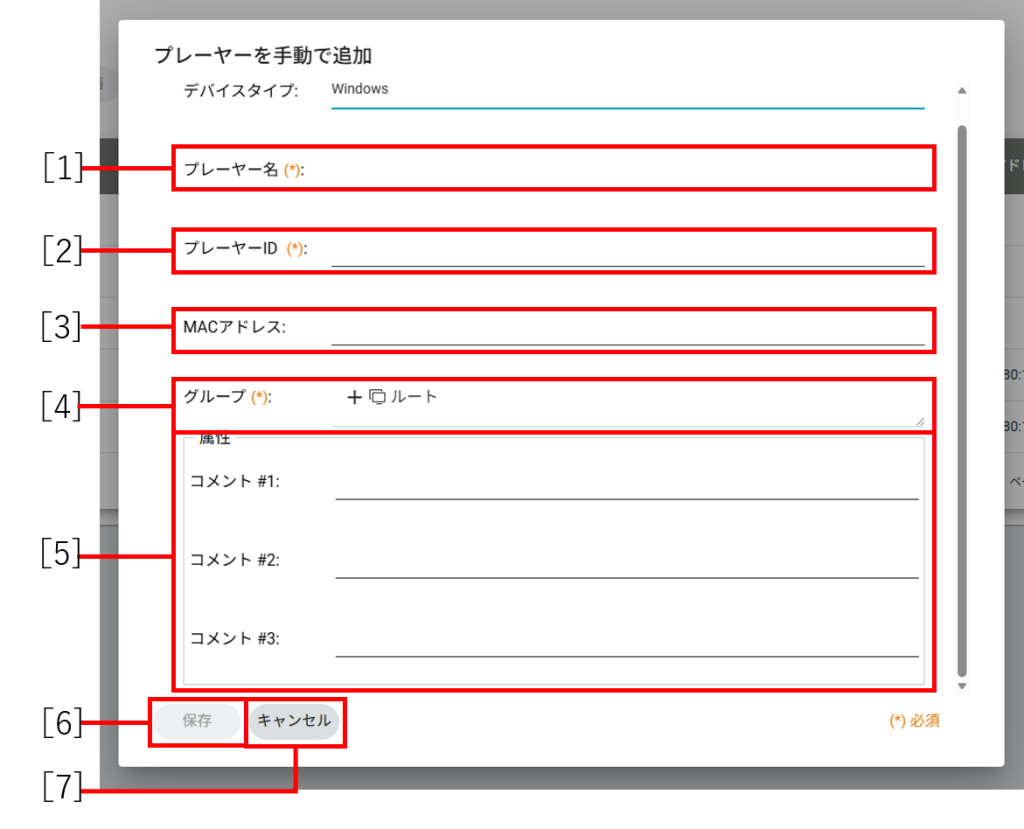
| 番号 | 必須 | 項目名 | 説明 |
| 1 | 必須 | プレーヤー名 | プレーヤー名を入力します。最大 50 文字です。 |
| 2 | 必須 | プレーヤー ID | プレーヤー ID を入力します。最大 50 文字です。 |
| 3 | ― | MAC アドレス | 必要に応じて MAC アドレスを入力します。 |
| 4 | 必須 | グループ | 所属させるプレーヤーグループを選択します。 |
| 5 | ― | コメント | 設置場所や用途などのコメントを入力します。 最大 3 件、各 255 文字までです。 |
| 6 | ― | 保存 | 入力内容でプレーヤーを追加します。 |
| 7 | ― | キャンセル | 追加せずに画面を閉じます。 |
- [プレーヤー追加]をクリックします。
- プレーヤー名、プレーヤー ID を入力します。
- 必要に応じて MAC アドレス、コメントを入力します。
- 所属させるプレーヤーグループを選択します。
- 入力内容を確認し、[保存]をクリックします。
【注意】
手動登録したプレーヤーを使う場合は、後で端末上のエージェントからプレーヤー登録をおこない、管理ポータル上の登録情報とひも付ける必要があります。
【注意】
プレーヤー名は、設置場所や用途がわかる名称にしてください。配信先の選択やトラブル時の切り分けがしやすくなります。
プレーヤーを編集する
この画面でできること
登録済みプレーヤーの名称、プレーヤー ID、所属グループ、コメント、などを更新できます。
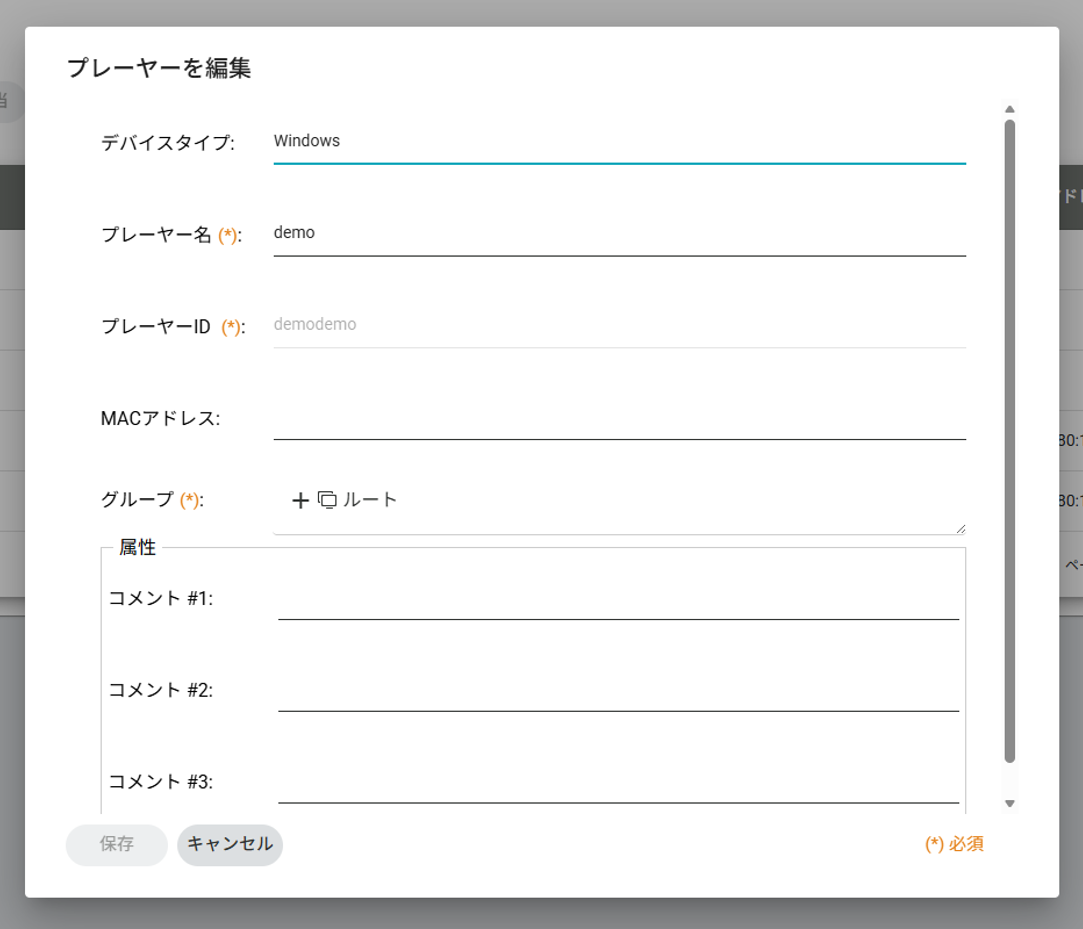
- 編集したいプレーヤー名をクリックします。
- プレーヤー名、プレーヤー ID、グループ、コメントなど必要な項目を変更します。
- 内容を確認し、[保存]をクリックします。
【注意】
プレーヤー ID を変更すると、端末とのひも付けや運用ルールに影響する場合があります。変更前に対象プレーヤーの利用状況を確認してください。
プレーヤーを削除する
この画面でできること
不要になったプレーヤーを削除できます。撤去済み端末や運用終了端末の整理に使用します。
- 削除したいプレーヤーのチェックボックスを選択します。
- 削除ボタンまたはごみ箱アイコンをクリックします。
- 確認メッセージを確認し、問題がなければ削除を実行します。
【注意】
ごみ箱アイコンは、ライセンス状態が 無効 の場合のみ表示されます。使用中ライセンスが割り当たっているプレーヤーを削除する前に、先にライセンスを外してください。
ライセンスを割り当てる/外す
この画面でできること
プレーヤーへライセンスを割り当てることで、CMS からの配信が可能になります。不要になったプレーヤーからはライセンスを外して再利用できます。
- 対象プレーヤーのチェックボックスを選択します。
- ライセンスを付与する場合は[ライセンスを割り当てる]、外す場合は[ライセンスを外す]をクリックします。
- 確認メッセージを確認し、実行します。
【注意】
ライセンスを割り当てただけでは、直ちに配信データが送信されるわけではありません。必要に応じて、CMS 側の配信操作をおこなってください。
プレーヤーグループを管理する
プレーヤーグループを使うと、複数プレーヤーをまとめて管理できます。拠点別、階別、用途別に分けておくと、一括配信や状態確認がしやすくなります。
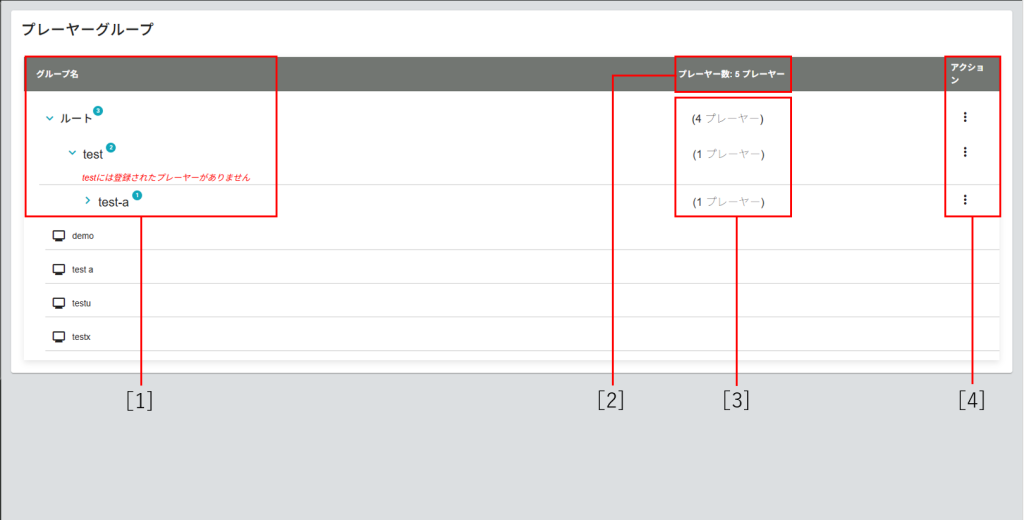
| 番号 | 項目名 | 説明 |
| 1 | グループ名 | グループ名とツリー構造を表示します。矢印で子グループや所属プレーヤーを展開できます。 |
| 2 | プレーヤー数 | テナントに登録されているプレーヤーの総数を表示します。 |
| 3 | グループに所属するプレーヤー数 | 選択したグループに所属するプレーヤー数を表示します。 |
| 4 | アクション | グループ追加、編集、移動、削除などの操作をおこないます。 |
プレーヤーグループには、操作可能なユーザーグループをアクセス権限として設定できます。同じアクセス権限をすべての子グループへ反映することもできます。
プレーヤーグループを追加する
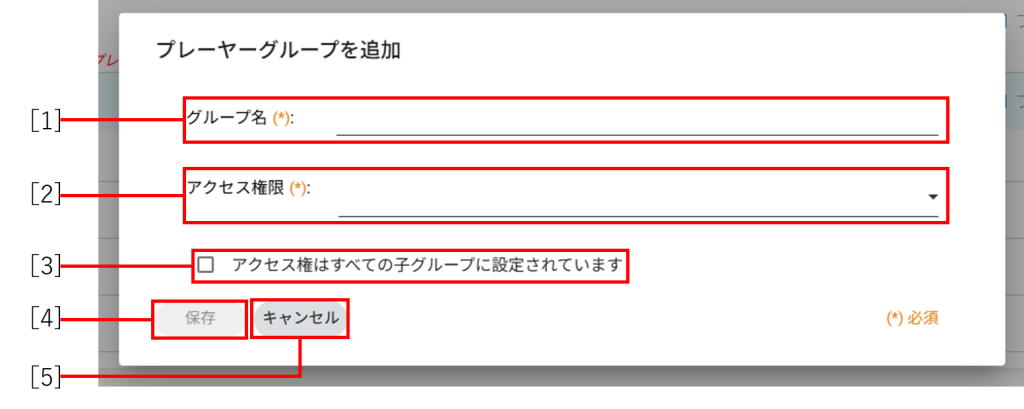
| 番号 | 必須 | 項目名 | 説明 |
| 1 | 必須 | グループ名 | グループ名を入力します。最大 50 文字です。 |
| 2 | 必須 | アクセス権限 | このプレーヤーグループを操作できるユーザーグループを設定します。 |
| 3 | ― | アクセス権限を全ての子グループに設定 | 親グループと同じアクセス権限を子グループへ反映します。 |
| 4 | ― | 保存 | 入力内容でプレーヤーグループを追加します。 |
| 5 | ― | キャンセル | 追加せずに画面を閉じます。 |
- 対象グループのメニューから[追加]を選択します。
- グループ名を入力します。
- アクセス権限としてユーザーグループを設定します。
- 必要に応じて子グループへの権限反映を設定します。
- [保存]をクリックします。
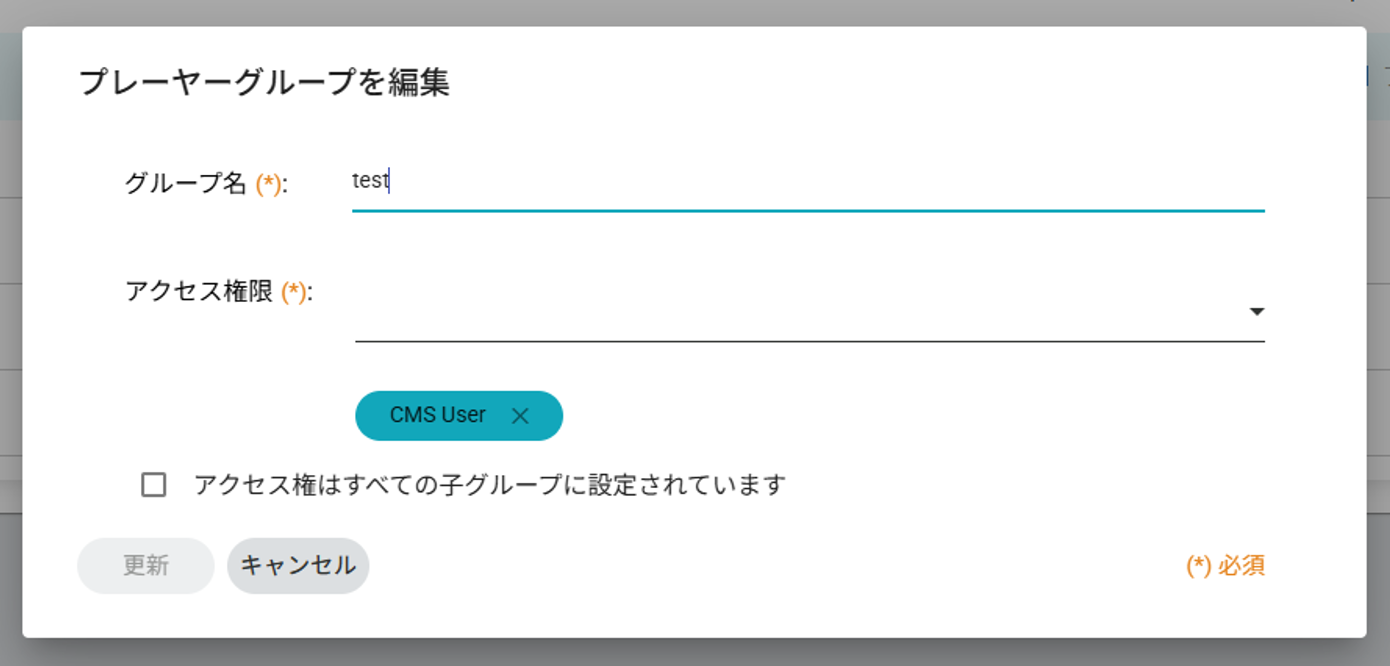
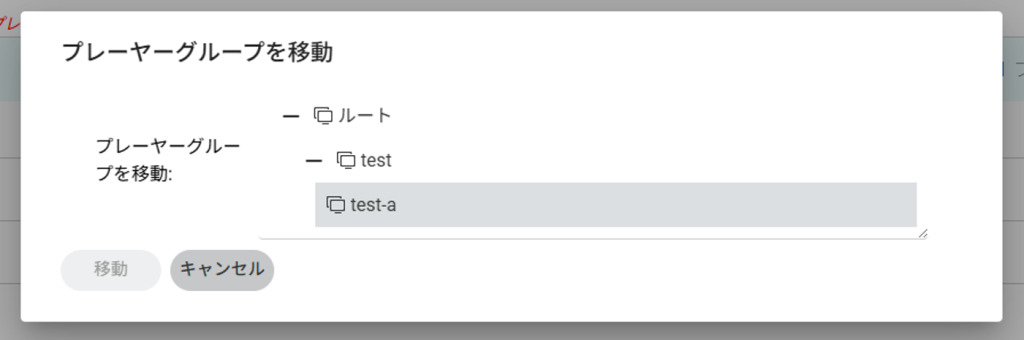
プレーヤーグループを編集・移動・削除する
- 編集:グループ名、アクセス権限、子グループへの権限反映設定を変更できます。
- 移動:別の親グループの下へプレーヤーグループを移動できます。
- 削除:不要になったプレーヤーグループを削除できます。
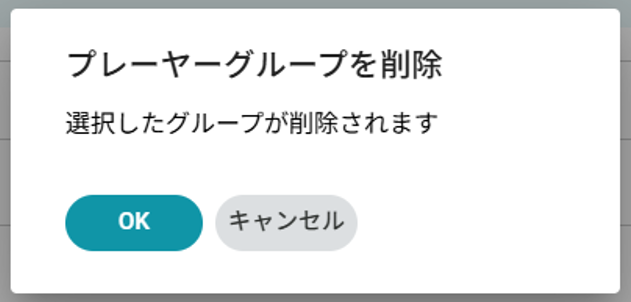
【注意】
プレーヤーグループの移動先には、自分自身および自分の配下にあるグループ(子グループ、孫グループなど)は指定できません。
削除対象のプレーヤーグループにプレーヤーが所属している場合は、運用中の構成に影響する場合があります。削除前に所属プレーヤーや配信運用への影響を確認してください。
プレーヤーを更新する
プレーヤー更新では、プレーヤー端末内のソフトウェアや設定を更新できます。管理者は、プレーヤー/エージェントの更新やプレーヤー属性の更新をおこなえます。
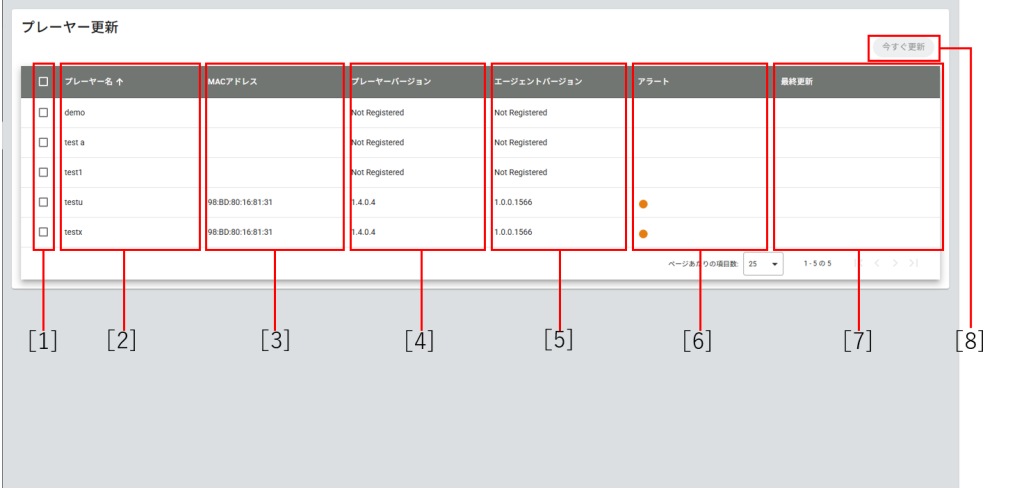
| 番号 | 項目名 | 説明 |
| 1 | チェックボックス | 更新対象のプレーヤーを選択します。 |
| 2 | プレーヤー名 | 対象プレーヤー名を表示します。 |
| 3 | MAC アドレス | プレーヤー端末の MAC アドレスを表示します。 |
| 4 | プレーヤーバージョン | 現在のプレーヤーバージョンを表示します。 |
| 5 | エージェントバージョン | 現在のエージェントバージョンを表示します。 |
| 6 | アラート | 利用可能な更新がある場合にマークを表示します。 |
| 7 | 最終更新 | 最終更新日時を表示します。 |
| 8 | 今すぐ更新 | 選択したプレーヤーへ更新を適用します。 |
今すぐ更新では、次の更新対象を選択できます。
- エージェント
- プレーヤー
- プレーヤー属性
今すぐ更新する
- 更新したいプレーヤーのチェックボックスを選択します。
- [今すぐ更新]をクリックします。
- 更新対象(エージェント、プレーヤー、プレーヤー属性)を選択します。
- 必要なバージョンやファイルを指定し、実行します。
- 完了後、最終更新日時やアラート表示を確認します。
【注意】
システム設定ファイルの更新は販売店のみおこなうことができます。
【注意】
プレーヤー更新は対象端末の運用に影響する場合があります。運用時間帯を避けるなど、実施タイミングに注意してください。
プレーヤー管理時の注意事項
- プレーヤー名、プレーヤー ID、グループ、設置場所の対応関係を明確にして登録してください。
- ライセンスを割り当てないと、CMS の操作による配信はできません。
- 手動登録のプレーヤーは、エージェント側でプレーヤー登録を完了してから利用してください。
- プレーヤーグループのアクセス権限を変更すると、操作可能なユーザー範囲が変わります。変更前に影響範囲を確認してください。
- プレーヤー更新は端末動作に影響するため、更新対象と更新内容を確認してから実行してください。
関連する次の操作
プレーヤー管理の準備ができたら、必要に応じてサブスクリプション確認でライセンス状況を確認し、CMS 側で配信や状態監視をおこなってください。更新履歴や操作履歴を確認したい場合は、ログ確認の章を参照してください。