
マイコンテンツ
マイコンテンツでは、プレーヤー端末のマイコンテンツフォルダーへ、ファイルを事前配信できます。頻繁に更新しない大きなファイルや、端末側にあらかじめ保存しておきたいデータを配信したい場合に利用します。
マイコンテンツの画面構成や、送信、送信停止、クリア、再送信、サマリー&フィルターの操作は、通常の配信と同様です。
この画面でできること
- マイコンテンツファイルの追加
- プレーヤーへの送信
- 送信停止、クリア、再送信
- 送信サマリーの確認
- プレーヤーグループの切替表示
マイコンテンツは、プレーヤー端末のクライアントスケジューラで設定したマイコンテンツフォルダーへ送信されます。同じファイル名がある場合は上書きされます。
画面を開く手順
- ホーム画面から[マイコンテンツ配信]をクリック、もしくはメニューから [その他の機能] > [マイコンテンツ配信] の順にクリックします。
- マイコンテンツ画面が表示されます。
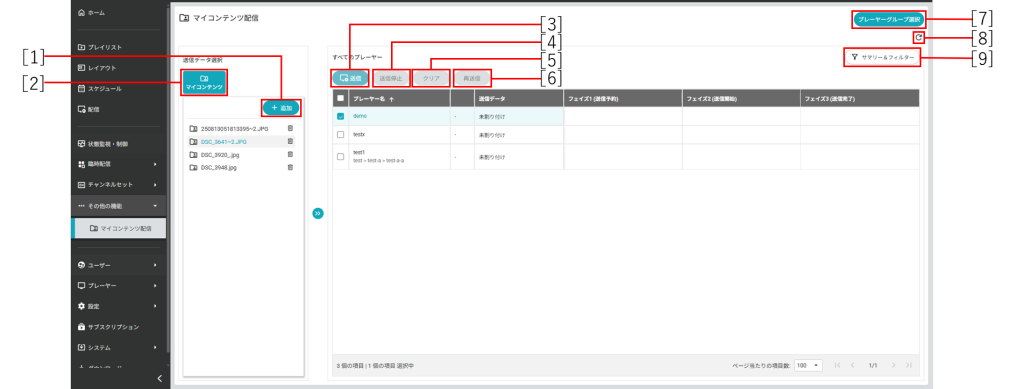
基本画面
| 番号 | 項目名 | 説明 |
| 1 | 追加 | マイコンテンツを追加します。 |
| 2 | マイコンテンツ | CMSに保存されたマイコンテンツの一覧を表示します。 |
| 3 | 送信 | マイコンテンツをプレーヤーへ送信します。 |
| 4 | 送信停止 | マイコンテンツ送信を停止します。 |
| 5 | クリア | 割り付け済みの送信データをクリアします。 ※クリアしてもプレーヤー端末からファイルは削除されません。 |
| 6 | 再送信 | エラーで送信できなかったデータを再送信します。 |
| 7 | プレーヤーグループ選択 | 表示対象のプレーヤーグループを選択します。 |
| 8 | 更新 | 状態表示を更新します。 |
| 9 | サマリー&フィルター | 送信エラーなどの送信サマリーを表示します。 |
マイコンテンツを追加する
この画面でできること
プレーヤーへ事前配信したいファイルを追加できます。
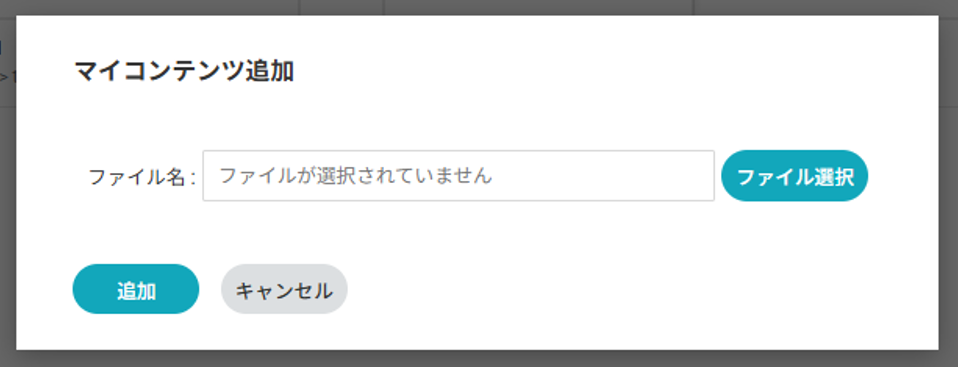
- 基本画面の[追加]ボタンをクリックします。
- 配信したいファイルを選択します。
- マイコンテンツ追加画面の[追加]をクリックして登録します。
追加したマイコンテンツは一覧へ表示され、プレーヤーへ送信できる状態になります。
【注意】
1 ファイルあたり 4GB、複数ファイル合計で 16GB まで送信できます。
マイコンテンツを送信する
この画面でできること
追加したマイコンテンツを、選択したプレーヤーへ送信できます。
- 送信するマイコンテンツを選択します。
- 送信先プレーヤーを選択します。
- [送信]をクリックして送信を実行します。
送信されたコンテンツは、プレーヤーのマイコンテンツフォルダーへ保存されます。同じファイル名がある場合は上書きされます。
【注意】
プレーヤーで使用中のコンテンツは配信できません。必要に応じて「番組表示を一時中断」で再生を止めてから送信してください。送信完了後は、再度「番組表示を一時中断」をクリックして通常表示へ戻してください。
マイコンテンツを削除する方法
マイコンテンツフォルダーから不要なコンテンツを削除したい場合は、削除対象の一覧を記載したテキストファイルを配信します。
- 削除対象ファイルを、マイコンテンツフォルダーからの相対パスで 1 行ずつ記載します。
- テキストファイル名は Delete.lst にする必要があります。
- Delete.lst をマイコンテンツとして送信すると、記載されたデータが端末から削除されます。
送信状態の見かた
プレーヤーへの送信状態は、アイコンで確認できます。
| アイコン | 状態 | 意味 | 補足 |
| なし | 未割り付け/割り付け済 | データの割り付け/送信操作がおこなわれていません。 | |
 |
送信予約済 | 送信予約済、またはデータ送信中です。 | [送信停止] でキャンセルできます。 |
 |
送信完了 | 送信が完了しました。 | |
 |
送信エラー | 送信に失敗しました。 | [再送信] でデータを再送信できます。 |
送信停止・クリア・再送信
- 送信停止:マイコンテンツ送信を停止します。
- クリア:割り付け済みの送信データをクリアします。送信予約済みプレーヤーが含まれる場合は、注意書きが表示されます。
- 再送信:エラーなどで停止された送信を再度実行します。
サマリー&フィルターの使い方は、通常の配信と同様です。
マイコンテンツ利用時の注意事項
- 保存先フォルダーは、プレーヤーのクライアントスケジューラで設定します。
- 同名ファイルは上書きされます。
- 使用中コンテンツは配信できません。必要に応じて再生を一時中断してください。
- 削除は Delete.lst を使っておこないます。
関連する次の操作
通常のコンテンツ配信をおこなう場合は、配信章を参照してください。プレーヤー状態や配信結果を確認したい場合は、状態監視章やログ確認章も参照してください。