
WEB サーバーにログインする
管理用 PC からユーザーとしてログインする場合
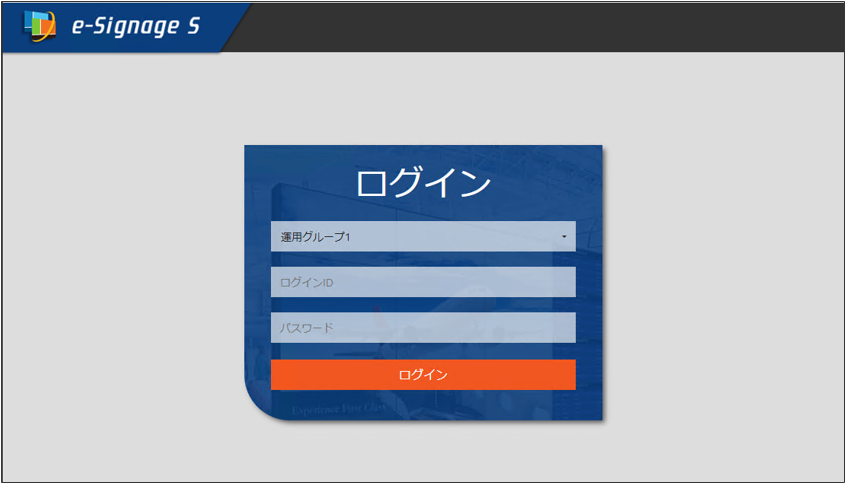
1 デスクトップの e-Signage S ショートカットアイコンをダブルクリックする。
運用グループが作成されていない場合、サーバー設定が起動します。 
2 運用グループを選択し、ログインID とパスワードを入力してログインボタンをクリックする。
操作用 PC からユーザーとしてログインする場合
1 以下のURL にアクセスする。
http://( サーバーのIP アドレス: ポート番号)/login/
2 ログインID とパスワードを入力してログインボタンをクリックする。
スーパーバイザーとしてログインする場合
1 以下のURL にアクセスする。
http://( サーバーのIP アドレス: ポート番号)/supervisor/
2 ログインID とパスワードを⼊⼒ してログインボタンをクリックする。

- ログイン可能なユーザーは、運用グループ作成時に作成した初期ユーザー、管理者ユーザー、およびユーザー管理にて登録したユーザーです。
- ログイン可能なスーパーバイザーは、初回起動時に設定ウィザードで登録したスーパーバイザー、サーバー設定ツールで登録したスーパーバイザー です。
- スーパーバイザーとしてログインしたときは、各管理画面などで「運用グループの選択」が表示されますので、運用グループを選択します。
- 複数個所から同じログインID でログインした場合、後からのログインが優先され、先にログインしていたユーザーのセッションは切断されます(ログアウトする)。ログインID は複数ユーザーで共有せず1 人に1 つ付与するようにしてください。
画面の見かた
WEB サーバー版の例で説明します。その他の版では対応していない機能は表示されません。使用するプレーヤーの選択によっても一部機能が表示されない場合があります。
ツールバー

(1) ホームボタン
各画面からダッシュボード画面へ戻ります。
(2) 機能選択ボタン
各機能を選択して表示できます。
(3) ユーザー
現在ログインしているユーザー名です。
パスワードの変更とデータの使用量を確認することができます。
(4) ログアウトボタン
クリックするとサーバーからログアウトします。
ダッシュボード画面
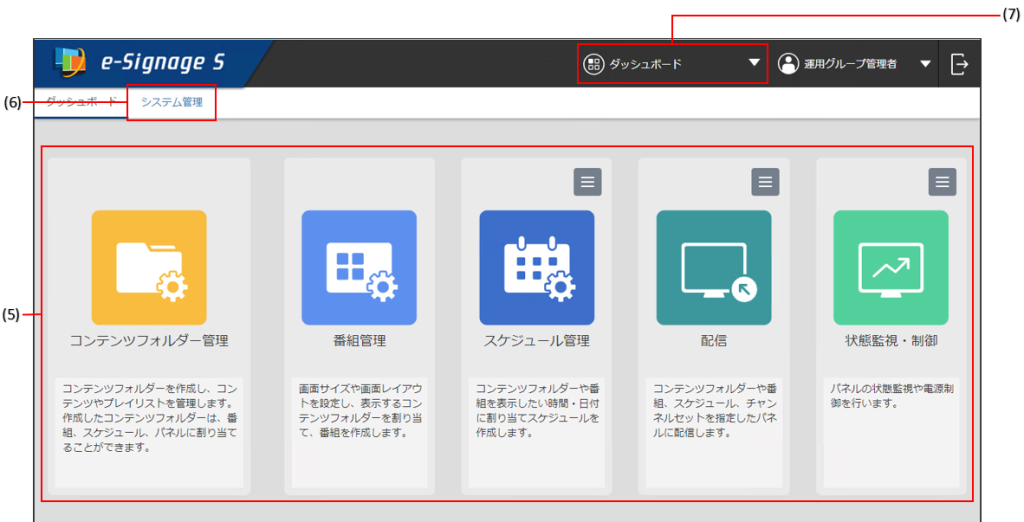
システム管理画面
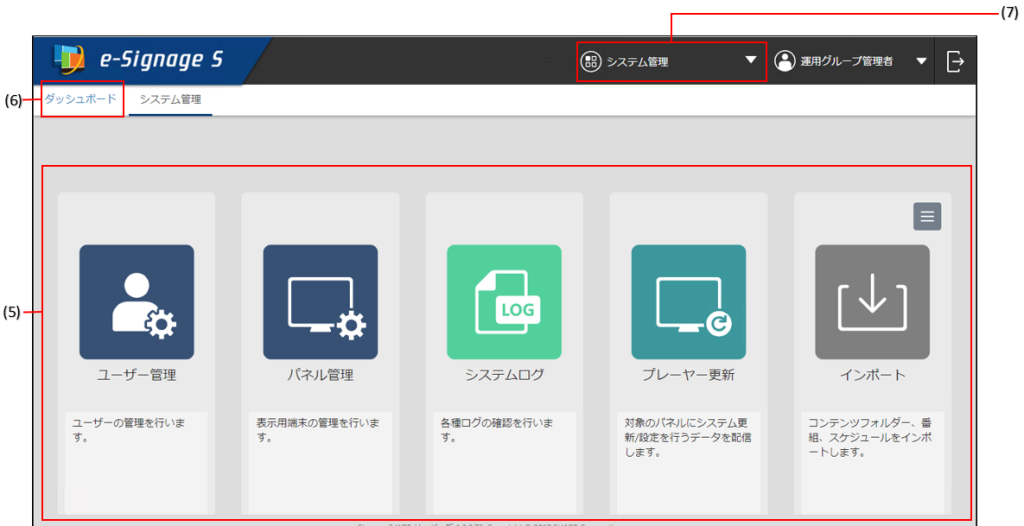
(5) 機能ボタン
| タブ名 | 内容 | ||
| ダッシュボード画面 | |||
| コンテンツフォルダー管理 | コンテンツフォルダーと、コンテンツフォルダーに格納するコンテンツ(映像、音声、テロップ)のリストを作成・管理します。 | ||
| 番組管理 | コンテンツをレイアウトして表示するための番組を作成・管理します。 | ||
| スケジュール管理 | コンテンツフォルダーや番組の再生スケジュールを作成・管理します。 をクリックすることで、次のメニューが表示されます。 をクリックすることで、次のメニューが表示されます。 |
||
| チャンネルセット管理 | 事前にコンテンツを登録したチャンネルを作成・管理します。 | ||
| 配信 | コンテンツフォルダー、番組、スケジュールを配信します。 配信の予約や配信状況の確認ができます。 をクリックすることで、次のメニューが表示されます。 |
||
| 臨時番組配信 | 臨時にコンテンツを配信することができます。 | ||
| 緊急テロップ配信 | 臨時にテロップを配信することができます。 | ||
| USBメモリー/SDメモリーカード配信 | USB メモリー/SDメモリーカードを利用して配信することができます。 | ||
| 状態監視・制御 | 表示用端末の状態を表示したり、電源などを制御します。 をクリックすることで、次のメニューが表示されます。 |
||
| パネル側データ確認 | 表示用端末の状態を確認します。 | ||
| システム管理画面 | |||
| ユーザー管理 | ユーザーの登録・管理を行います。 | ||
| パネル管理 | パネルの登録・管理を行います。 | ||
| システムログ | 操作・配信の履歴情報を閲覧します。 | ||
| プレーヤー更新 | プレーヤーソフトウェアのアップデートや、設定変更などを行うことができます。 (将来のアップデートをお約束するものではありません。) |
||
| インポート | 他のパソコンでエクスポートしたコンテンツフォルダー/ 番組/スケジュールを利用するために、読み込みます。 あらかじめ登録されているサンプルデータをインポートすることもできます。 をクリックすることで、次のメニューが表示されます。 |
||
| エクスポート | 他のパソコンで利用するために、保存されているコンテンツフォルダー/ 番組/ スケジュールを書き出します。 | ||
(6) 画面切換ボタン
ダッシュボード画面とシステム管理画面を切り換えます。
(7) プルダウンメニュー表示ボタン
e-Signage S の機能一覧がプルダウンメニューで表示され、画面を切り替えることができます。