
基本画面について
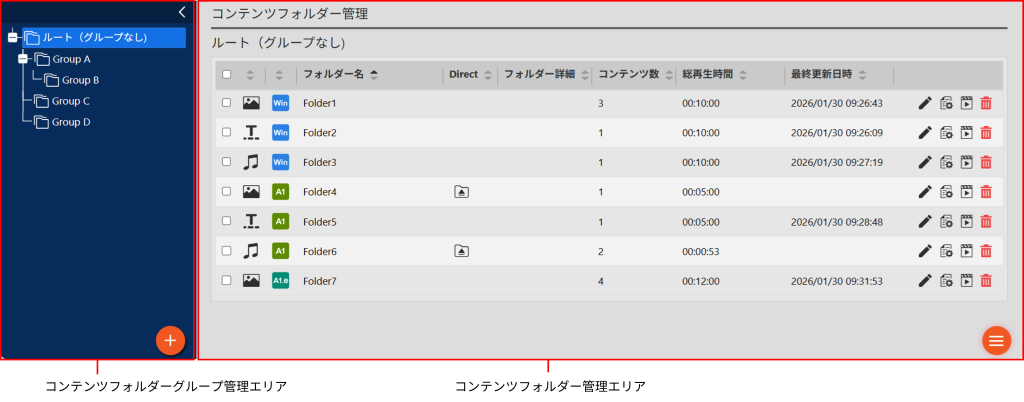
再生するコンテンツをフォルダー(コンテンツフォルダー)で管理します。
コンテンツフォルダーグループ管理エリアのコンテンツフォルダーグループ名をクリックすると、そのコンテンツフォルダーグループに属するコンテンツフォルダーがコンテンツフォルダー管理エリアに表示されます。
コンテンツフォルダー管理画面では、下記項目の  または
または  または
または  をクリックすることで、並び替えが可能です。
コンテンツフォルダーグループを管理する
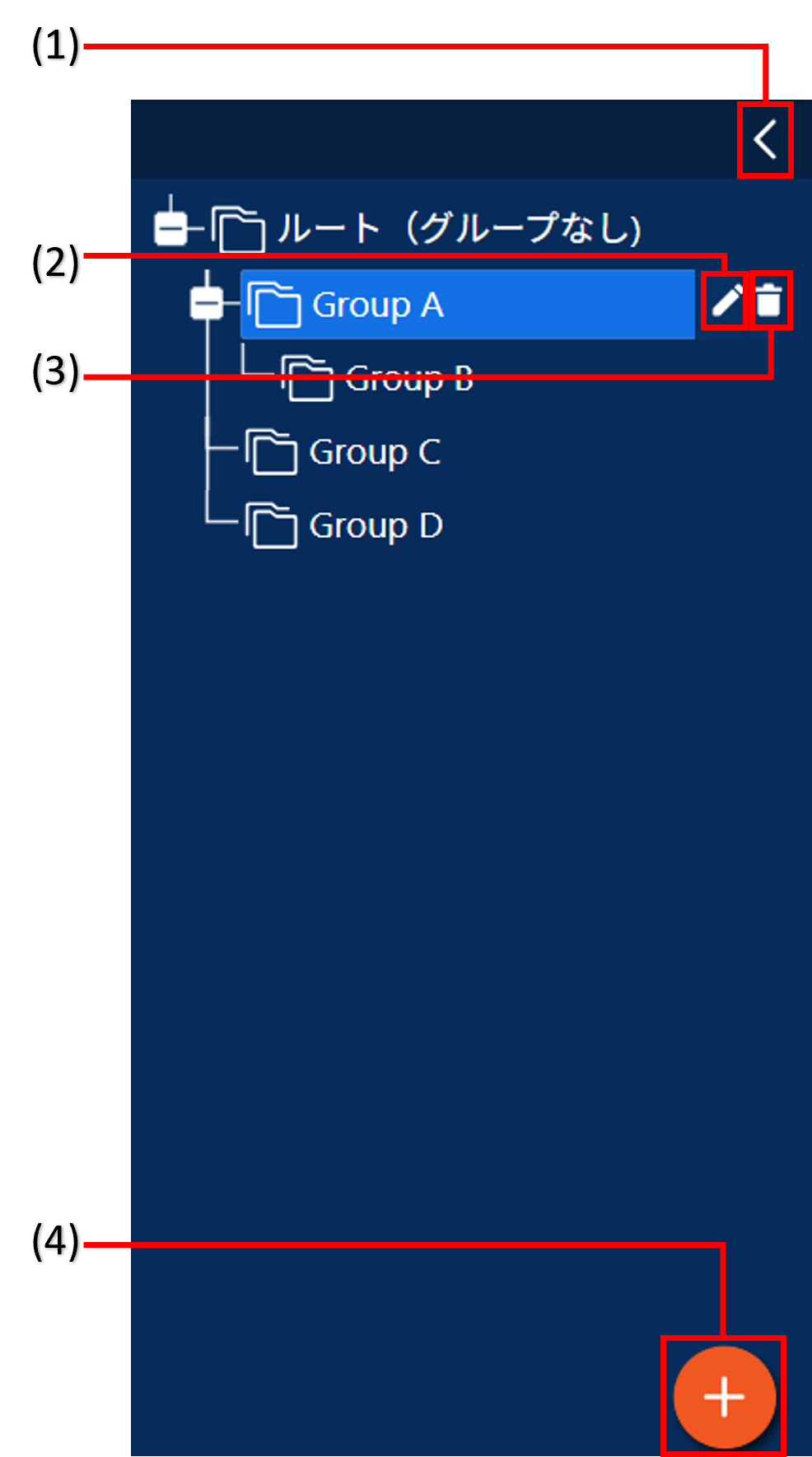
コンテンツフォルダーグループ管理エリア
(1) 折りたたみボタン
メニューを折りたたみます。
(2) 編集ボタン
コンテンツフォルダーグループの登録情報を編集します。
(3) 削除ボタン
コンテンツフォルダーグループを削除します。
(4) 追加ボタン
コンテンツフォルダーグループを追加します。
コンテンツフォルダーグループを作成する
1 コンテンツフォルダーグループ管理エリアの  をクリックする。
コンテンツフォルダーグループ作成画面が表示されます。
2 各項目を入力する。
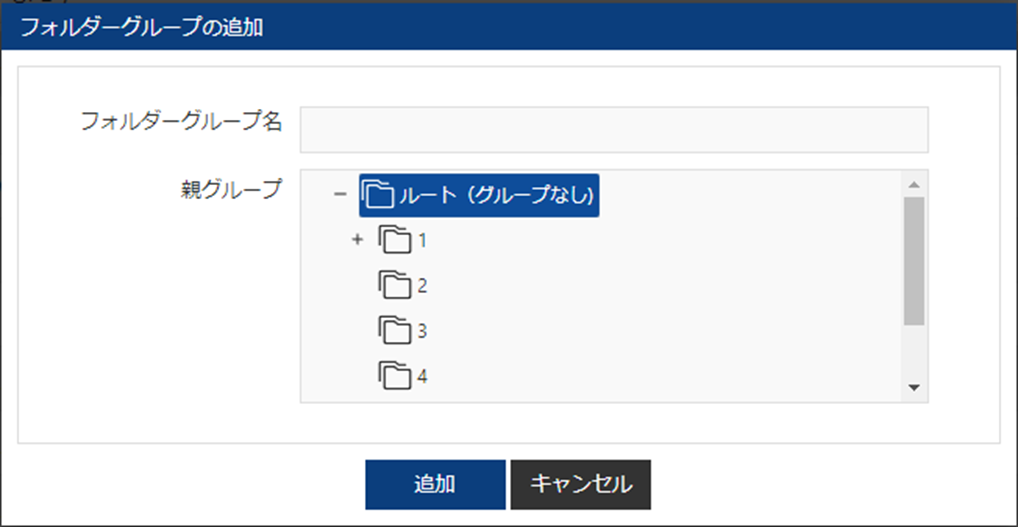
| 項目名 | 説明 |
| フォルダーグループ名(必須) | グループの名称です。 |
| 親グループ(必須) | 属するフォルダーを設定します。 |
3 [追加]をクリックする。
コンテンツフォルダーを管理する
- コンテンツフォルダー管理エリア
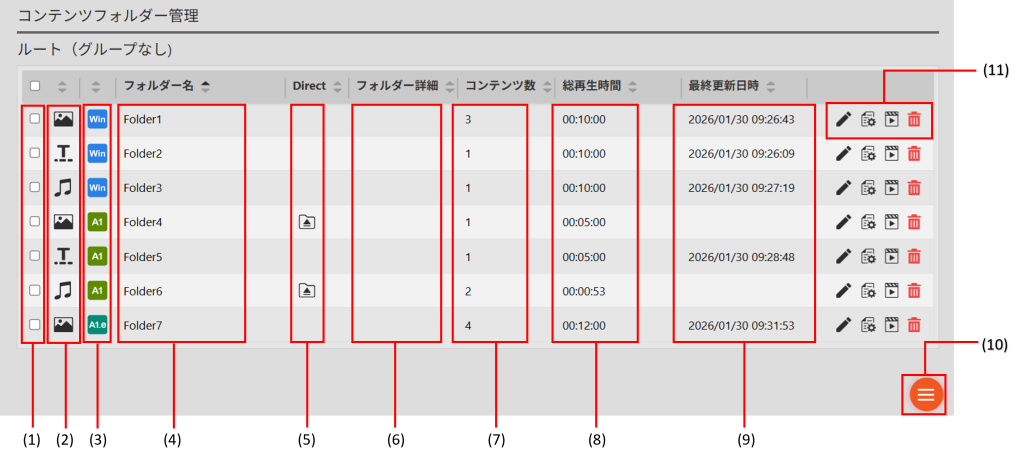
(1) チェックボックス
複数のコンテンツフォルダーを移動 / 削除するときに使用します。
(2) コンテンツフォルダー種別アイコン
コンテンツフォルダー種別を表示します。
(3) プレーヤータイプアイコン
コンテンツフォルダーのプレーヤータイプを表示します。
(4) フォルダー名
コンテンツフォルダー名を表示します。
(5) Direct
フォルダーモードで「Direct モード」を選んだ場合に、 が表示されます。 をクリックすると、Windows のエクスプローラーで対象フォルダーが開きます。※ 1,4
(6) フォルダー詳細
コンテンツフォルダー作成時に入力した詳細情報が表示されます。
(7) コンテンツ数
コンテンツフォルダーに格納されているコンテンツファイル数です。添付ファイルは含みません。
(8) 総再生時間
コンテンツフォルダーに格納されているコンテンツの再生時間の合計です。
(9) 最終更新日時
コンテンツフォルダーの更新された日時が表示されます。
(10) メニューボタン
新規コンテンツフォルダーを追加、または コンテンツフォルダーを一括削除するときに使用します。
一括削除は、リストのチェックボックスにチェックを入れて [削除] をクリックします。
(11) 操作アイコン  をクリックすると、コンテンツフォルダーのプレイリストが表示され、コンテンツの追加や削除などができます。
 をクリックすると、コンテンツフォルダーのプロパティの表示や変更ができます。
 をクリックすると、コンテンツフォルダーのプレビューを表示できます。※ 2,3,5,6,7,8
  をクリックすると、コンテンツフォルダーを削除します。
※ 1 管理用PC での操作時のみ使用できます。
※ 2 【Esc】キーでプレビューを終了します。
※ 3 プレーヤー A1 データを PC 上でプレビューする場合、実際の再生と一部が異なる場合があります。PDFファイルはプレビューできません。また、一部の動画ファイルや音声ファイルでプレビューできない場合があります。
※ 4 フォルダーモードが「Direct モード」のときのみ使用できます。
※ 5 操作用PCでプレビュー表示を行うには、クライアントソフトウェアのインストールが必要です。
※ 6 操作用PCでのプレビュー表示の際は、起動したプレビューアプリケーションの操作指示に従ってデータをダウンロードし、表示してください。
※ 7 プレビューアプリケーションの「キャッシュ設定」で「最大保持サイズ」「最大保持日数」を適切に設定すると、プレビューの繰り返し操作でのデータダウンロード量を削減できます。
※ 8 管理用PCではクライアントソフトウェアのインストールは不要です。プレビューが直接実行されます。