
登録しているパネルに配信データを割り付けて配信します。
パネルごとに今すぐ/ 日時指定配信、パネルグループごとに定期配信することができます。
基本画面について
パネルグループごとの配信情報を確認することができます。
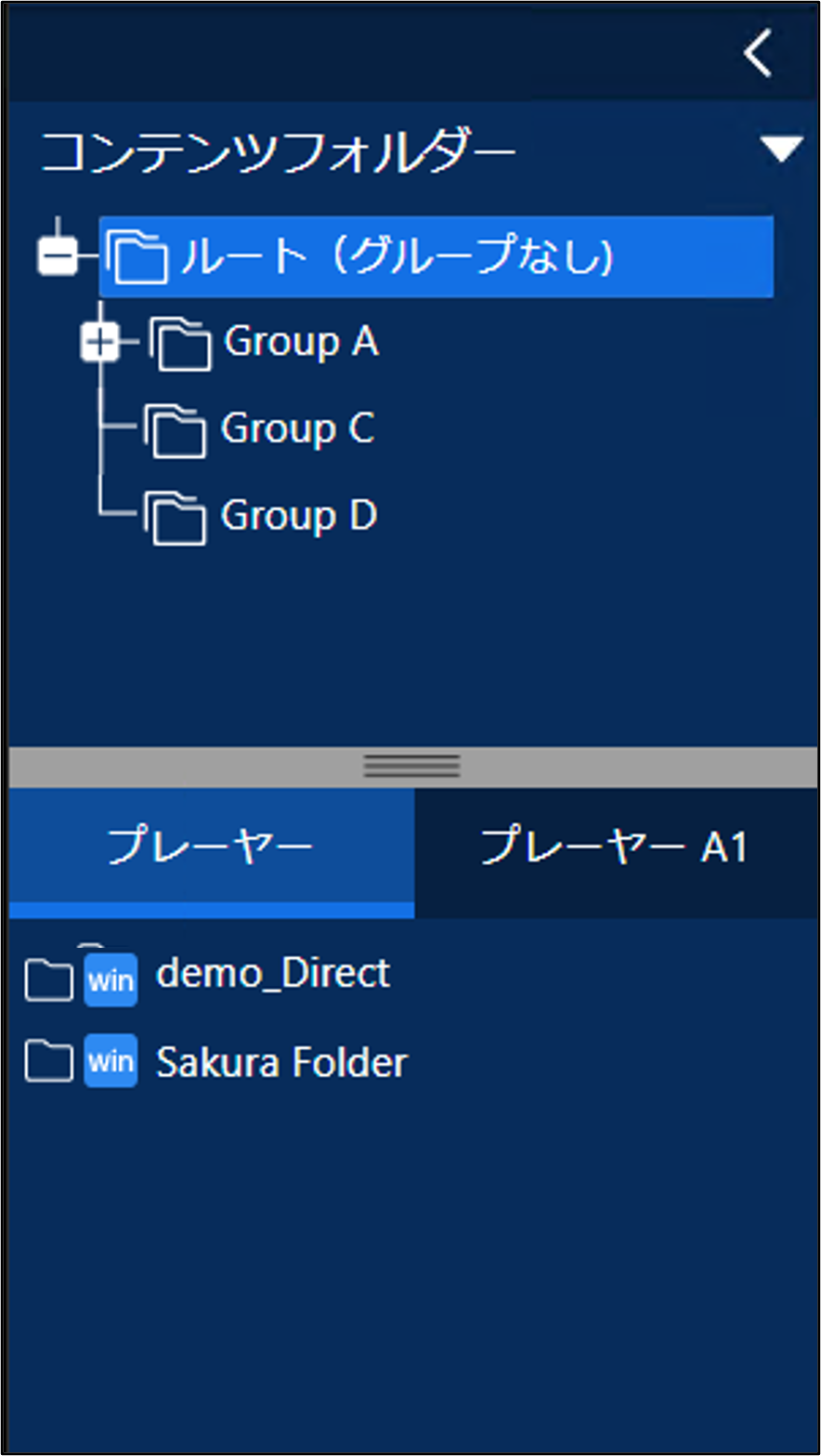
配信データ選択エリアのコンテンツフォルダーグループ名をクリックすると、そのコンテンツフォルダーグループに属するコンテンツフォルダーが下側に表示されます。
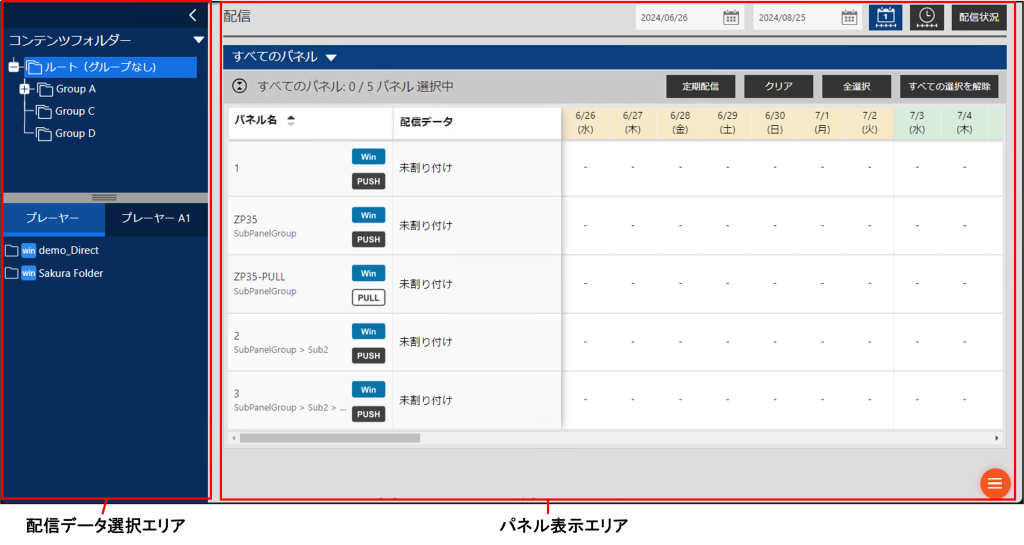
配信データ選択エリア
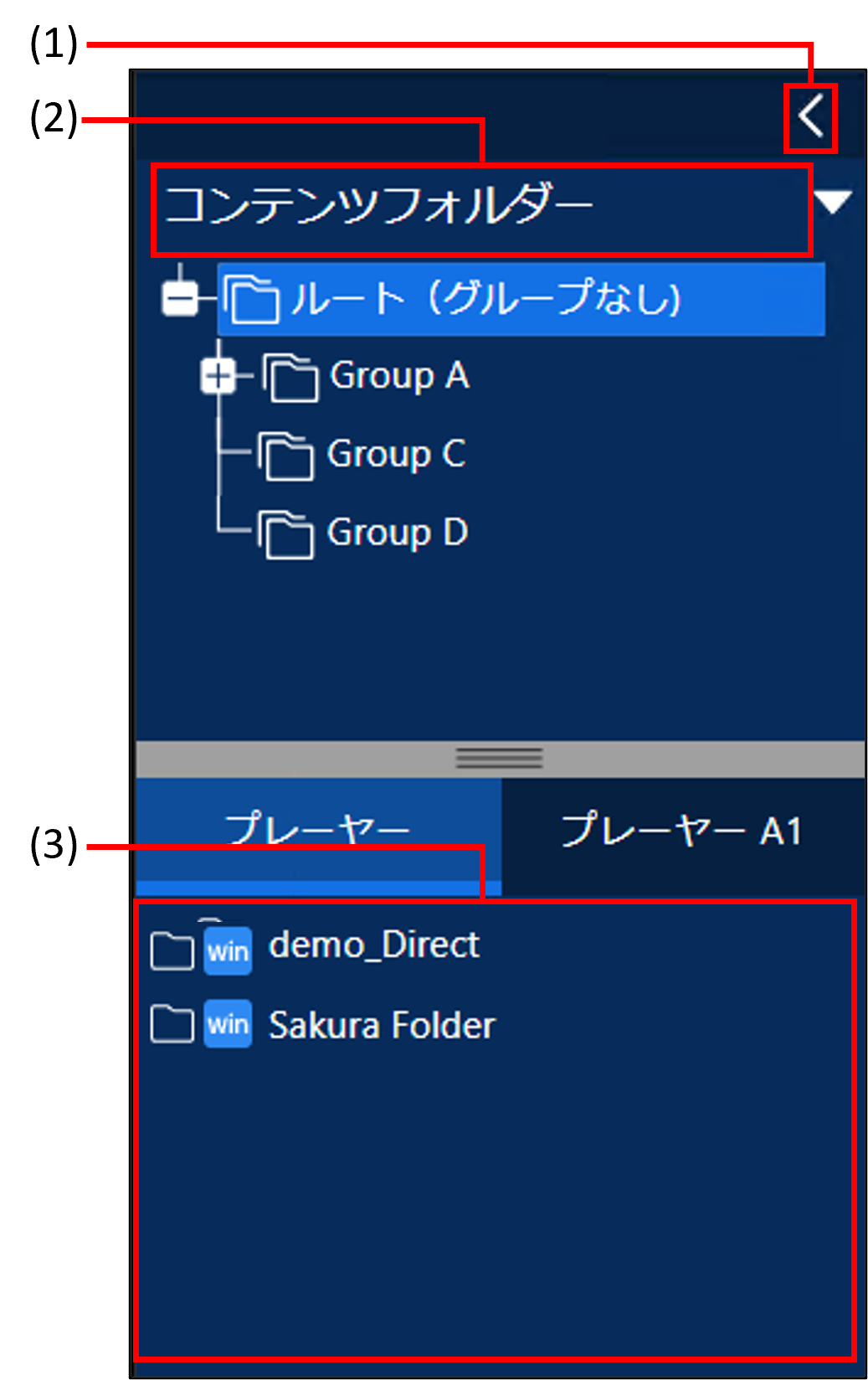
(1) 折りたたみボタン
メニューを折りたたみます。
(2) カテゴリ選択ボタン
コンテンツフォルダー、番組、スケジュール、e-Signage 形式スケジュール、チャンネルセットから、割り付ける配信データのカテゴリを選択します。
(3) グループ選択エリア
カテゴリの選択に応じたグループが表示されますので、グループを選択します。
(例 : コンテンツフォルダーが選択されている場合には コンテンツフォルダーグループが表示されます。番組が選択されている場合には 番組グループが表示されます。)
(4) プレーヤータイプ選択ボタン
割り付ける配信データのプレーヤータイプを選択します。
(5) データ選択エリア
選択したカテゴリ、グループ、プレーヤータイプに応じたデータが表示されますので、割り付ける配信データを選択します。
パネル表示エリア
パネル表示画面
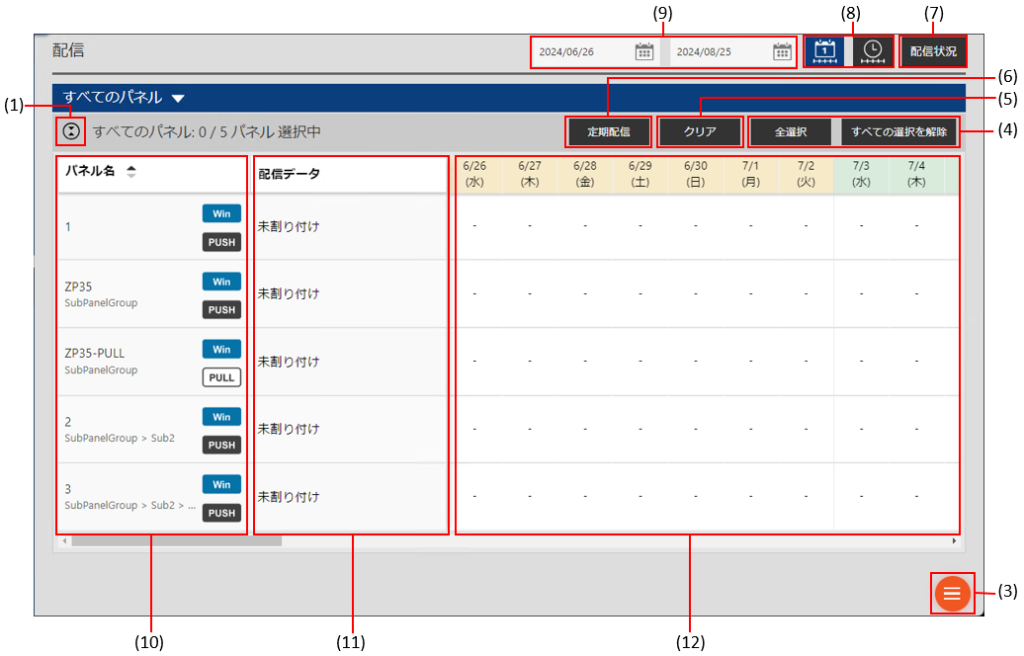
※ 日単位表示の画面例です。
パネル表示画面では、パネル名の  または
または  または
または  をクリックすることで、並び替えが可能です。
画面を閉じると、デフォルトの並び順に戻ります。
サマリー表示画面
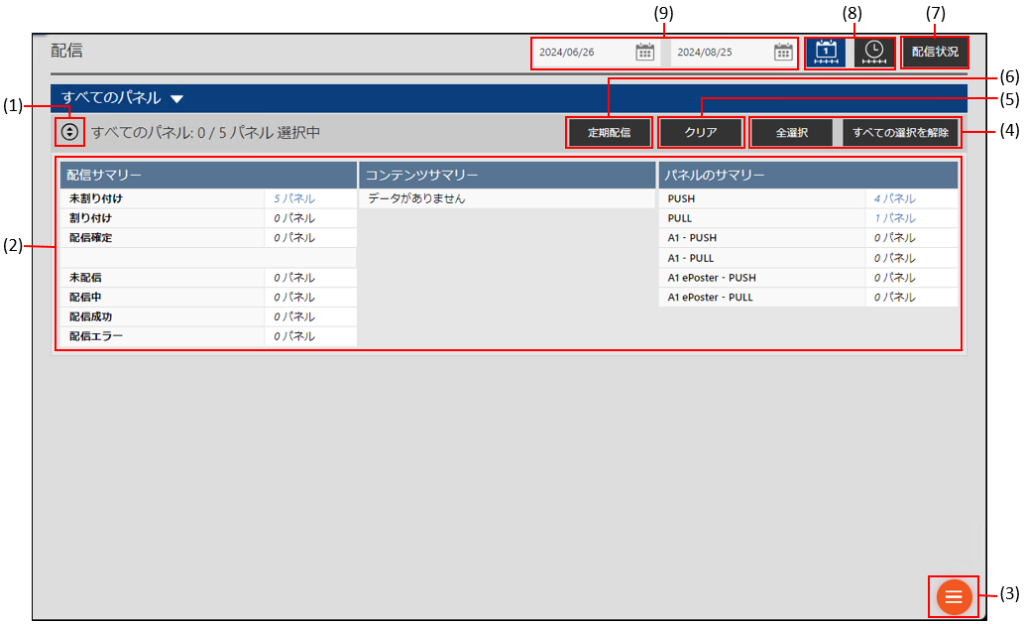
(1) 表示切換ボタン(サマリー表示/ パネル表示)
サマリー表示画面とパネル表示画面を切り換えます。
(2) サマリー表示エリア
「(1) 表示切換ボタン」をクリックすることで表示が切り換わります。
サマリー表示画面では、配信状況(配信サマリー)の他、コンテンツやパネルの情報を表示します。パネル数をクリックすると、該当するパネルのみを絞り込んだパネル表示画面が表示されます。
パネル表示画面で、各パネルに配信データを割り付けます。
(3) メニューボタン
クリックすると、次のメニューが表示されます。
 |
スケジュールを確定し、配信を予約します。 スケジュールを確定するパネルを選び、このアイコンをクリックします。 |
 |
パネルに割り付けられ確定したスケジュールの確定を解除します。 確定を解除するパネルを選び、このアイコンをクリックします。 |
 |
配信エラーとなったパネルに配信データを送信し直します。 |
配信待ち・配信中のスケジュールを解除するときは、 でキャンセルしてください。
(4) すべてを選択/ すべての選択を解除ボタン
表示しているすべてのパネルを選択または非選択状態にします。
(5) クリアボタン
スケジュールを割り付ける前の状態に戻します。
割り付け前の状態に戻したいパネルを選び、このアイコンをクリックします。配信が確定しているスケジュールは、解除してから操作してください。
(6) 定期配信ボタン
クリックすると、定期配信設定画面が表示され、各パネルグループの定期配信設定の追加や削除、設定の確認ができます。
配信承認機能を有効にしている場合は表示されません。
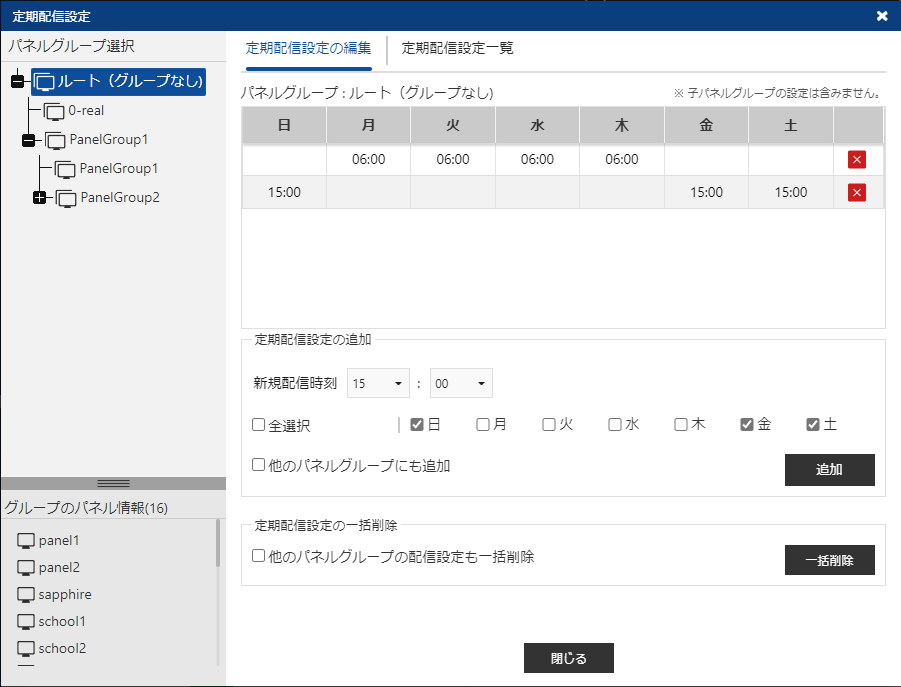
定期配信設定画面の左エリアで、設定を追加したいパネルグループを選択すると、設定が右上のエリアに表示されます。新規配信時刻と曜日を設定して[追加]をクリックすると、設定を追加できます。
右上エリアの ボタンをクリックすると、設定を削除できます。
「他のパネルにも追加」「他のパネルグループの配信設定も一括削除」チェックボックスにチェックすると、複数のパネルグループの設定をまとめて追加・削除できます。
(7) 表示切換ボタン(配信画面/配信状況画面)
配信画面と配信状況画面を切り換えます。
(8) 表示単位
パネル表示画面の日単位表示( )と時間単位表示(
 )を切り換えます。
(9) 表示範囲
配信スケジュールを表示する範囲を選択します。
日単位表示
|
表示する日(開始日と終了日)を指定します。 クリックして表示されるダイアログボックスから選択してください。 |
時間単位表示
|
表示する日時を指定します。 クリックして表示されるダイアログボックスから表示する日をクリックし、開始時刻と終了時刻をプルダウンメニューから選択してください。 |
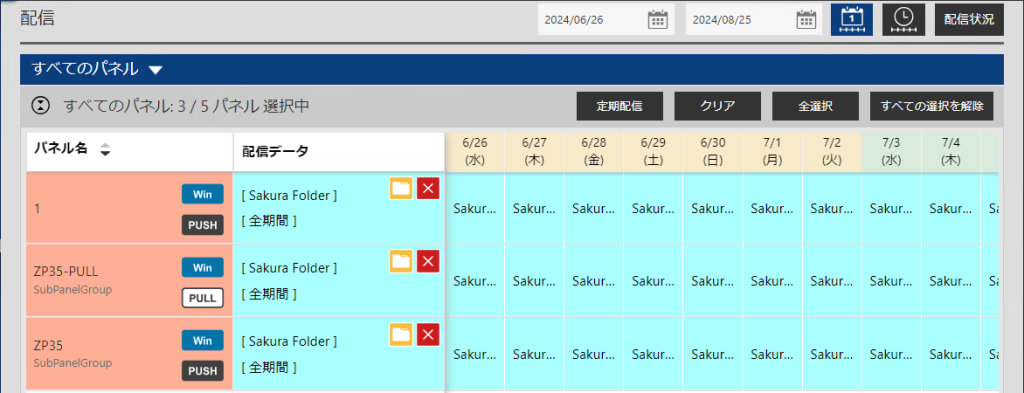
(10) パネル名
パネル名が表示されます。
パネル名の横にパネル種別と配信方式がアイコンで表示され、パネル名の下に パネルグループ名が表示されます。
(11) 配信データ
割り付けられている配信データの情報が表示されます。
(12) 配信スケジュール
パネルに割り付けられている配信スケジュールの情報が表示されます。
配信する/配信を予約する
配信データをパネルに割り付けて配信したり、配信を予約したりします。
1 パネル表示画面に切り換え、配信データを割り付けたいパネルを表示する。
2 配信データ選択エリアで割り付けたい配信データを表示する。
e-Signage 形式のスケジュールをアップロードしておくことで、割り付けることができます。
3 配信対象のパネルをすべてクリックし、選択状態にする。
4 配信データをパネル表示エリアの配信するパネル名にドラッグ& ドロップする。
5  → の順にクリックする。
設定画面が表示されます。
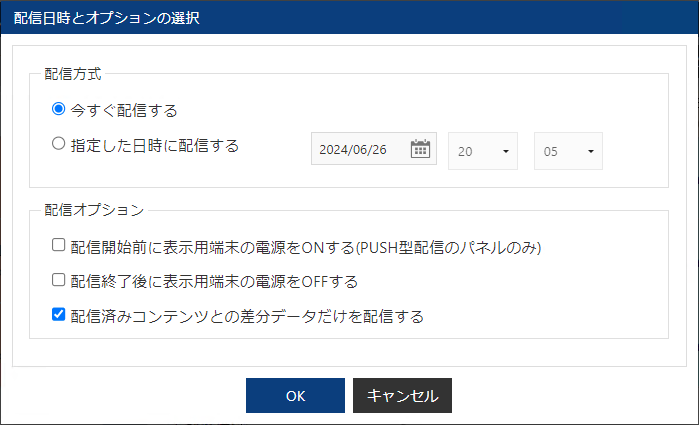
6 すぐに配信する場合は、「今すぐ配信する」を選択する。
配信を予約する場合は、「指定した日時に配信する」を選択し、日時を指定する。
7 必要に応じて配信オプションにチェックをつける。
| 項目名 | 説明 |
| 配信開始前に表示用端末の電源を ON する | 表示用端末が起動していないとき、表示用端末の電源を入れた後で配信します。 PULL 型配信では選択できません。 |
| 配信終了後に表示用端末の 電源を OFF する | 配信を終了した後で、表示用端末の電源を切ります。 |
| 配信済みコンテンツとの差 分データだけを配信する | 未配信コンテンツ(ファイル名、ファイル作成日時、データサイズ等が異なるデータ)のみを配信し、配信済コンテンツは配信しません。 |
8 [OK]をクリックする。
配信が確定し、割り当てられたコンテンツに確定マーク( )が表示されます。
- 配信が正しく行われたかどうか、配信状況画面で確認してください。
- 配信には時間がかかります。また、複数パネルに同時配信でも、実際は順番に配信されます。そのため、配信には時間差が発生します。
- 過去の配信データは配信されません。本日以降の配信データが配信されます。
- 配信できるスケジュール(番組やコンテンツを含みます)の最大合計サイズは16GB、個々のコンテンツの最大サイズは4GB です。それを超えるデータは配信できません。
プレーヤーA1 の場合、配信先に ( 配信ファイルサイズ) × 3+200MB の空き容量が必要です。
※詳細は各プレーヤーA1補足説明書をご覧ください。
配信状況
配信状況を確認・キャンセル・再送することができます。
1 パネル表示エリアで (7)表示切換ボタン(配信画面/配信状況画面)をクリックする。
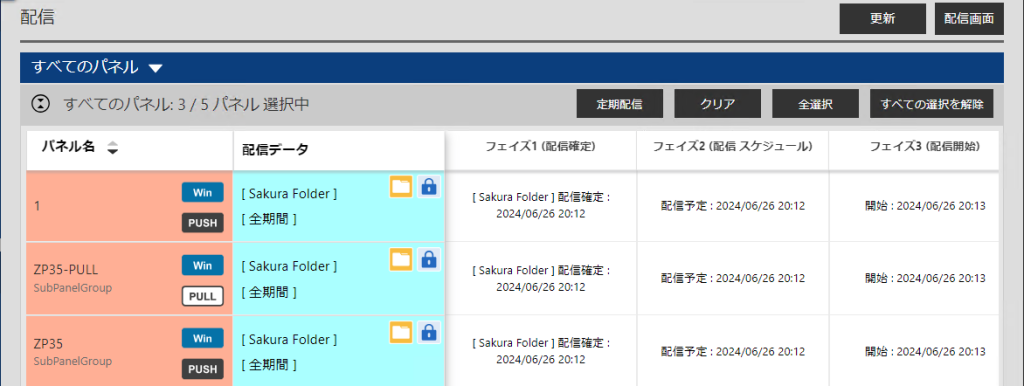
2 配信状況を確認する。
| フェイズ 1 (配信確定) |
割り付けられた配信データと配信が確定した日時が表示されます。 |
| フェイズ2 (配信 スケジュール) |
配信が予約されている日時が表示されます。 |
| フェイズ 3 (配信開始) |
配信を開始した日時が表示されます。 |
| フェイズ 4 (配信完了) |
配信が完了した日時が表示されます。 配信が正しく行われなかった場合は、その理由が表示されます。 |
3 必要に応じて をクリックし、操作を行う。
|
配信が完了したパネルに対して、配信確定状態を解除します。または、配信が完了していない配信データの配信を中止し、確定を解除します。 配信を中止するパネルを選び、このアイコンをクリックします。 |
|
配信エラーとなったパネルに配信データを送信し直します。 再送信するパネルを選び、このアイコンをクリックします。 |