
操作一覧
■「ホーム」画面の見かた
■ステータスエリアに表示されるアイコンの一覧
■未読・おすすめコンテンツを見る
■最近読んだ本を読む
■お気に入りを使いこなす
■定期購読しているコンテンツを読む

■全体のもくじへ
■操作別のもくじへ

■本製品のご利用に際して
●ご利用には、インターネット回線との接続および会員登録(無料)が必要です。(⇒「取扱説明書」(付属の冊子))
●インターネットに接続するには、別途プロバイダー(ISP)とインターネット接続サービスのご契約が必要です。(⇒「通信に関する設定をする」)
●通信を行う場合は、無線LANの環境が必要です。屋外での無線LANをご使用の場合は、別契約が必要な場合があります。(⇒「無線LAN機能を使って接続する方法」)

「ホーム」画面の見かた
「ホーム」画面とは、電源を入れて最初に表示される画面です。
「ホーム」画面に表示されるボタンなどをタップすると、本製品の様々な機能を使うことができます。

●タッチパネルの操作について詳しくは、「タッチパネルを操作する」を参照してください。
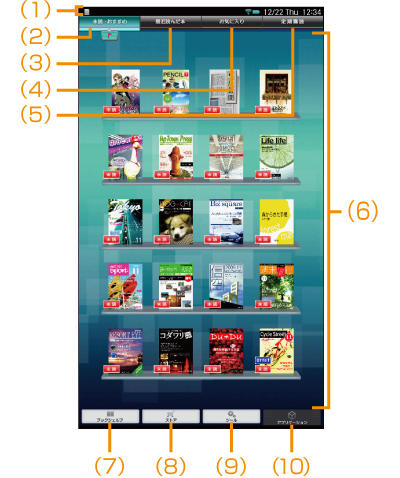
(1)ステータスエリア
本製品の状態や設定を確認できるアイコンが表示されます。
(⇒「ステータスエリアに表示されるアイコンの一覧」)

(2)未読・おすすめボタン
未読コンテンツおよびサービスからのおすすめコンテンツを表示します。
(⇒「未読・おすすめコンテンツを見る」)
(3)最近読んだ本ボタン
最近読んだコンテンツを表示します。
おすすめコンテンツとマイクリップデータ(パソコンで利用しているファイルなどを変換して本製品に取り込んだデータ)は表示されません。
(⇒「最近読んだ本を読む」)
(4)お気に入りボタン
お気に入りに登録したコンテンツを表示します。
(⇒「お気に入りを使いこなす」)
(5)定期購読ボタン
定期購読しているコンテンツを表示します。
(⇒「定期購読しているコンテンツを読む」)
(6)表紙表示・コンテンツ選択エリア
コンテンツの表紙画像が一覧表示されます。
(7)ブックシェルフボタン
「ブックシェルフ」画面を表示します。
(⇒「「ブックシェルフ」画面の見かた 」)
(8)ストアボタン
「ストア」画面を表示します。
(⇒「「ストア」画面の見かた」)
(9)ツールボタン
「ツール」画面を表示します。
(⇒「アカウント情報を確認する」、「ダウンロードの状況を確認する」、「お知らせを確認する」)
(10)アプリケーションボタン
本製品にインストールされているアプリケーションを一覧で表示します。
ブラウザやゲーム、SNS対応専用アプリケーションなどが搭載されています。
(⇒「ブラウザを起動する」)
●「未読・おすすめ」、「お気に入り」、「定期購読」の棚内に、未読コンテンツがある場合は、 が表示されます。

ステータスエリアに表示されるアイコンの一覧
画面上部のステータスエリアでは、本製品の状態や設定を確認できるアイコンが表示されます。
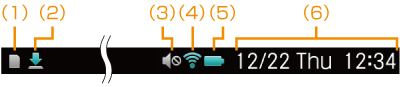
(1)
 /
/ /
/ /
/
microSDメモリーカード状態
:挿入あり/:挿入あり(空き容量少)/:検出中/:未挿入(2)

コンテンツダウンロード中
(3)

ミュート中
(4)
 /
/ /
/ /
/ /
/ /
/
無線LANの電波の強さ
:強度4/:強度3/:強度2/:強度1/:強度0(強度確認中)/:アクセスポイントはあるが、未接続 :
機内モードON
:
機内モードON(5)
 /
/ /
/  /
/
-
・バッテリー使用中
:十分/  :残量が少ない/
  :残量がほとんどない
・充電中
充電中は、
アイコンにマークが付
きます()。
・バッテリー残量なし
・バッテリーに何らかの異常がある場合
(6)

日付・曜日・時刻
未読・おすすめコンテンツを見る
未読のコンテンツや、ストアからのおすすめコンテンツから読みたいものを探します。
 [未読・おすすめ]をタップする。
コンテンツは、最大100件(未読・おすすめ各50件)まで表示されます。
 読みたいコンテンツをタップする。
●コンテンツが未読である場合、コンテンツの表紙に が表示されます。
●コンテンツがストアからのおすすめである場合、コンテンツの表紙に が表示されます。
●コンテンツの情報を知りたいときは、コンテンツの表紙をロングタッチし、画面下部に表示されたメニューの[書籍情報]をタップします。
最近読んだ本を読む
最近読んだコンテンツから読みたいものを探します。
[最近読んだ本]をタップする。最近読んだコンテンツが、閲覧履歴の新しいものから最大100件まで表示されます。
読みたいコンテンツをタップする。
■読んだ本を「未読」にする
「未読」にしたいコンテンツをロングタッチする。画面下部にメニューが表示されます。
[未読にする]をタップする。
コンテンツは「未読・おすすめ」の棚に移動し、コンテンツの表紙に
が表示されます。
お気に入りを使いこなす
■お気に入りに登録する
お気に入りの本や読みかけの本などを「お気に入り」に登録すると、いつでもすぐに取り出すことができます。
「お気に入り」に登録したいコンテンツをロングタッチする。画面下部にメニューが表示されます。
[お気に入り登録]をタップする。「お気に入り」に登録されます。
●ストアからのおすすめコンテンツは「お気に入り」に登録することはできません。
■お気に入りを解除する
「お気に入り」から外したいコンテンツをロングタッチする。画面下部にメニューが表示されます。
[お気に入り解除]をタップする。■お気に入りを読む
お気に入りに登録したコンテンツから読みたいものを探します。
[お気に入り]をタップする。コンテンツは、登録順に最大100件まで表示されます。
読みたいコンテンツをタップする。■お気に入りのコンテンツを並べ替える
お気に入りに登録したコンテンツは、好みに応じて並べ替えることができます。
「お気に入り」のいずれかのコンテンツをロングタッチする。画面下部にメニューが表示されます。
[並べ替え]をタップする。「並べ替え」画面になります。
 コンテンツのアイコンをドラッグして並べ替える。
 並べ替えを終えたら、[並べ替え終了]をタップする。
●「お気に入り」のコンテンツが100件を超える場合は、「ブックシェルフ」画面で表示させてください。
定期購読しているコンテンツを読む
定期購読しているコンテンツから読みたいものを探します。
[定期購読]をタップする。最大で100件の定期購読コンテンツの最新号が表示されます。
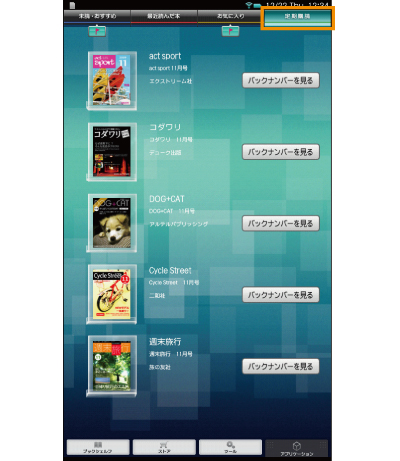 読みたいコンテンツをタップする。
●未読のコンテンツの表紙にはが表示されます。
■バックナンバーを読む
定期購読しているコンテンツは最新のものから順にシリーズごとに管理され、シリーズを展開するとバックナンバーを読むことができます。
[定期購読]をタップする。定期購読コンテンツの最新号が表示されます。
読みたいコンテンツの[バックナンバーを見る]をタップする。表紙表示・コンテンツ選択エリアが、バックナンバーの一覧になります。
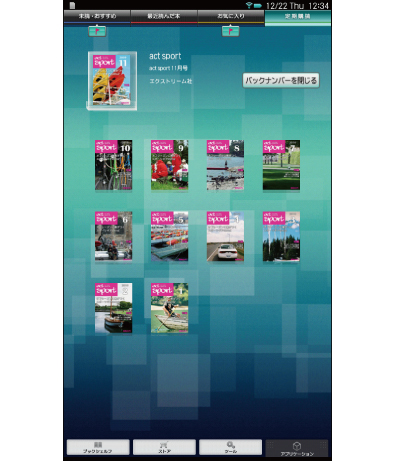 読みたいコンテンツをタップする。
●バックナンバーは、1シリーズにつき最大400件まで表示されます。
●「ホーム」画面で管理できるバックナンバーには制限があります。また、コンテンツによってはバックナンバーを保持できる期間が限られる場合があります。
■全体のもくじへ
■操作別のもくじへ