パソコンと接続する
機種名が 8T 、 4T 、 2T ではじまる液晶テレビの場合
◆重要◆
・ 有機ELパネル搭載テレビでは、パソコンの静止画を映すことでパネルの焼き付きが発生するおそれがありますので、パソコンと接続しての使用はお控えください。
・ 接続するパソコンによっては、本機で対応している信号であっても正しく表示できなかったり、まったく表示されない場合があります。
・ 特定の入力信号時、特定の条件下で画面の文字などににじみが出ることがあります。
・ 本機で対応していない信号が入力されたときは、「この入力信号には対応しておりません。」と表示されます。その場合、お使いのパソコンの取扱説明書などをご覧になり、本機で対応している信号に設定してください。
・ テレビが対応している解像度は取扱説明ガイドをご確認ください。
・ 接続する前にテレビとパソコンの電源を「切」にして作業してください。
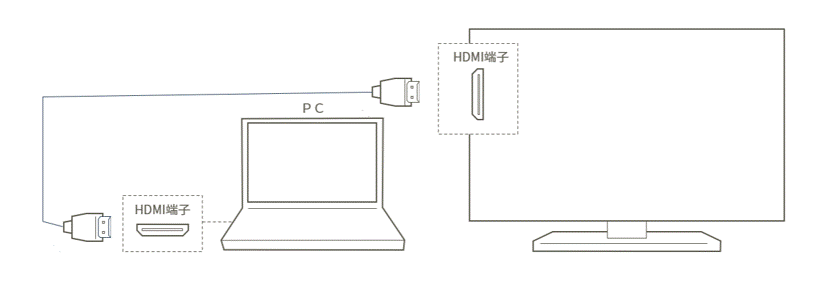
◆HDMI出力端子付きのパソコンを接続する場合
・ バソコンとテレビを「HDMIケーブル」で接続
・ テレビにパソコンの音声を出力する場合は、パソコンの音声出力をHDMI出力に設定してください。
(接続例)
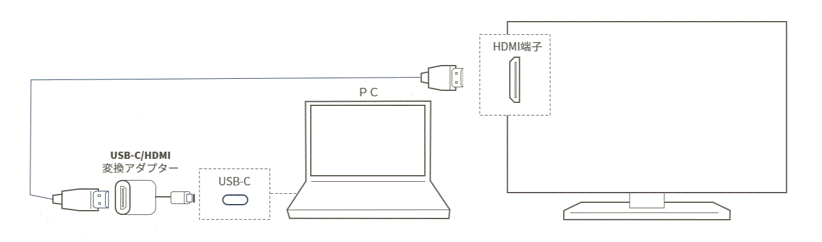
◆USB Type-C端子(映像出力対応)のパソコンを接続する場合
・ パソコンとテレビを「USB-C/HDMI変換アダプター」などを経由してHDMIケーブルで接続
(接続例)
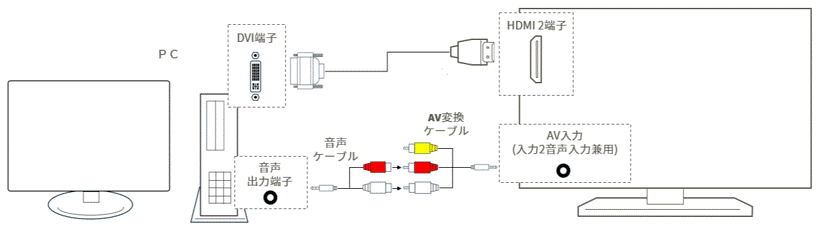
◆DVI出力端子つきのパソコンを接続する場合
・ 映像は、パソコンとテレビを「DVI/HDMI変換ケーブル」などを経由して音声入力兼用端子があるHDM入力に接続
・ 音声は、パソコンとテレビを「音声ケーブル」「AV変換ケーブル」で接続 (テレビに音声入力が無い機種もあります)
※ AV変換ケーブルは片方が4極ミニプラグのビデオケーブル(市販品)を使用してください。またパソコンの音声出力端子と接続する音声ケーブルはパソコンの端子と合うものをご使用ください。
・ テレビ側の入力音声設定を「HDMI音声」から「アナログ音声」に設定
(接続例)
◆接続後の操作
- テレビとパソコンの電源を「入」にする
- リモコンの[入力切換]を押してパソコンを接続したHDMI入力を選び[決定]を押す
- テレビの設定メニューの「画面サイズ」からお好みの画面サイズを選ぶ
■お知らせ
・ パソコンによってはHDMI規格に対し十分サポートされていないものもあり、パソコンの画面が正しく表示されない場合やまったく表示されない場合があります。
・ パソコンからの入力信号の解像度により、選べる画面サイズが異なる場合があります。
・ 表示モード(拡張、複製など)の変更や画面解像度の設定は、パソコンの「ディスプレイ設定」でおこないます。
詳しくはパソコンの取扱説明書などをご確認ください。
◆パソコンの表示モードについて
・ 拡張: パ ソコンのディスプレイと異なる映像を表示します
(表示例)
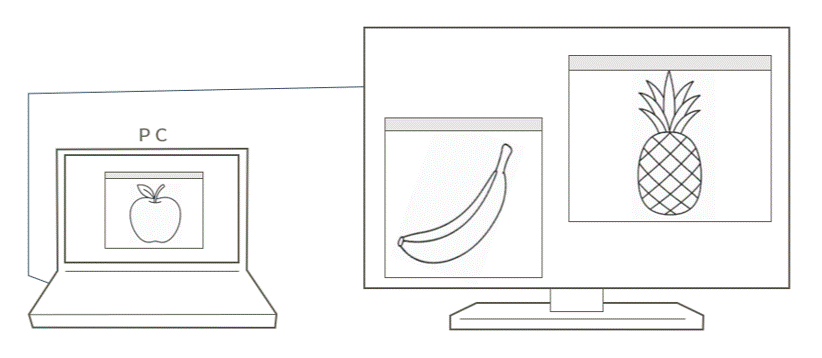
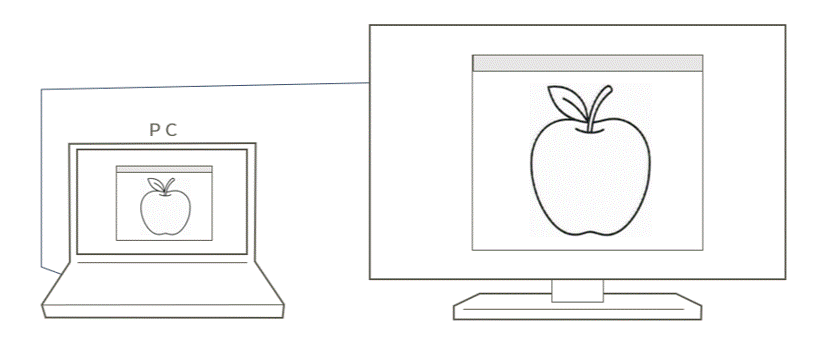
・ 複製: パソコンのディスプレイと同じ映像を表示します
(表示例)
機種名が LC ではじまる液晶テレビの場合
・スタートボタンをクリックすると、テレビとパソコンを接続するために必要なケーブルや手順などをご案内します。