

ウィジェットの配置方法
iOS版:ウィジェットの配置方法
ホーム画面にウィジェットを1つ追加する手順をご案内します。
- 対象:iOS 17.0以降
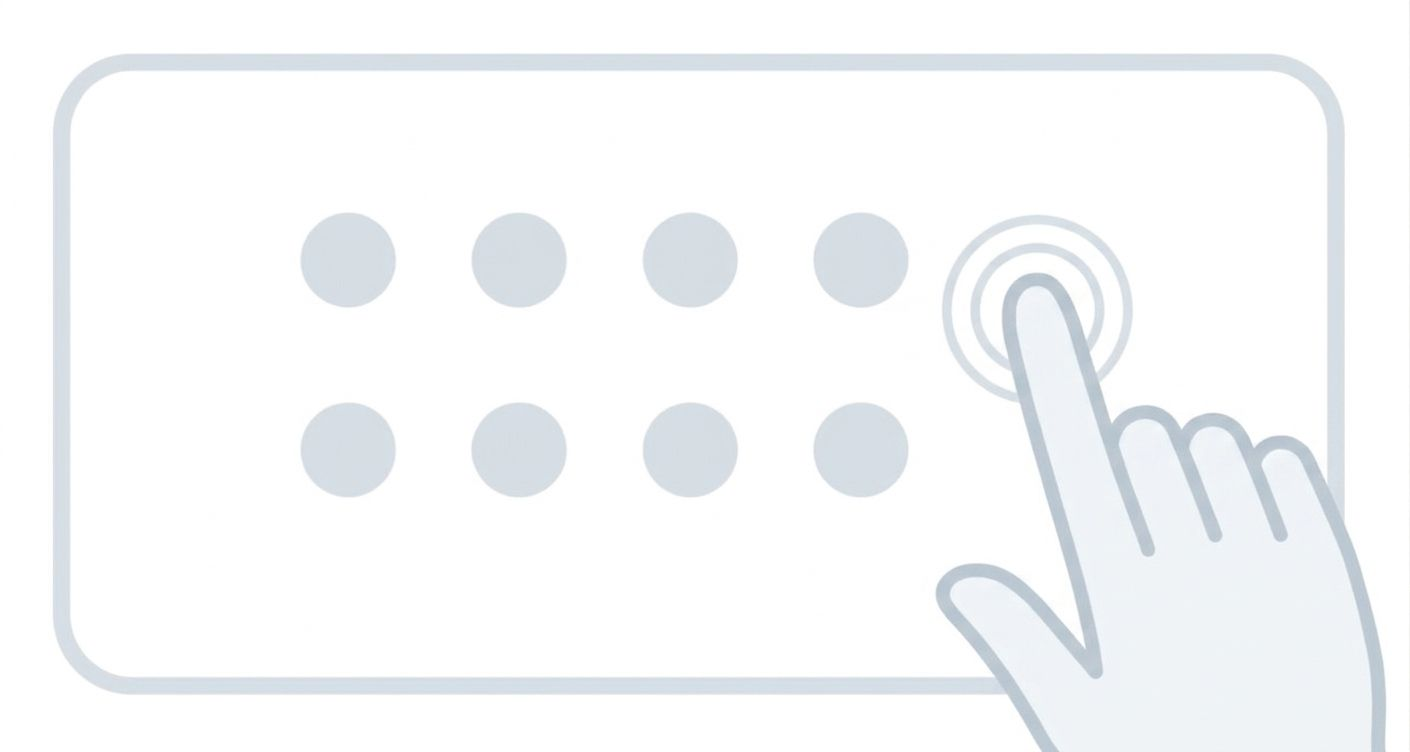
1.ホーム画面の何もない場所を長押しします。
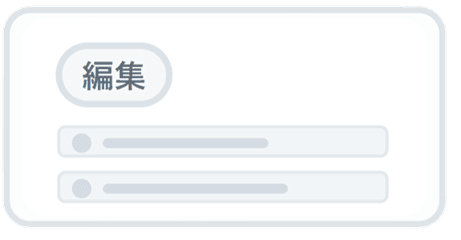
2.画面左上の「編集」をタップします。
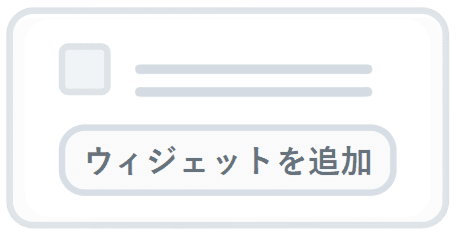
3.「ウィジェットを追加」をタップします。
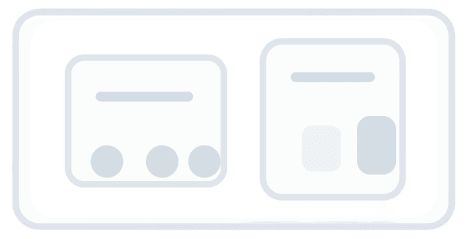
4.一覧からアプリを選び、サイズを選択して追加します。
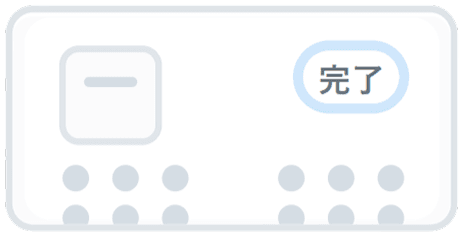
5.ホーム画面の好きな場所に配置し、「完了」をタップします。
ポイント
- OSバージョンによっては「編集」の代わりに 「+」ボタンから操作する場合があります。
- ウィジェットを長押しして動かすと配置を変更できます。
関連リンク
Android版:ウィジェットの配置方法(ホーム画面)
ホーム画面にウィジェットを配置する手順をご案内します。
- 対象OS:Android 8.0 以降
1.ホーム画面の何もない場所を長押しします。
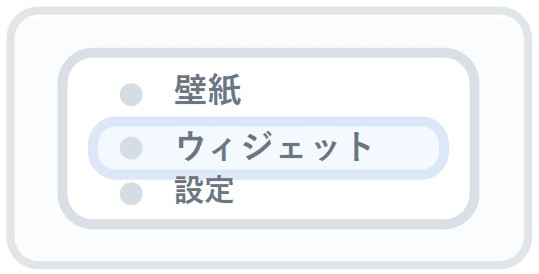
2.表示されたメニューから「ウィジェット」をタップします。

3.一覧からアプリのウィジェットを探します。
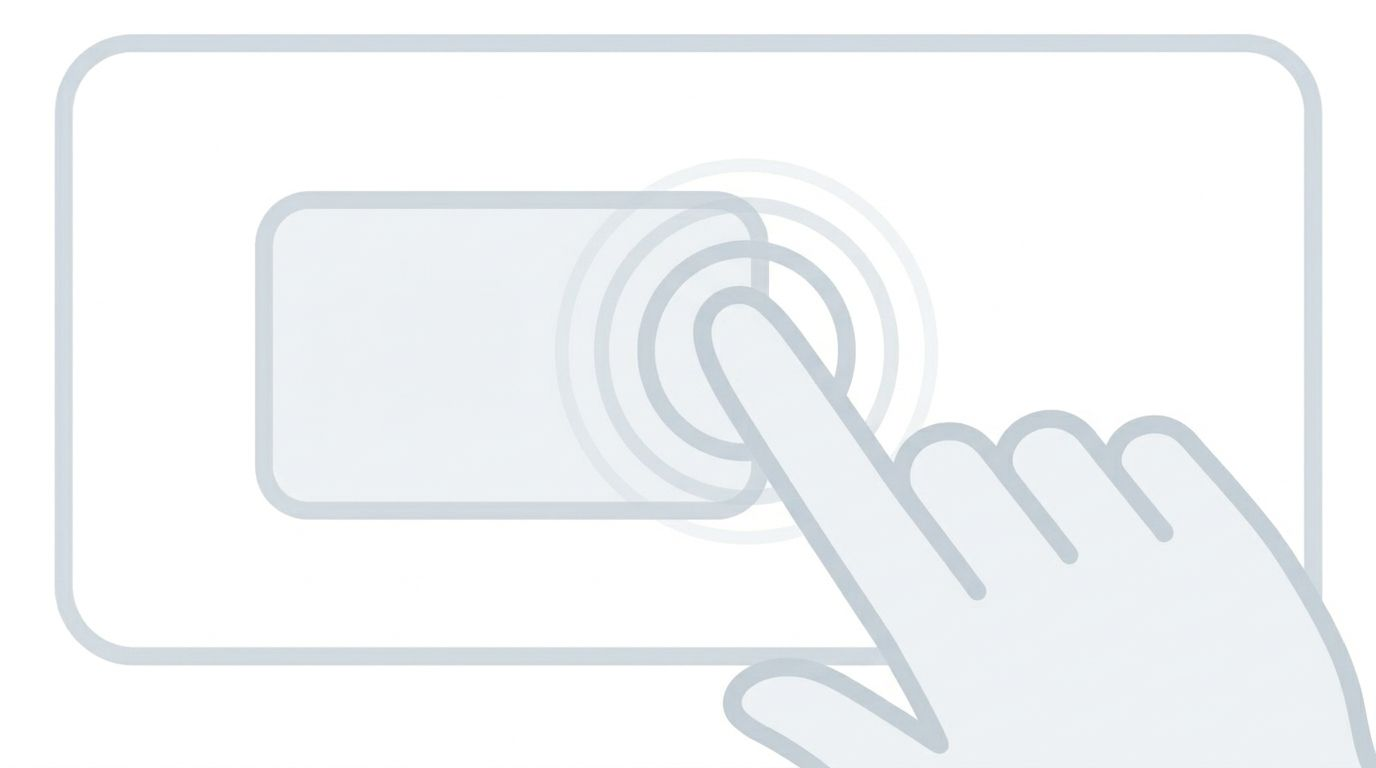
4.追加したいウィジェットを長押しします。
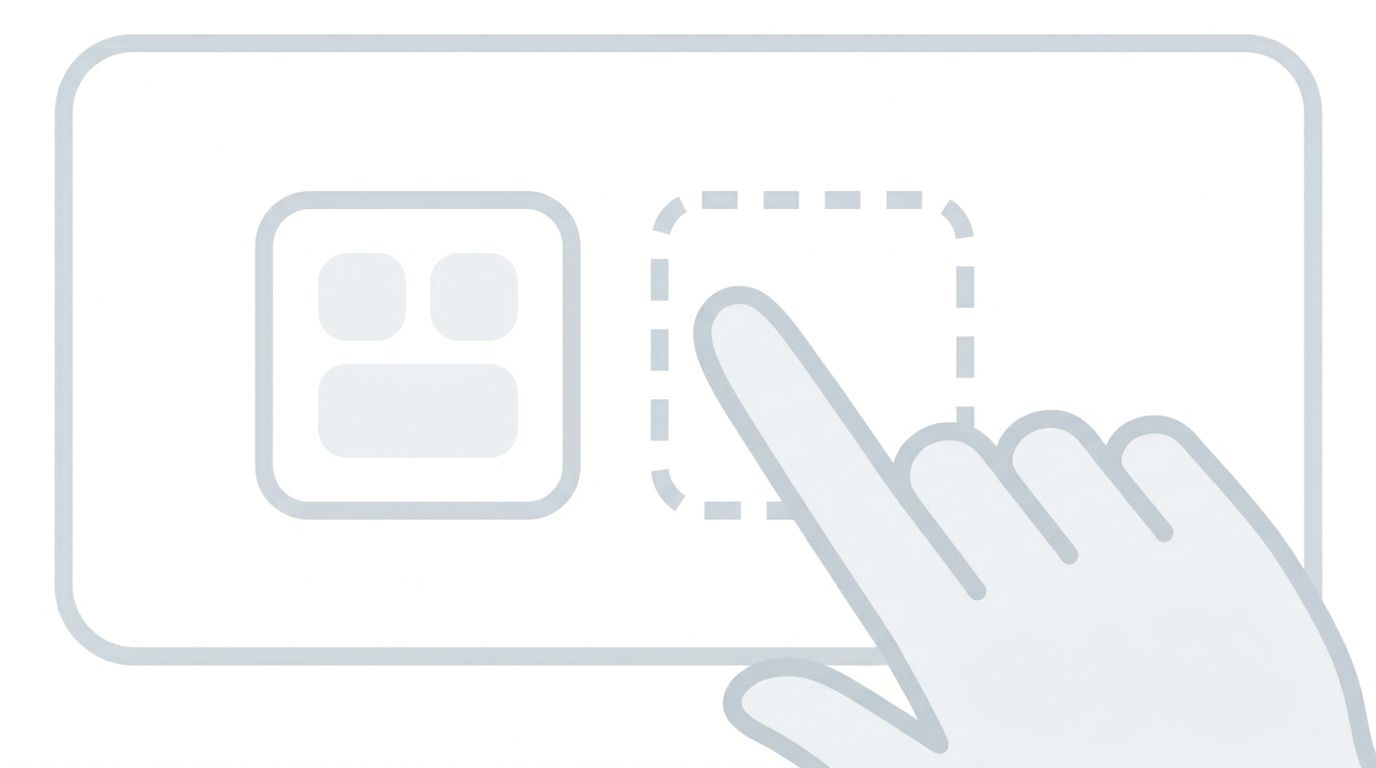
5.ホーム画面の好きな場所へドラッグして配置します。
ポイント
- 機種やOSバージョン、ホームアプリによって表示や配置手順が異なる場合があります。
- サイズ変更に対応している場合は、配置後にサイズを調整できます。
関連リンク
Android版:ウィジェットの配置方法 (ロック画面)
ロック画面にウィジェットを配置する手順をご案内します。
- 対応端末のみ
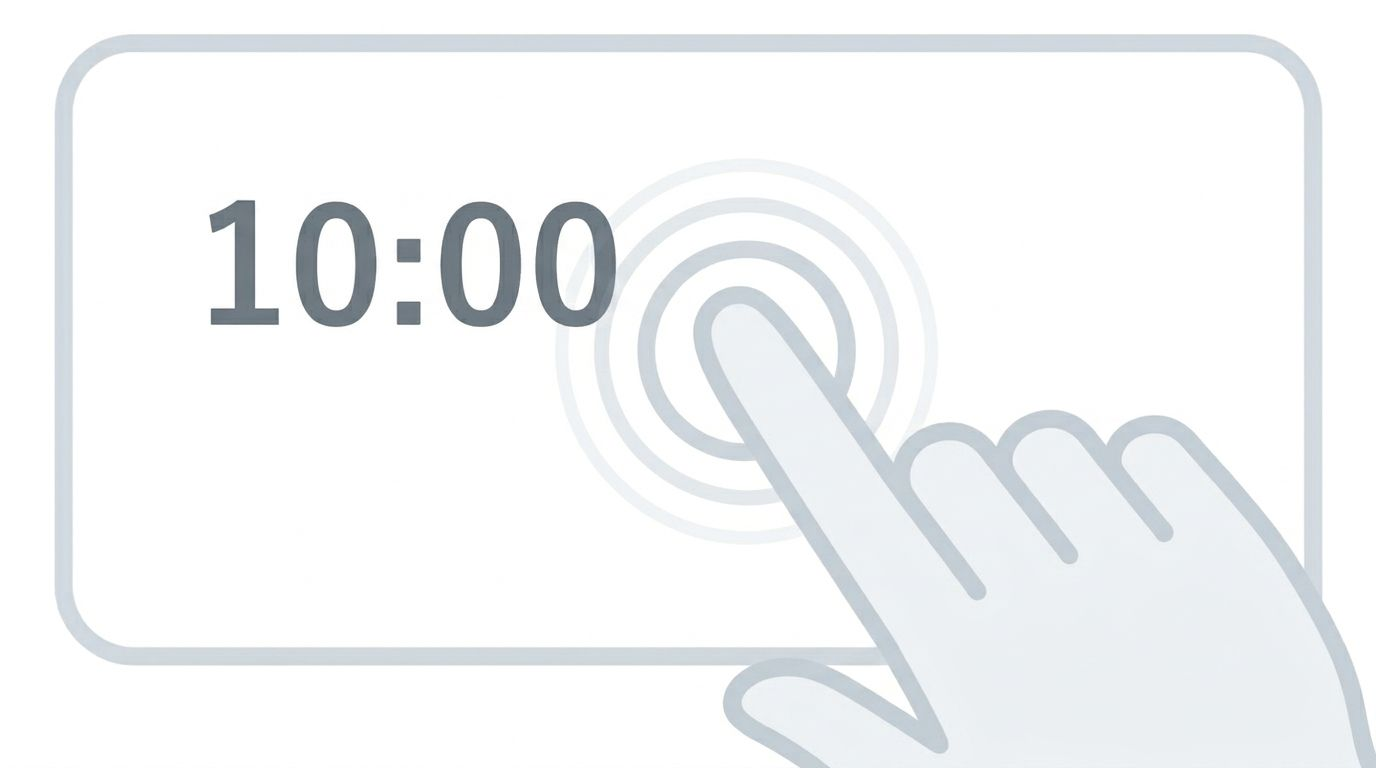
1.ロック画面を表示したまま長押しします。
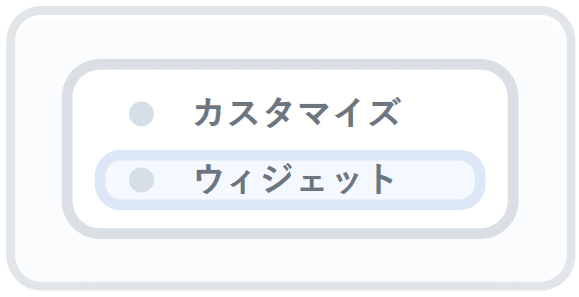
2.「カスタマイズ」や「ウィジェット」などの項目を選択します。

3.追加できるウィジェット一覧から、アプリを選びます
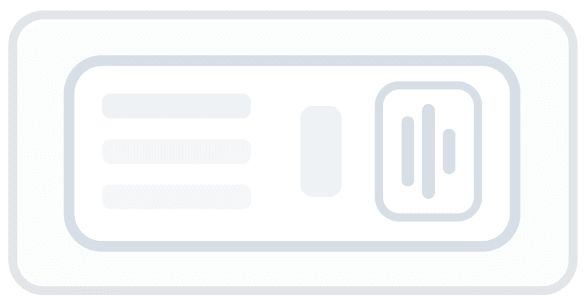
4.必要に応じて、表示位置や表示サイズを調整します。
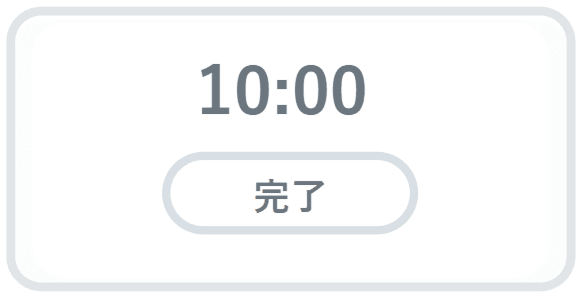
5.「完了」「保存」などをタップして設定を終了します。
ポイント
- ロック画面ウィジェットは、機種・OS・メーカー仕様により利用できない場合があります。
- 機種によっては「設定」アプリからも変更できる場合があります。
ウィジェットの操作方法
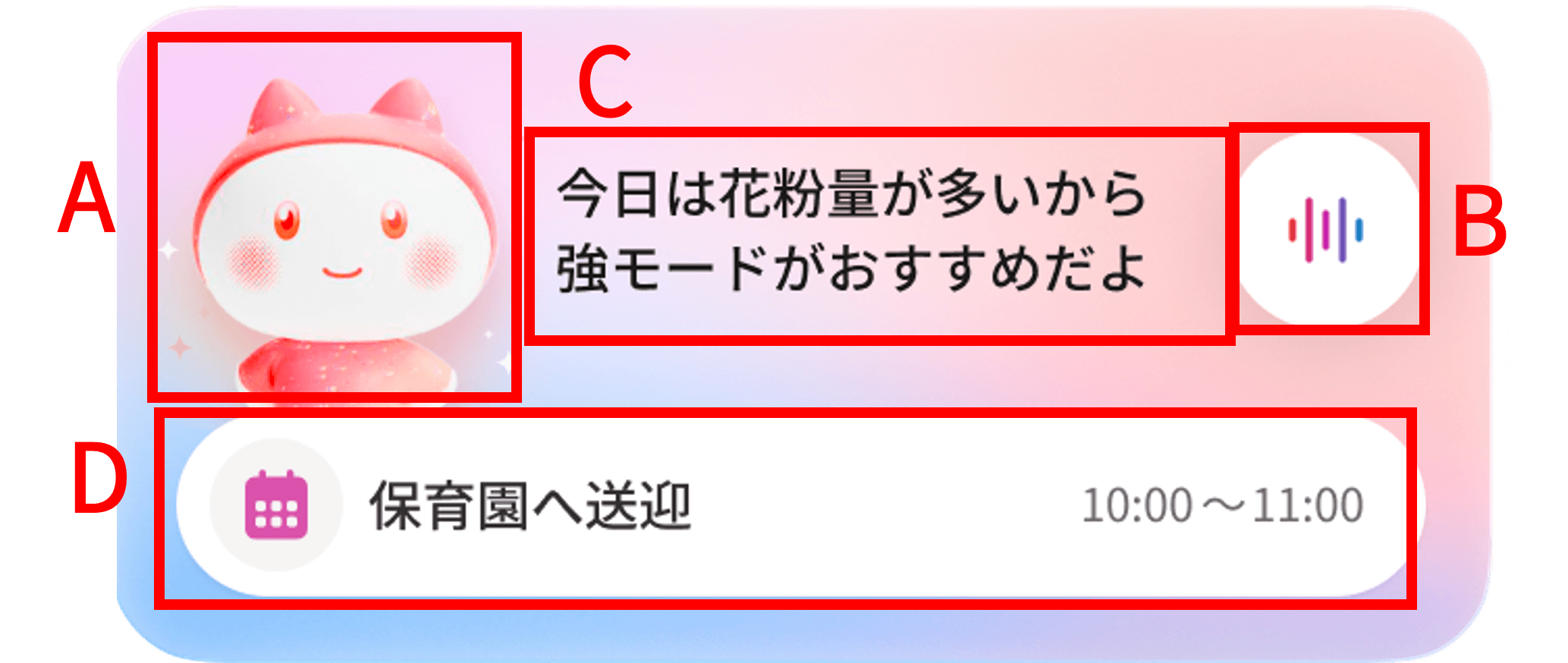
- NIAH
アプリのHOME画面へ遷移します - トークボタン
トーク画面に遷移して音声対話が開始します - 呼びかけ
NIAHからの呼びかけに応じた会話が開始します - 次の予定・タスク
「予定」「やること」「習慣」から直近の予定を表示します
押すと詳細ページへ遷移します