

マイページ
マイページについて
マイページでは、あなたの利用状況やアカウント情報、各種設定をまとめて確認・変更できます。
サービスの使い方の確認や設定変更を行うための画面です。
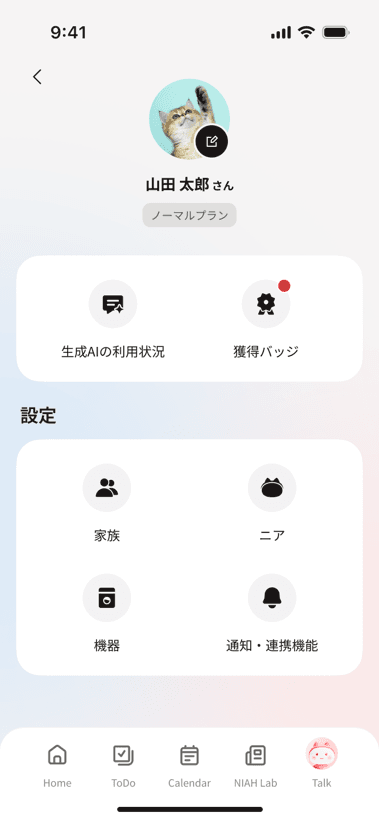
マイページの開き方
HOME画面右上のアイコンをタップすると、マイページを開くことができます。
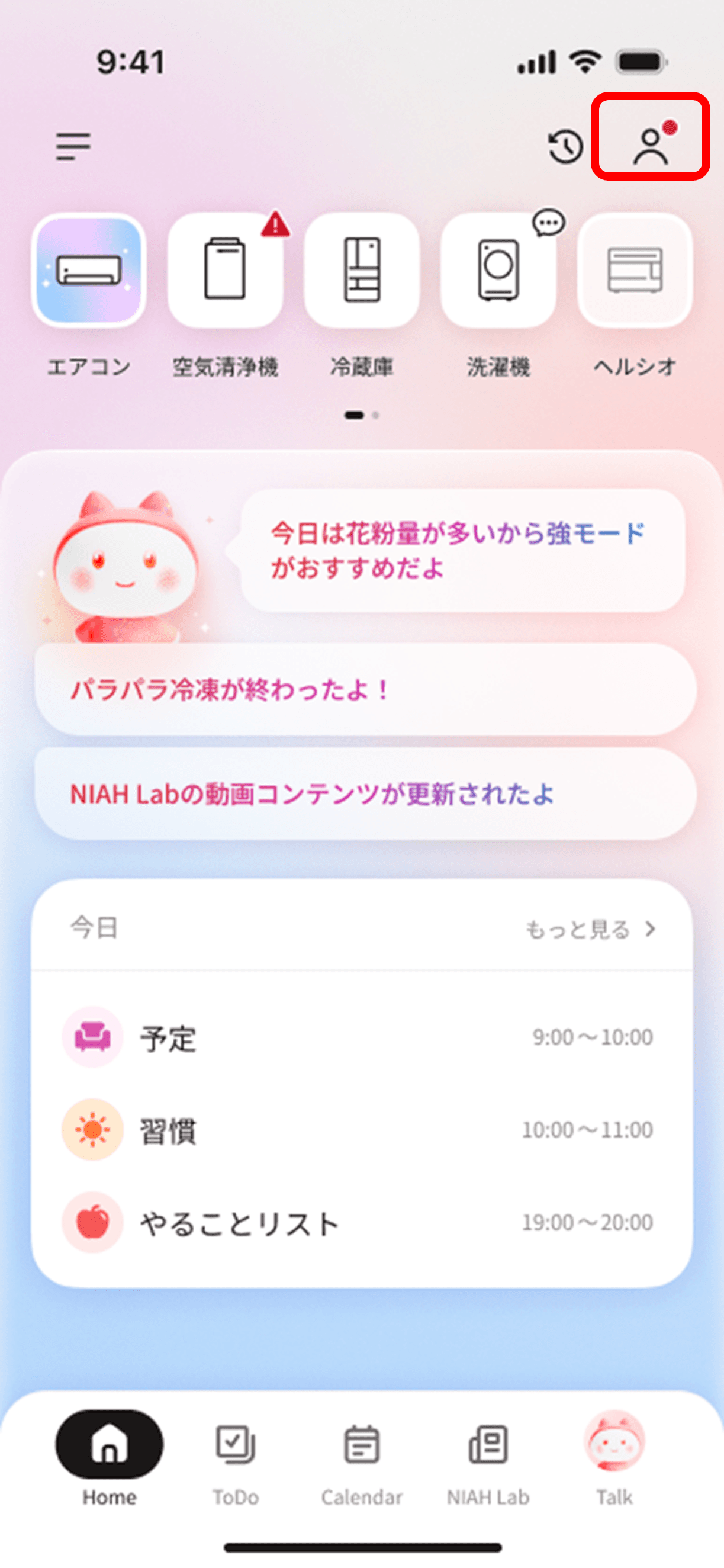
マイページTOP
マイページTOPでできること
マイページTOPでは、各機能へすばやくアクセスできます。
- プロフィールの編集
- プランの確認
- AIの利用状況確認
- バッジの確認
- 家族(アカウント)設定
- NIAHの設定
- 家電情報の確認
- 通知・連携設定
タップするだけで、それぞれの画面に移動できます。
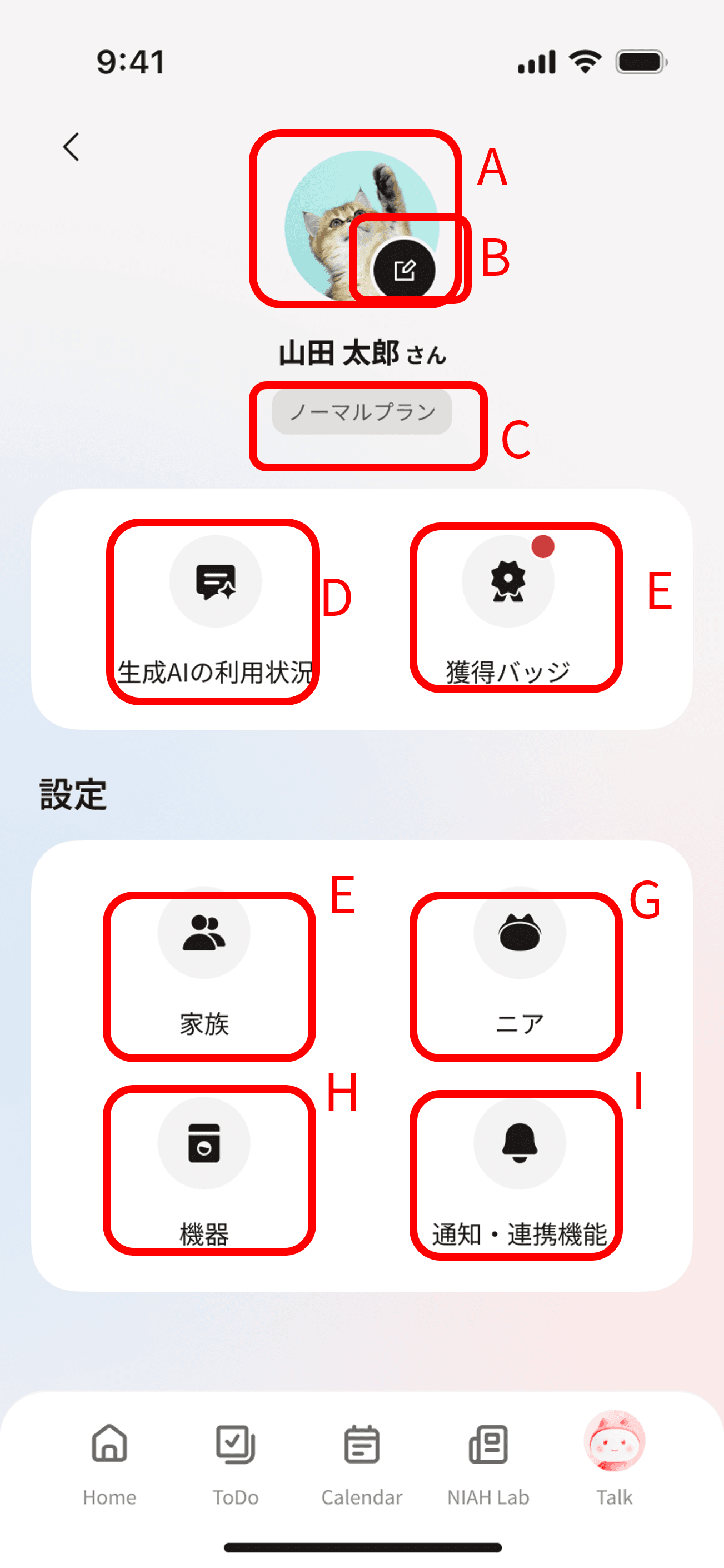
- プロフィール画像表示
- プロフィール編集ボタン
プロフィールの編集画面に遷移 - プラン確認ボタン
「プランの確認・変更」ページに遷移
現在加入中のプラン内容を表示する - 生成AI利用状況ボタン
NIAHの利用状況を把握できる画面に遷移 - 獲得バッジボタン
獲得したバッジが表示される画面に遷移 - 家族ボタン
「アカウント情報」に関する設定ができるページに遷移 - NIAHボタン
「NIAHのプロフィール」が設定できるページに遷移 - 機器ボタン
「機器情報・COCORO HOME遷移ボタン・機器の利用傾向」が表示されるページに遷移 - 通知・連携機能ボタン
「通知・各種連携」の設定ができるページに遷移
通知表示(バッジ)について
重要な情報がある場合、各項目に通知(バッジ)が表示されます。
例:
- AI利用量が少なくなったとき
- 新しいバッジを獲得したとき
確認すると自動的に表示が消えます。
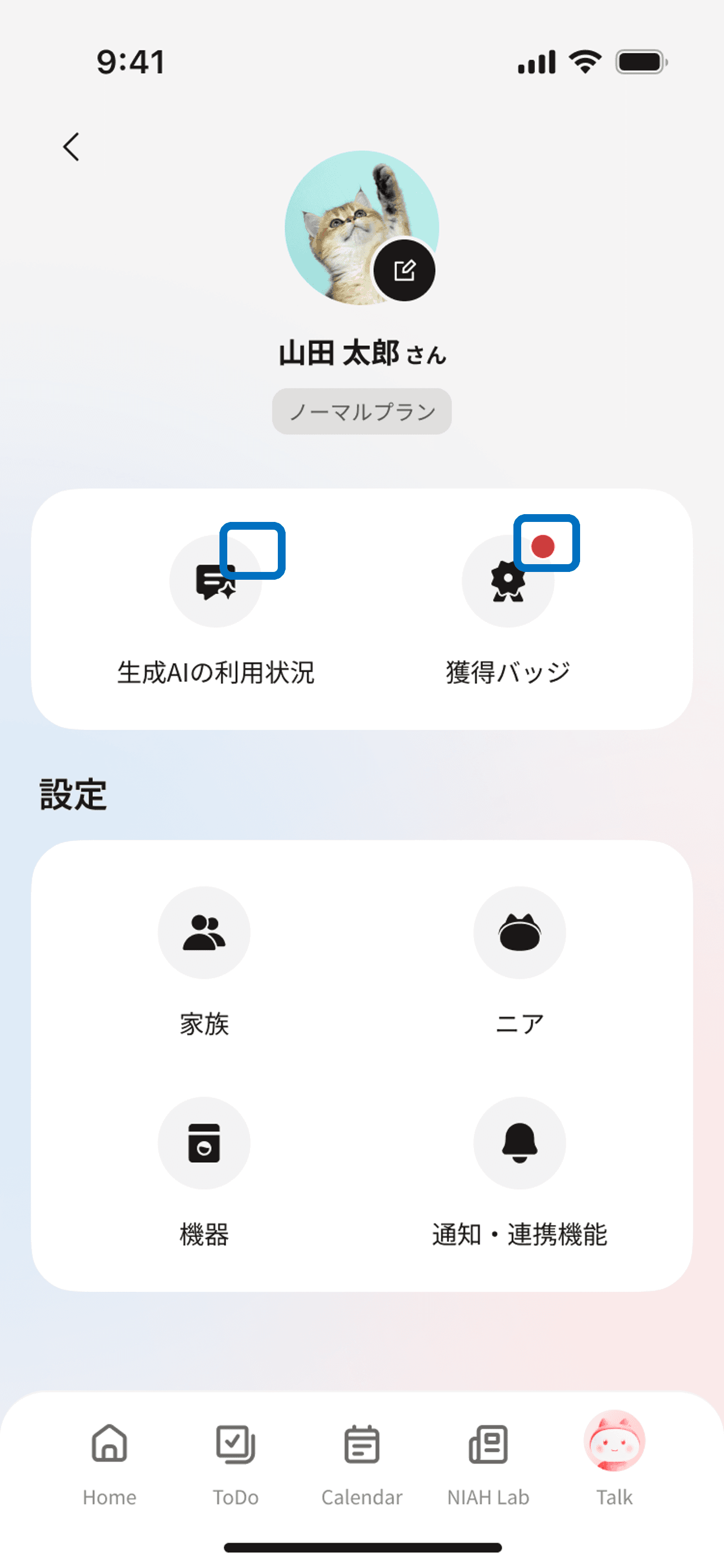
更新バッジ(青枠)
・生成AI利用状況
利用状況が残り10%以下になった場合に表示。
・獲得バッジ
新規で獲得したバッジがある場合に表示。
プロフィールの設定
プロフィールを編集する
プロフィールでは、名前や基本情報を設定できます。
- 表示名(ニックネーム)
- 生年月日
- 郵便番号
- 自宅・職場などの情報
プロフィールを充実させると、よりあなたに寄り添った提案ができる様になります。
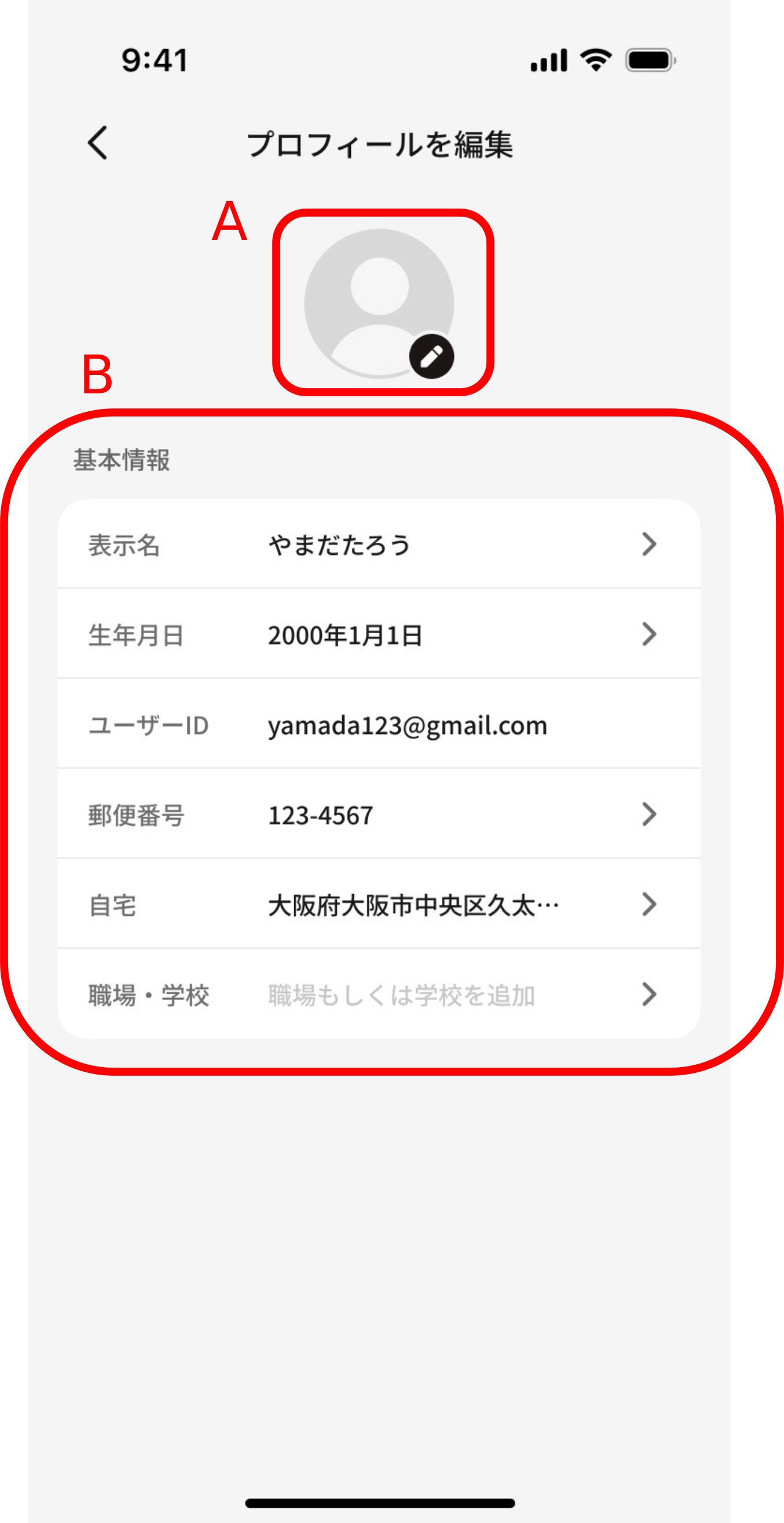
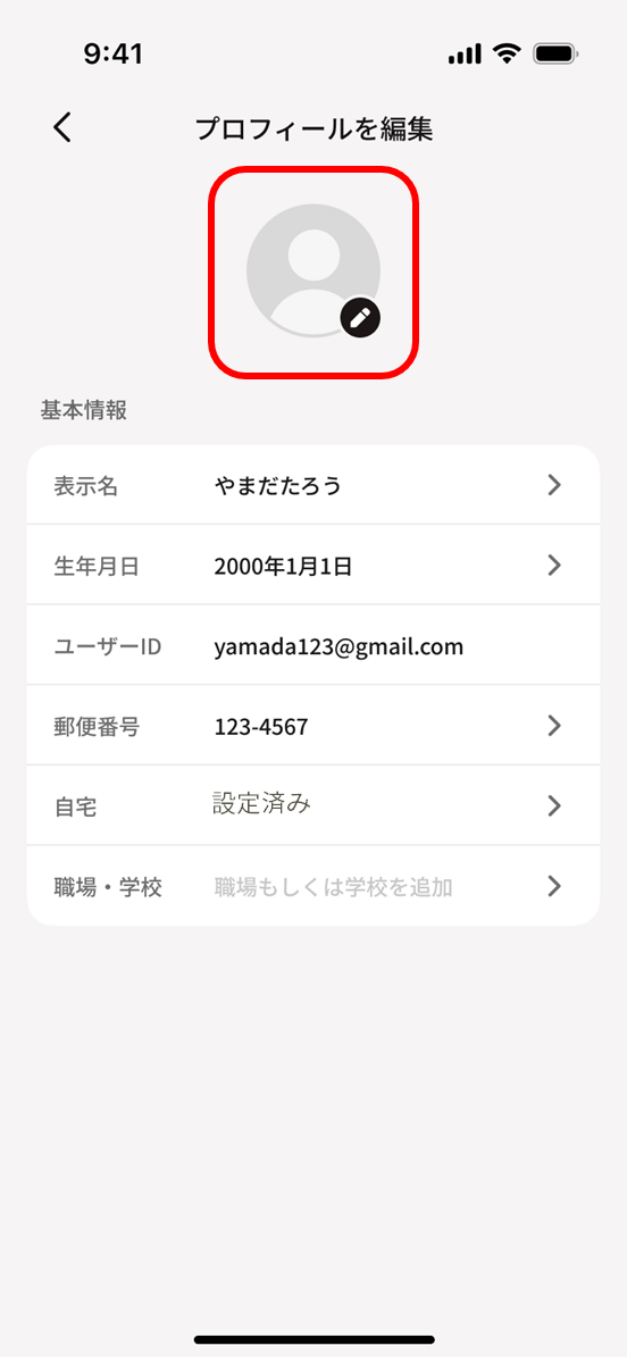
- プロフィール画像
- 基本情報
表示名 ひらがなカタカナで最大16文字まで
生年月日
ID
COCOORO MEMBERS IDを表示。
郵便番号
天気情報との連携のため、必須項目です。
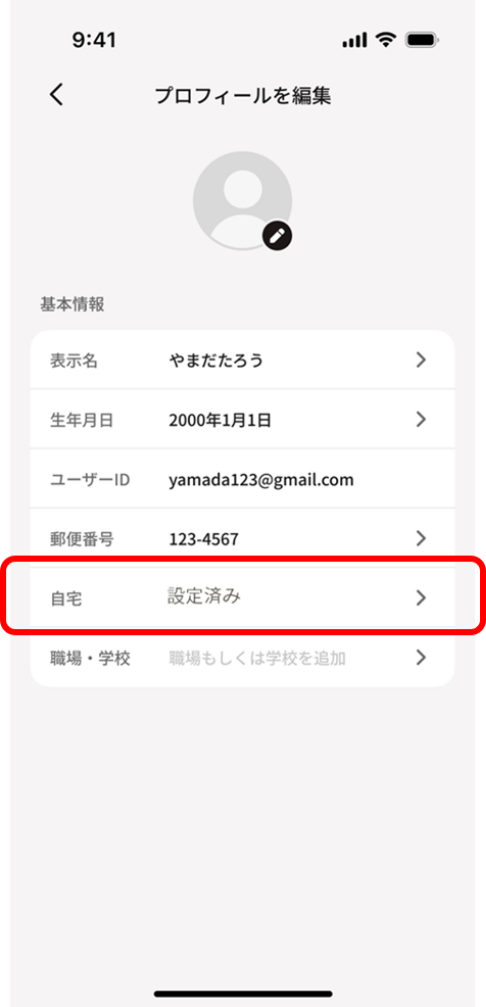
自宅
職場・学校
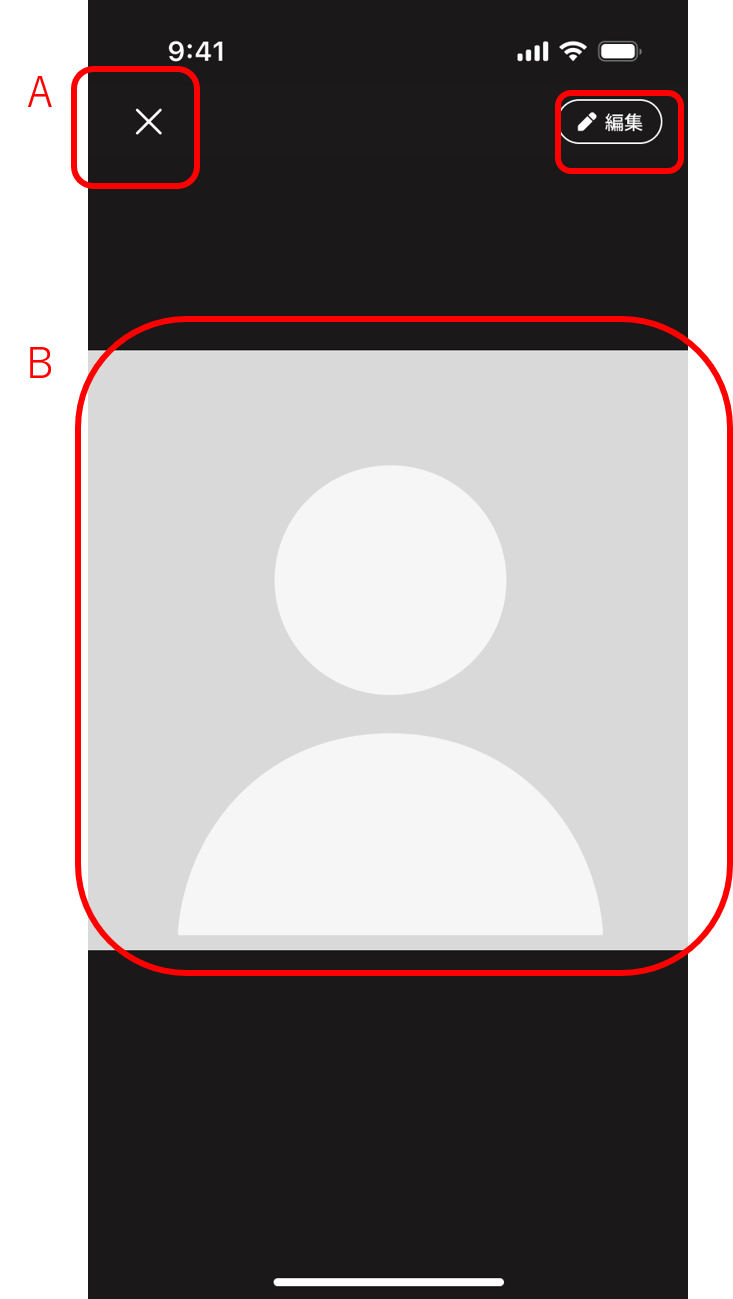
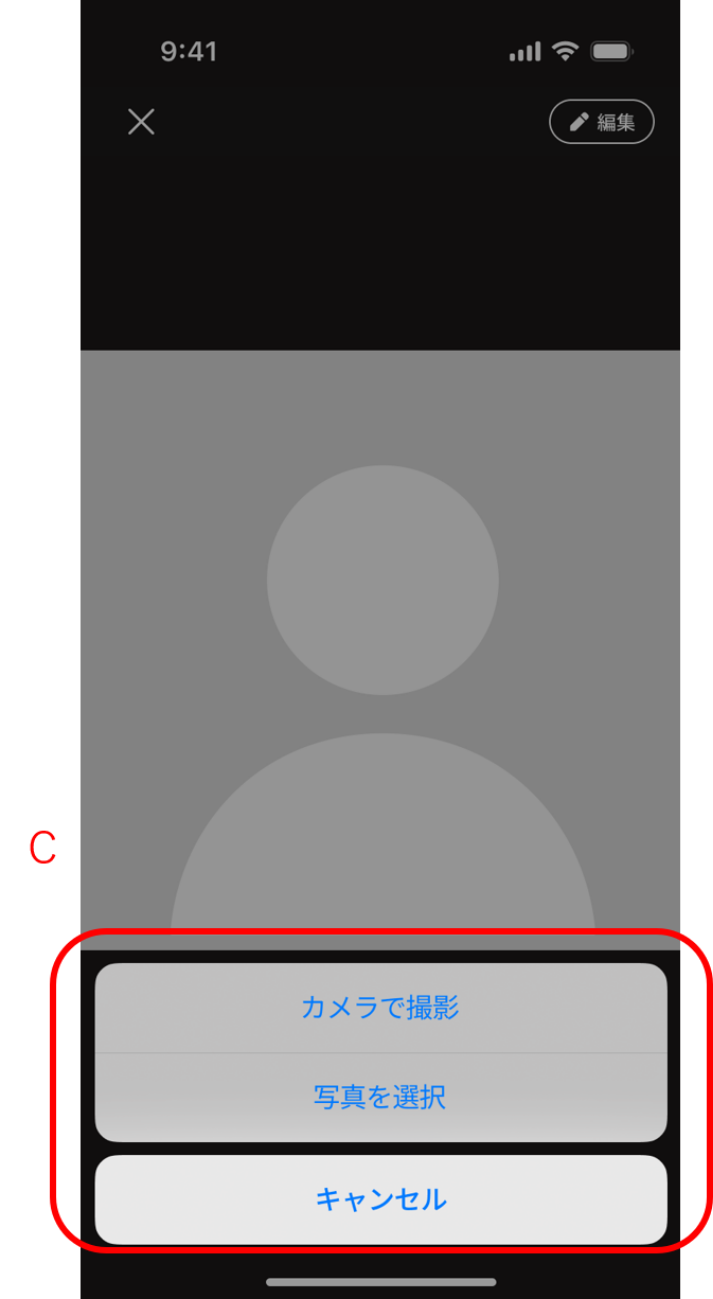
プロフィール画像を変更する
プロフィール画像は、以下の方法で変更できます。
- カメラで撮影
- 写真を選択
- 画像を削除
自分らしいアイコンに設定できます。
表示名を変更する
表示名(ニックネーム)を変更できます。
- 16文字以内で入力
- ひらがな・カタカナで入力
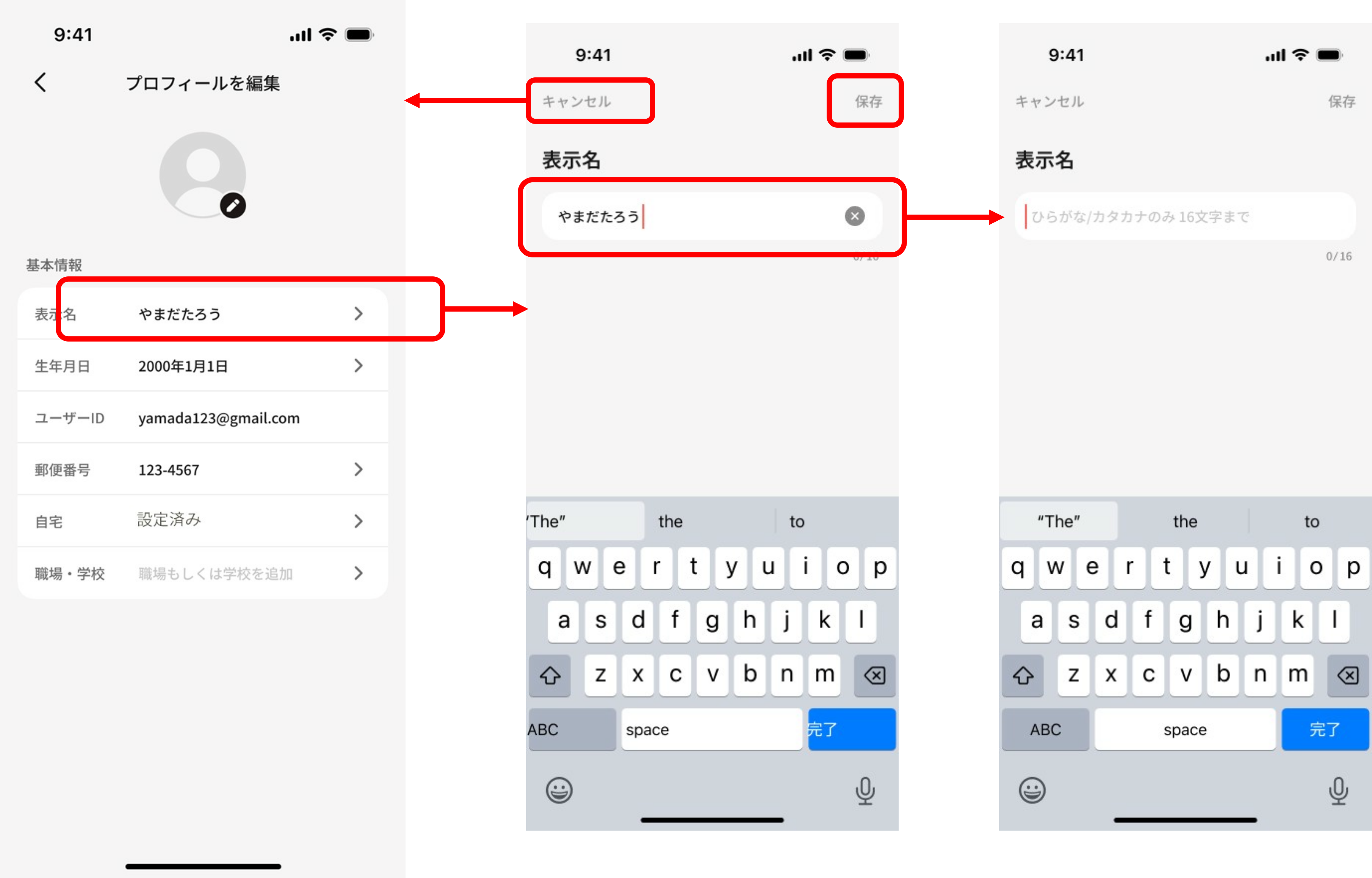
- 画面遷移後にキーボード表示と入力状態に自動的に移行
- “保存”ボタン
- 表示名を未編集、もしくは未記入状態の場合は非有効化状態になる
- テキスト内容を変更した際に有効化される(16文字以内ひらがな/カタカナのみ)
- 有効化された“保存”ボタンがタップされると、入力されたテキスト情報に「表示名」が更新される
- 入力可能な内容は、ひらがな/カタカナのみ、16文字までとする
- 入力フィールドにはプレースホルダーとして「ひらがな/カタカナのみ 16文字まで」 を表示する
- プレースホルダーは未入力時のみ表示され、既存の表示名が入力されている場合は非表示とする
- 初期表示時は既存の表示名が入力された状態のため、プレースホルダーは表示されない
- 入力済みの表示名をすべて削除した場合に、プレースホルダーが再表示される
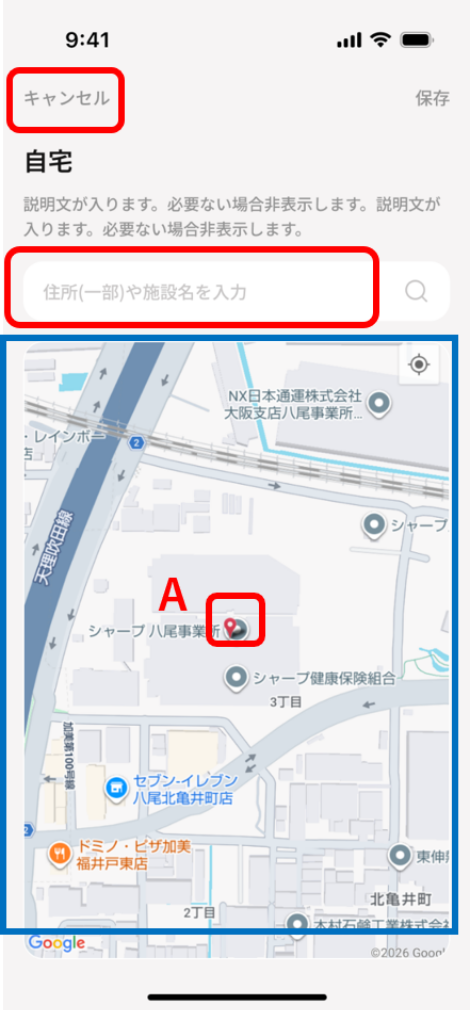
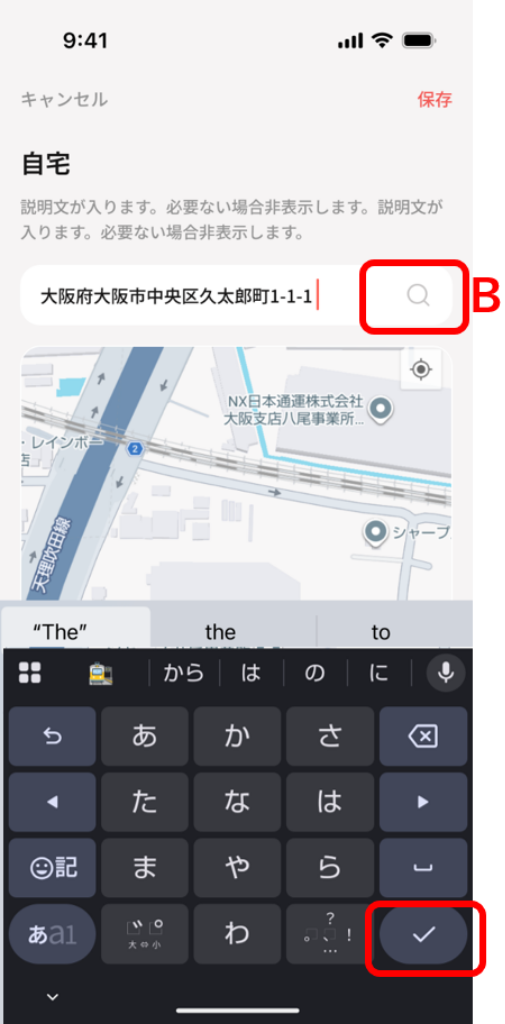
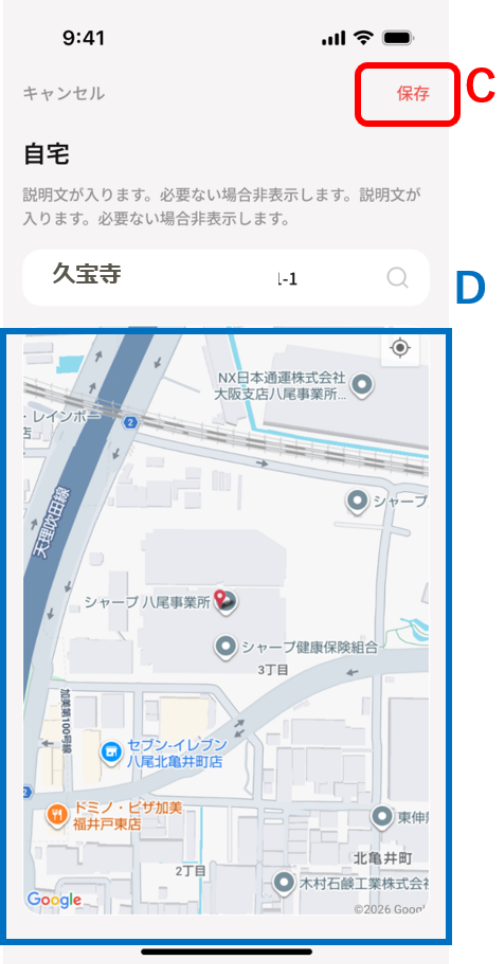
自宅・職場を設定する
自宅や職場の位置を地図から設定できます。
- 地図で場所を選択
- ピンの位置で登録
生活に合わせた提案に活用されます。
郵便番号を設定する
郵便番号を登録することで、地域に合わせた天気情報が提供されます。
- 半角数字7桁で入力
- 入力内容にエラーがある場合は表示
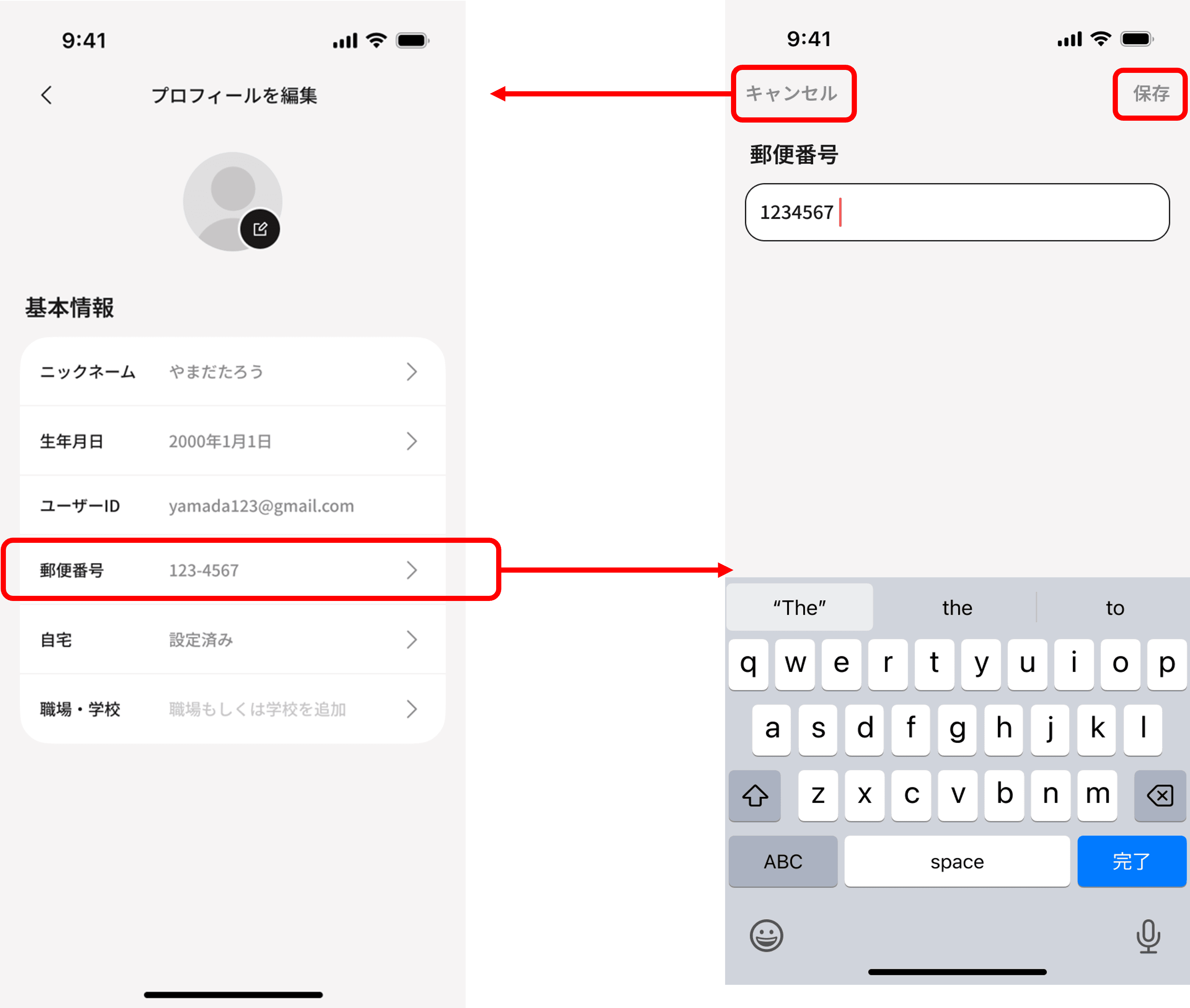
・画面遷移後にキーボード表示と入力状態に自動的に移行
・入力欄にはプレースホルダーとして「半角数字でハイフンなし」を表示する
・“保存”ボタン
表示名を未編集、もしくは未記入状態の場合は非有効化状態になる
テキスト内容を変更した際に有効化される(7文字半角数字のみ)
有効化された“保存”ボタンがタップされると、
入力されたテキスト情報に「表示名」が更新される
利用状況・プラン
プランを確認する
現在のプラン内容やサービス内容を確認できます。
- 利用中のプラン
- プランの説明
- プラン変更の案内
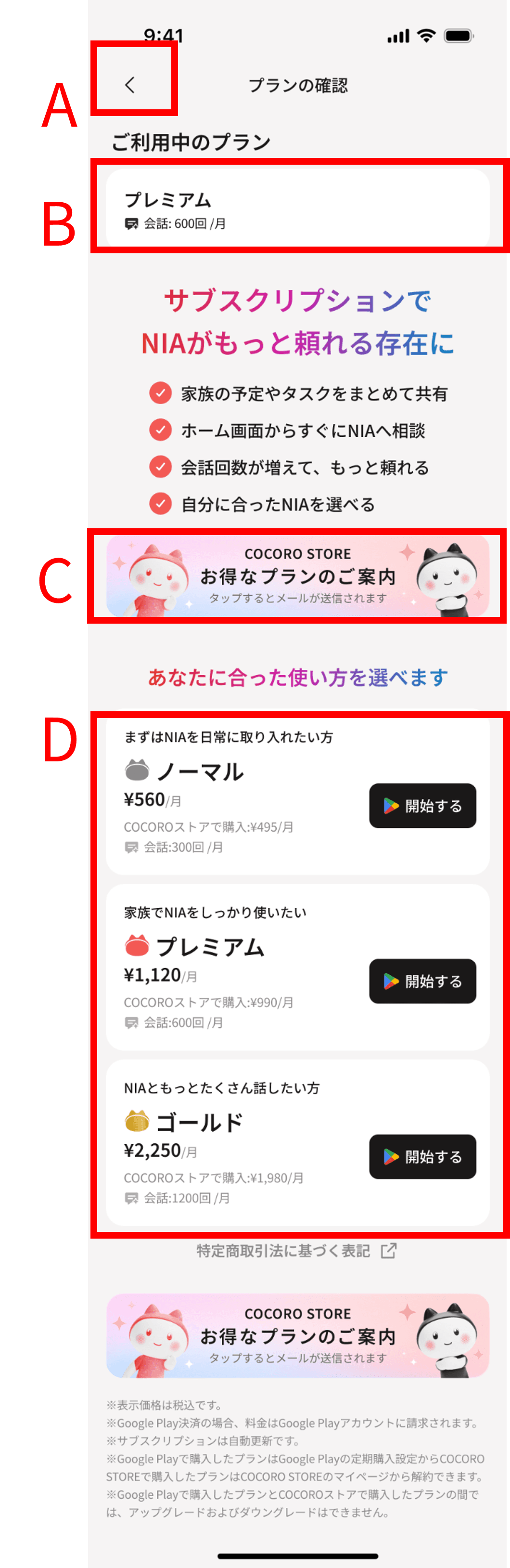
- 戻るボタン
- ご利用中のプラン表示
- プランの詳細内容をご案内
- プラン説明
AIの利用状況を確認する
AIの利用状況を確認できます。
- 利用回数
- 残りの利用量
- 上限到達時の状態
利用状況の確認やプラン見直しに役立ちます。
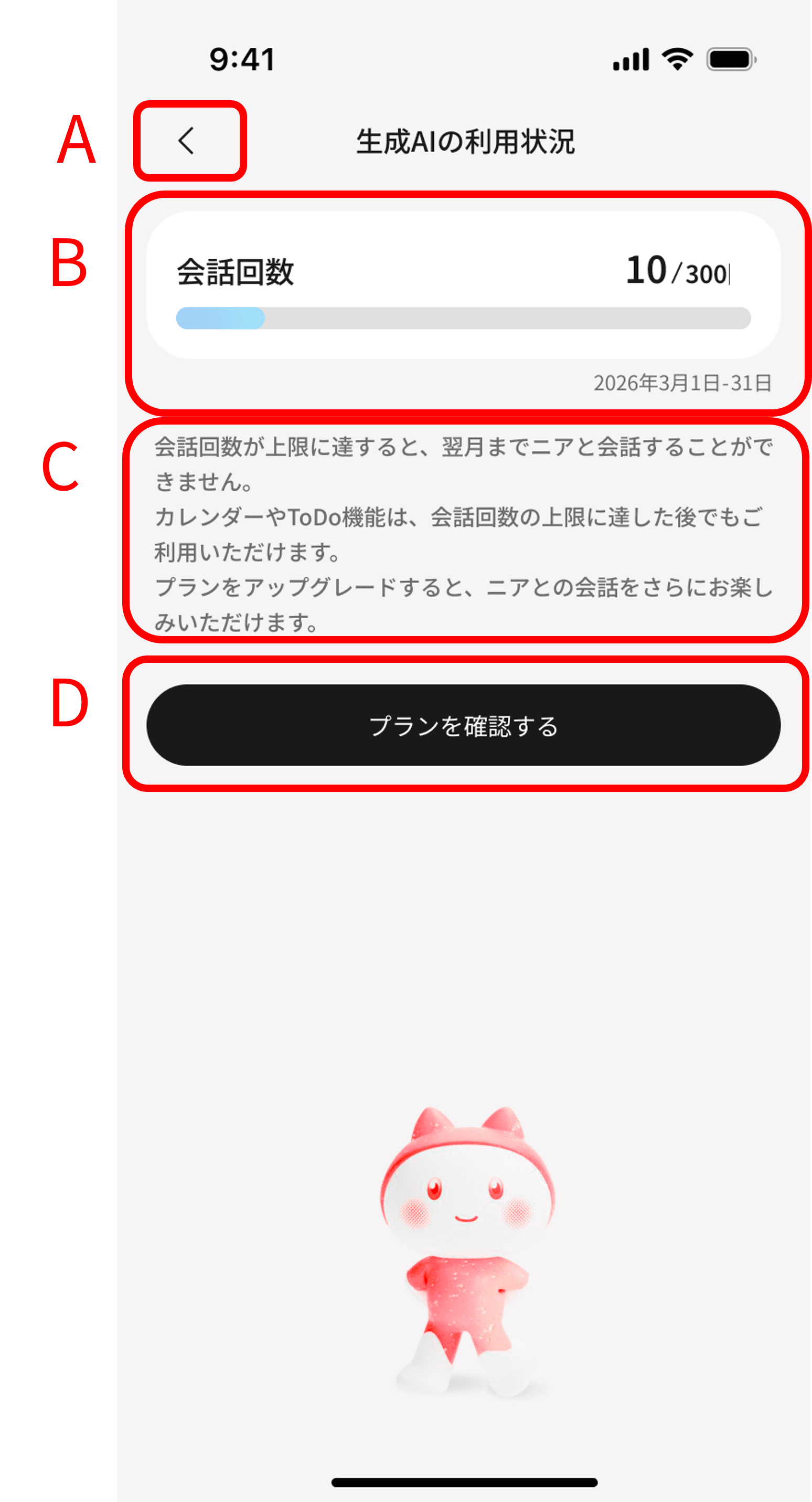
- “戻る”ボタン
- 生成AI利用量
生成AIの1か月間の利用可能残量を「現在回数/目標回数」の形式で表示する(例:10/300回)
右端に到達すると生成AI機能の利用が制限されます。
毎月1日にゲージがリセットされます。 - 生成AI利用量に関する補足説明
- プラン確認ページ
バッジ
獲得バッジを確認する
利用状況に応じてバッジを獲得できます。
- 獲得済みバッジ
- 未獲得バッジ
- 獲得条件の確認
楽しみながら利用を続けられます。
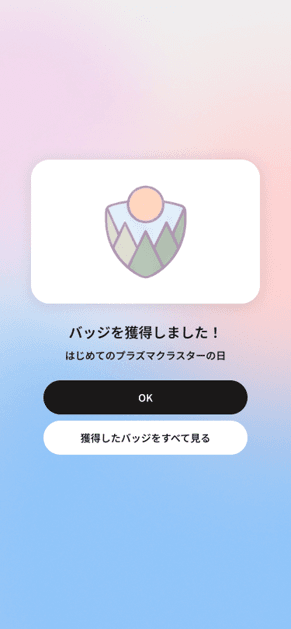 HOME(ダイヤログ表示)
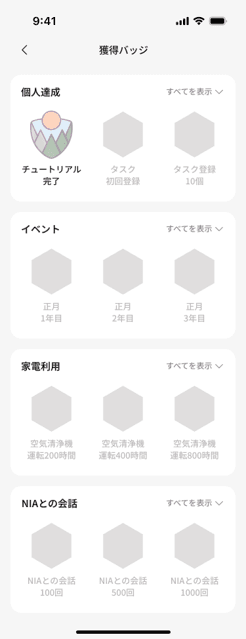 獲得バッジ画面
- “獲得バッジ”表示エリア
獲得バッジの一部はファミリーグループ内の他のアカウントが条件を達成してもファミリーグループ全体がバッジを獲得できます。
「すべてを選択」ボタンがタップされると該当のカテゴリ内全体のパッジを表示。
アカウント・家族連携
アカウント情報を確認する
アカウント情報を確認・管理できます。
- 自分のアカウント情報
- ファミリーアカウントの追加
- QRコードでの連携
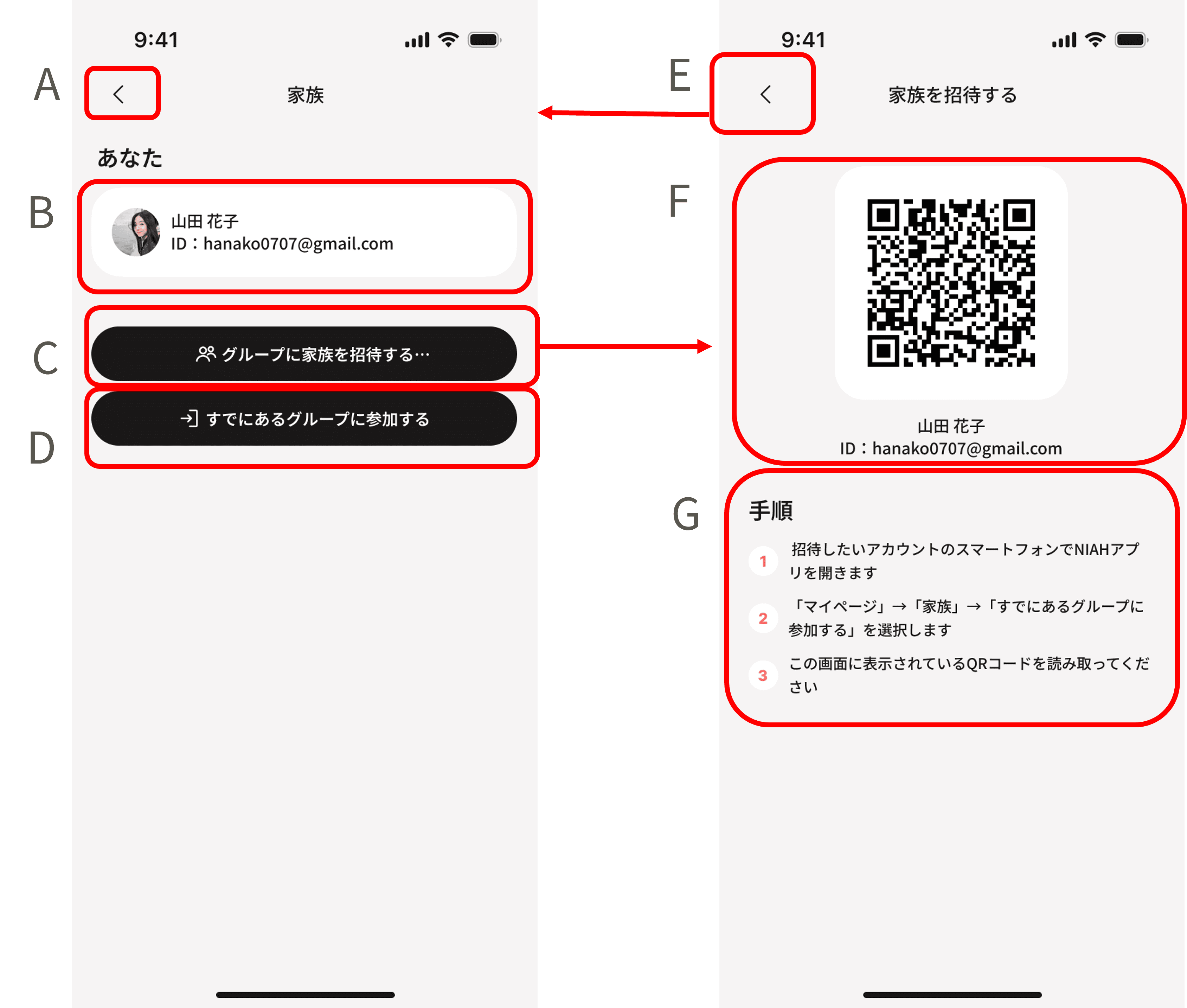
- “戻る”ボタン
- “アカウント”表示エリア
- “ファミリーアカウント追加”ボタン
タップされるとQRコード表示画面に遷移 - “メインアカウントに連携”ボタン
タップされるとメインアカウントに連携ページに遷移 - ”戻る”ボタン
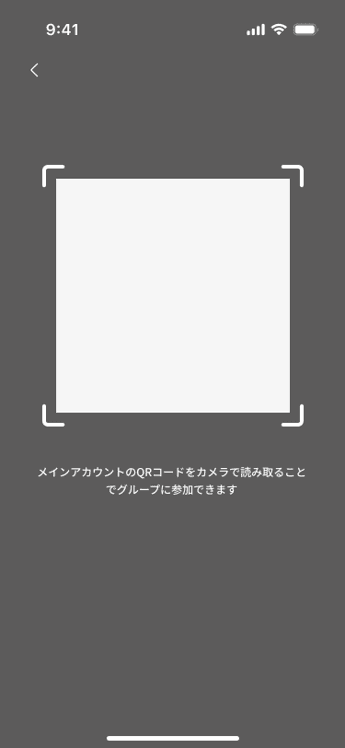
- ”QRコード表示”エリア
メインアカウントがファミリーアカウントを追加できるQRコードを表示
ファミリーアカウントに登録予定のアカウント側がQRコードを読み取ることで登録が完了する(本画面はメインアカウントとして読み取らせる場合の画面) - 手順
QRコードを、追加したいご家族のアプリで読み取ってください。
ご家族のスマートフォンでアプリを開きます
「マイページ」→「家族のこと」→「メインアカウントに連携」→「QRコードを読み取る」を選びます
このQRコードをカメラで読み取ります
読み取りが完了すると、自動で連携されます。
家族と連携する
QRコードを使って家族とアカウント連携ができます。
- QRコードを表示
- カメラで読み取り
- 自動で連携
家族の予定やタスクを共有できます。
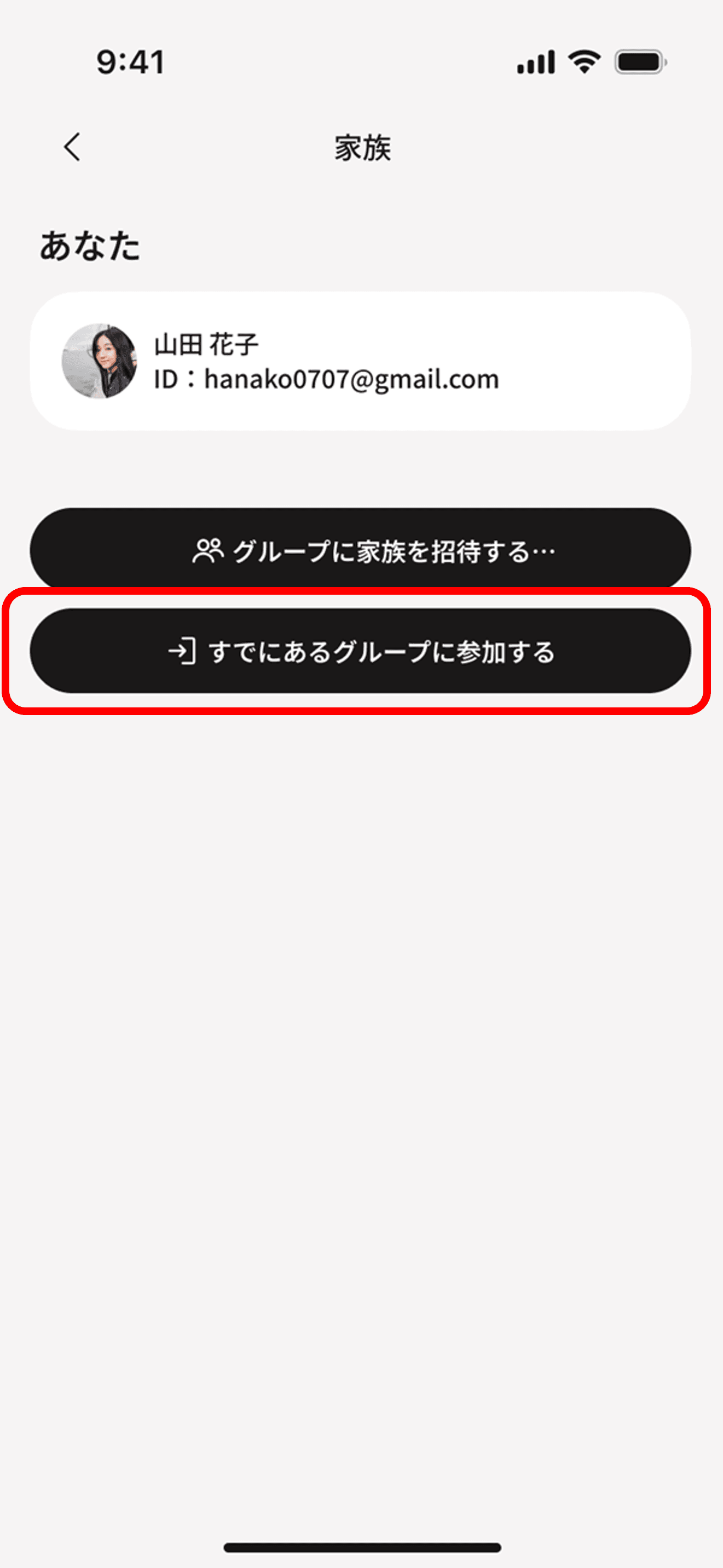 アカウント情報
 カメラ画面
カメラ画面
NIAHの設定
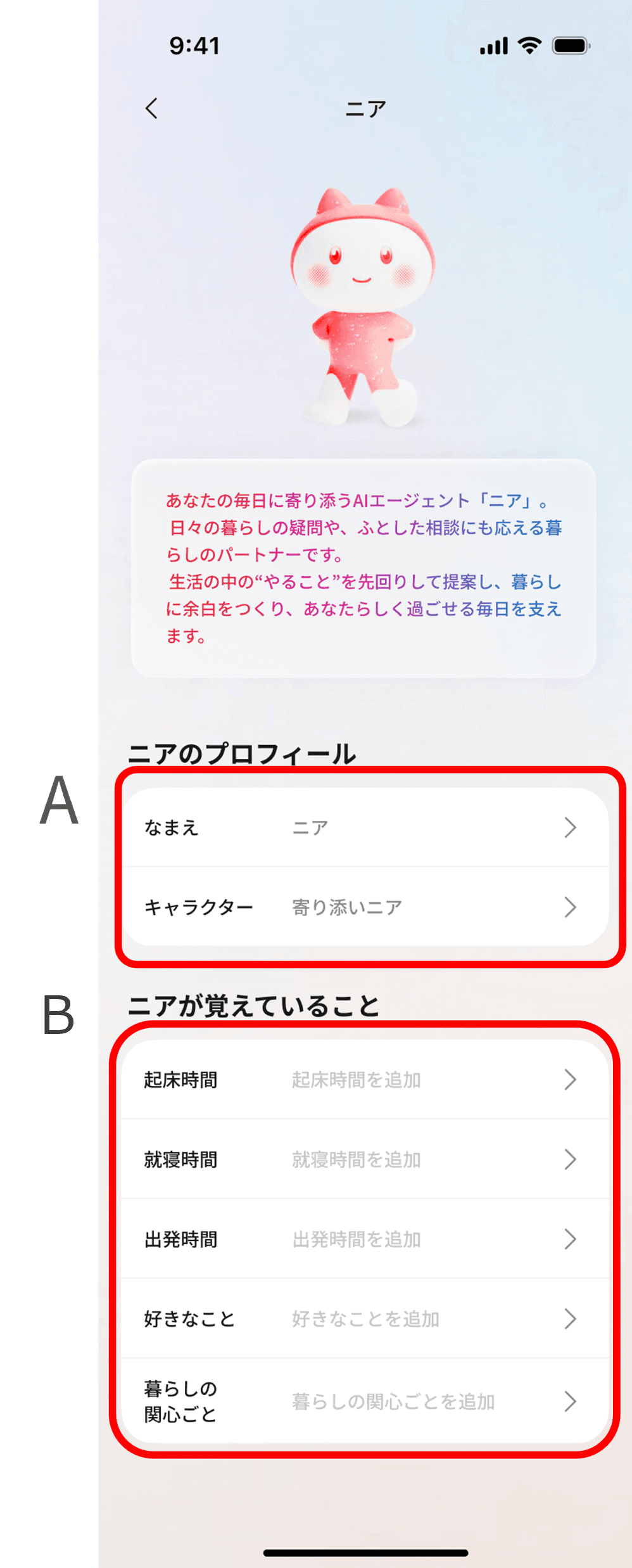
NIAHのプロフィールを設定する
AI(NIAH)の設定を変更できます。
- 名前の変更
- キャラクターの変更
- 性格や生活情報の設定
- ニアのプロフィール
「なまえ」と「キャラクター」を設定できます。
「キャラクター」ではニアの性格と服装のセットを選択できます。 - ニアの覚えていること
起床時間、就寝時間、出発時間、好きなこと、暮らしの関心ごと
これらを設定するとニアとの会話が、あなたの暮らしに更に寄り添います。
家電管理
家電情報を確認する
登録している家電の情報を確認できます。
- 家電の一覧
- 利用傾向
詳しい設定はCOCORO HOMEアプリから行えます。
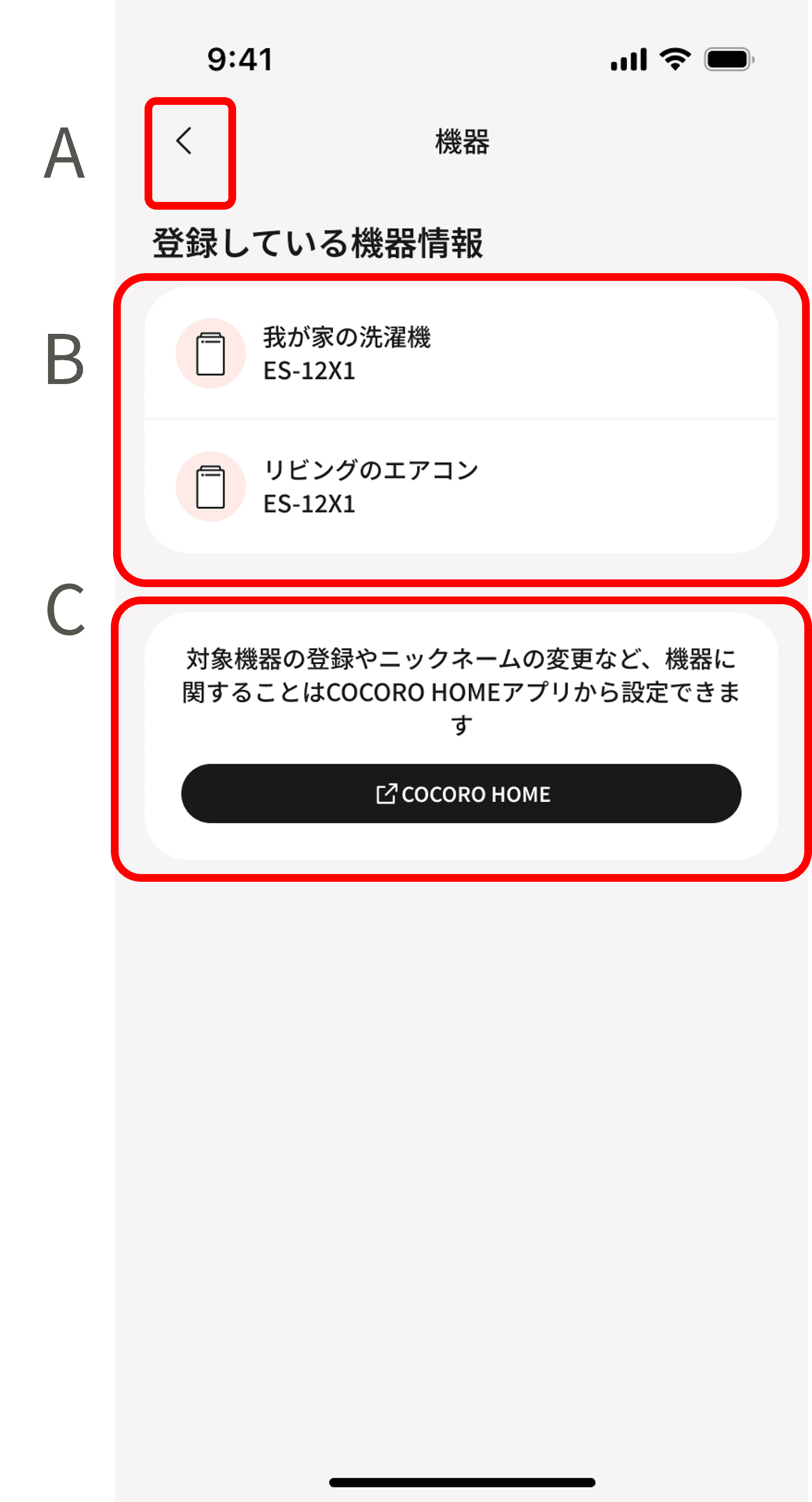
戻るボタン
“COCORO HOME遷移”ボタン
COCORO HOMEアプリが起動します機器情報
機器登録済みの機器の、家電アイコン、型番、ニックネームの情報などを表示
通知・連携設定
通知設定を変更する
通知のON/OFFや通知内容を設定できます。
- 予定・タスクの通知
- 家族の通知
- 通知タイミング
自分に合った通知に調整できます。
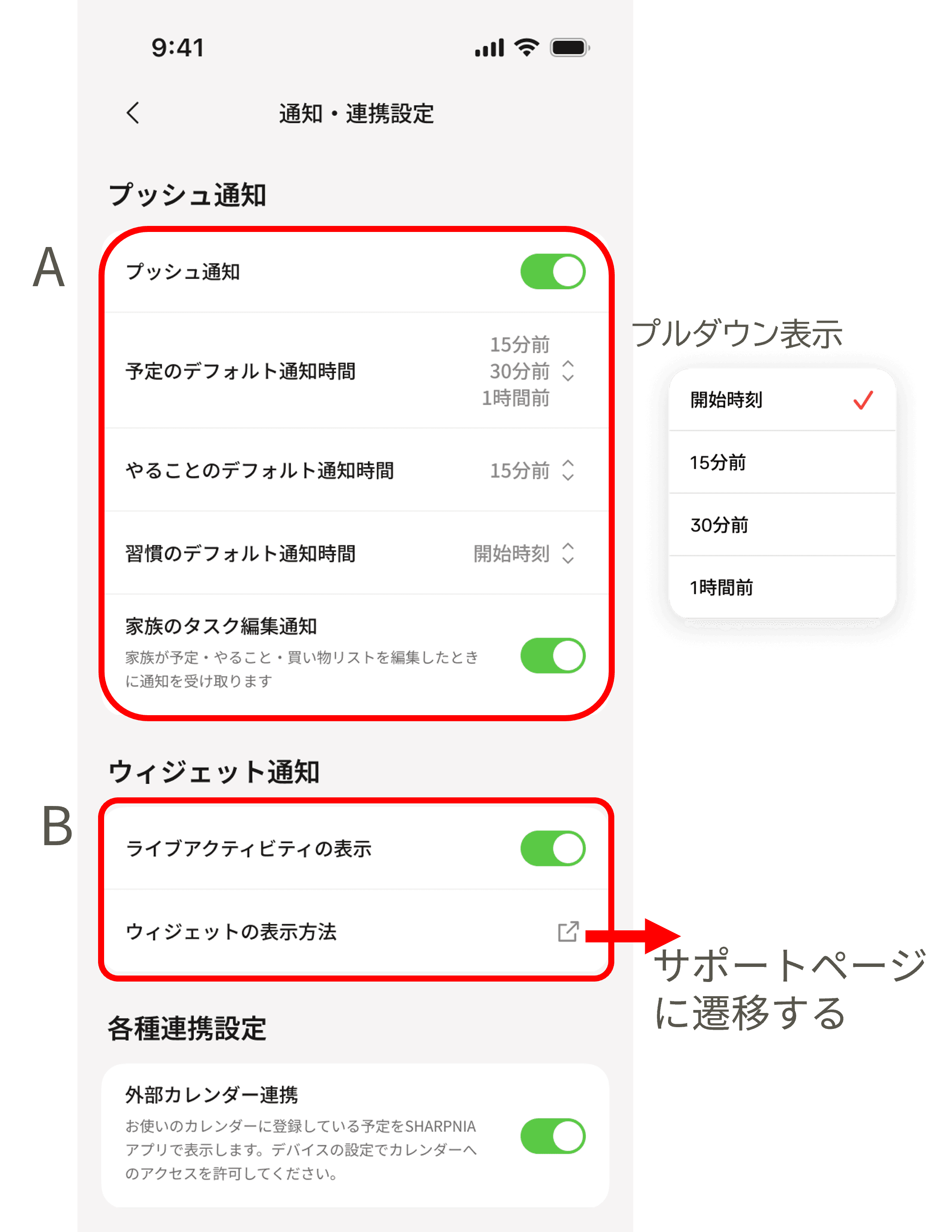
- プッシュ通知
通知機能のON/OFFを切り替え
ONにした場合は詳細な通知設定が可能になります。 - ウィジェット通知
iOSの場合、「ライブアクティビティ機能」のON/OFFを切り替えができます。
「ウィジェットの表示方法」をタップするとブラウザが開きますので、お使いのスマートフォンのウィジェット設定方法をご確認ください。
外部カレンダーと連携する
お使いのスマートフォン標準カレンダーに登録している予定をNIAHアプリで表示します。
カレンダーへのアクセスを「許可」してご利用ください。