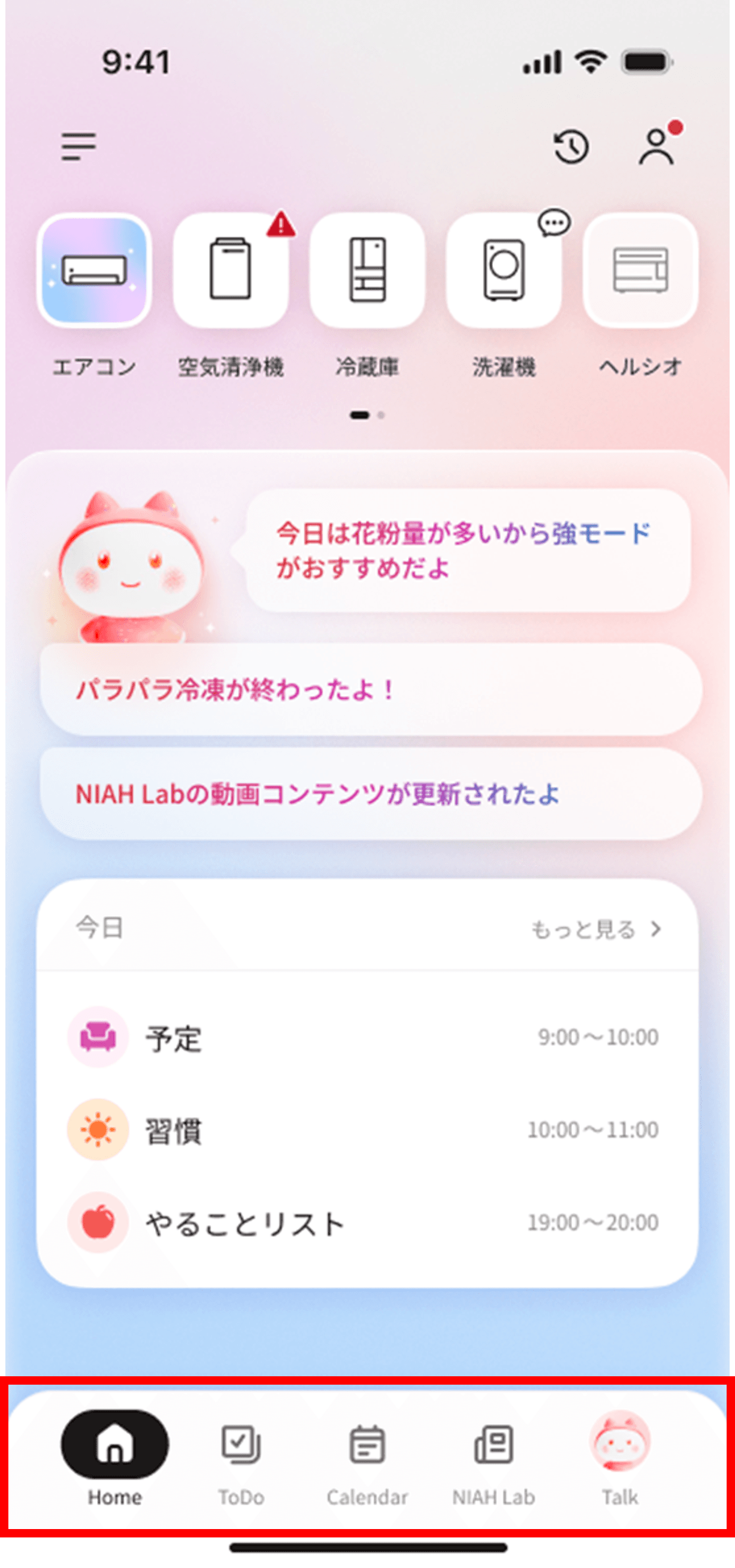

ホーム画面
HOME画面について
HOME画面は、NIAHアプリを起動すると最初に表示される画面です。
毎日の生活に役立つ情報や操作を、1つの画面でまとめて確認できます。
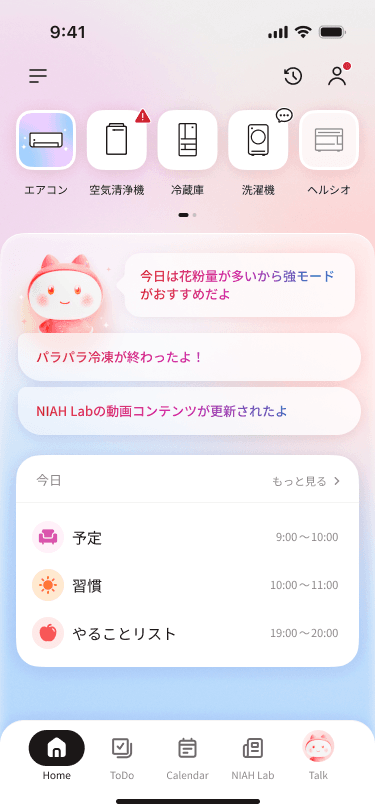
HOME画面でできること
HOME画面では、以下の情報をまとめて確認できます。
- NIAHからの提案
- 今日の予定やタスク
- 家電や天気の情報
- 各機能へのアクセス
生活に必要な情報を一画面で確認でき、日々の行動をスムーズにします。
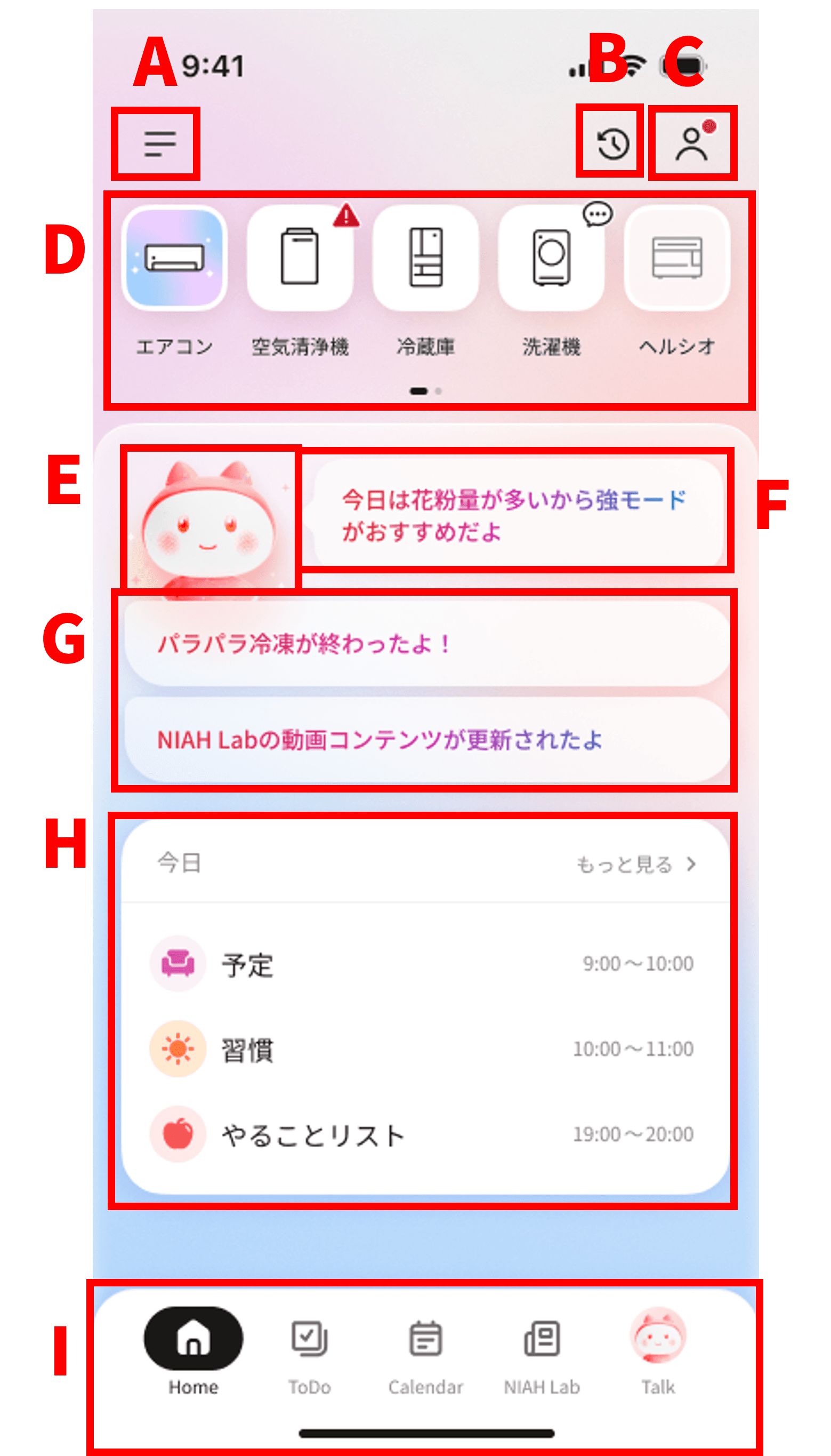
- グローバルメニュー
- 会話履歴
- マイページ
- ハイライト
家電・天気のハイライトページへ遷移 - NIAH
NIAHタップで、TALKトップを表示 - トップサジェスト
NIAHからの呼びかけ - サブサジェスト
- デイリータスク
- ナビゲーション
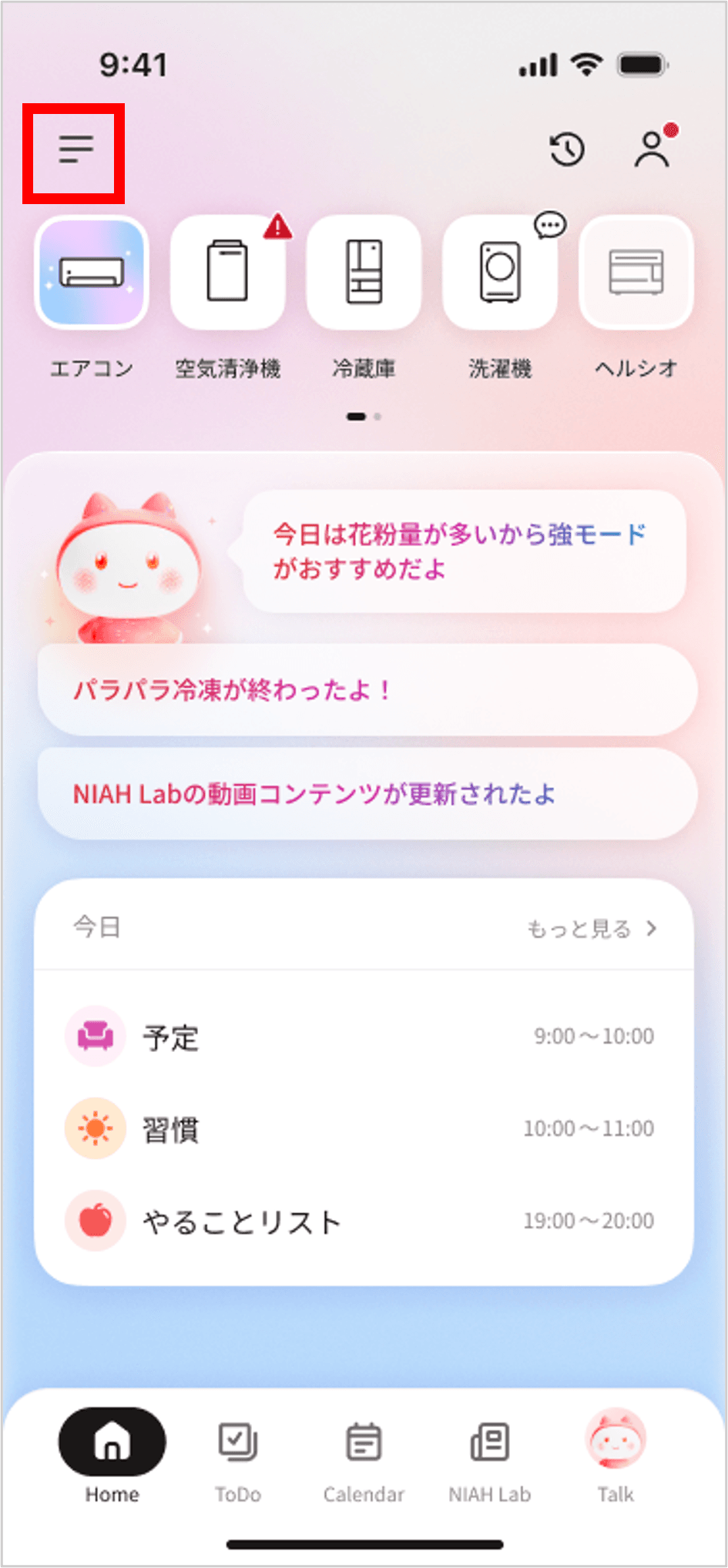
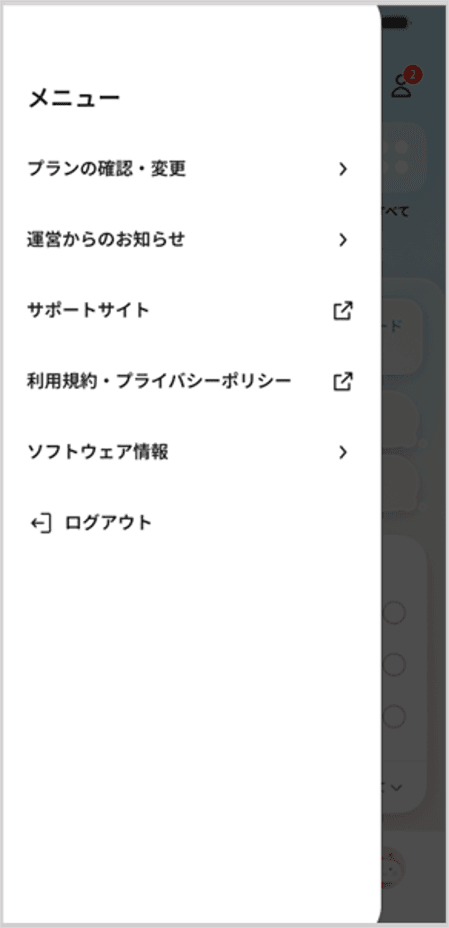
メニュー
HOME画面でメニューアイコンをタップすると、設定や各種情報にアクセスできます。
主な内容
- プランの確認・変更
- お知らせ
- サポートサイト
- 利用規約
- ログアウト
画面外をタップまたはスワイプで閉じることができます。
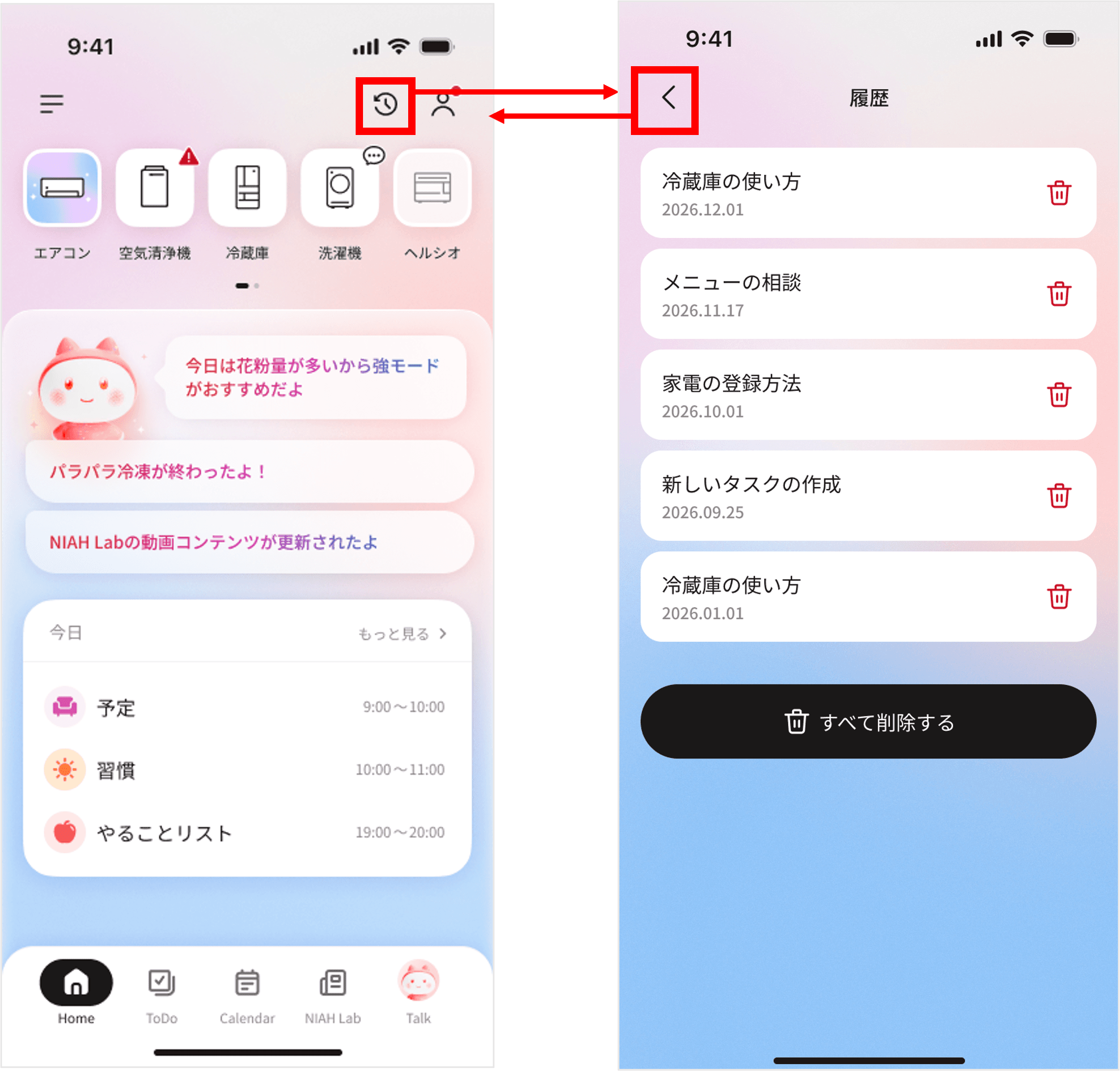
履歴
履歴のアイコンから、これまでのAIとの会話履歴を確認できます。
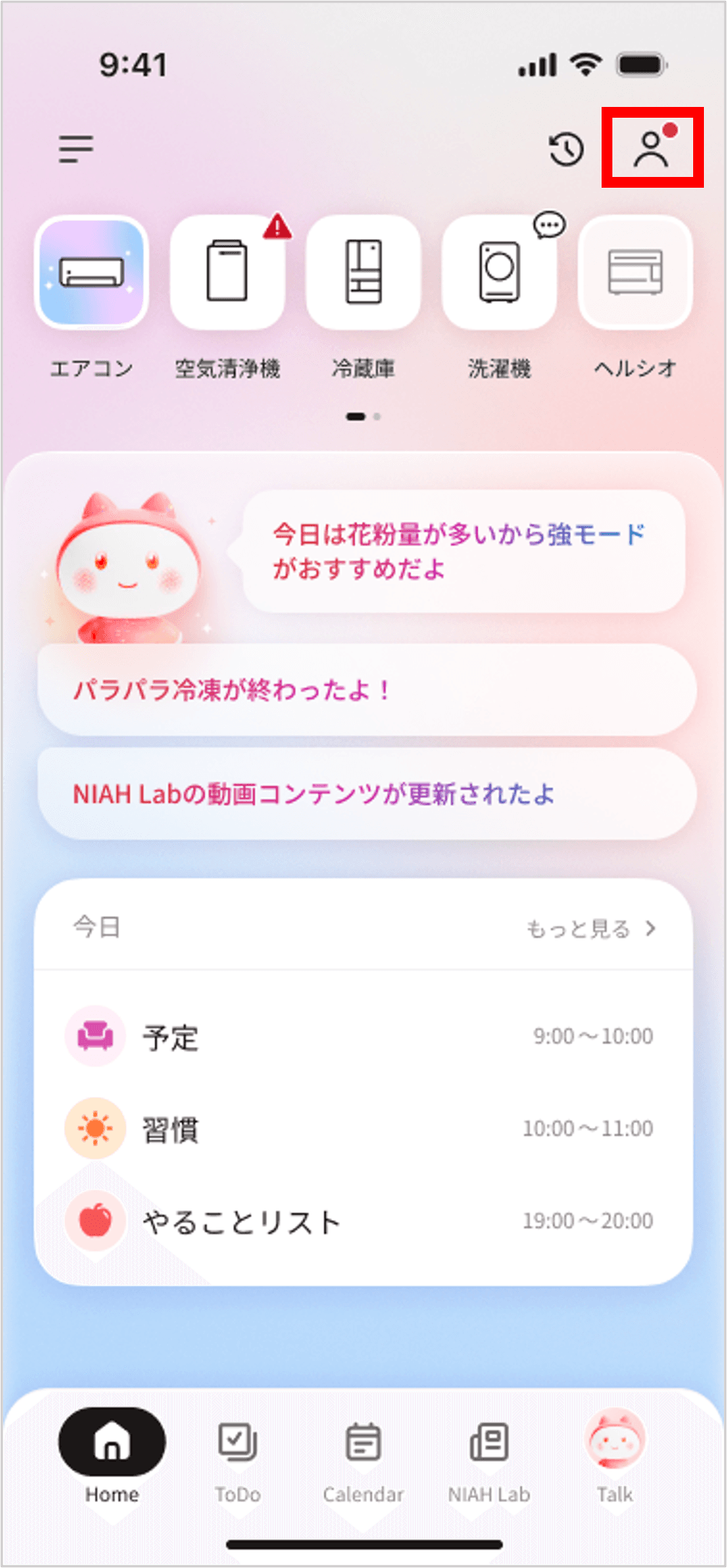
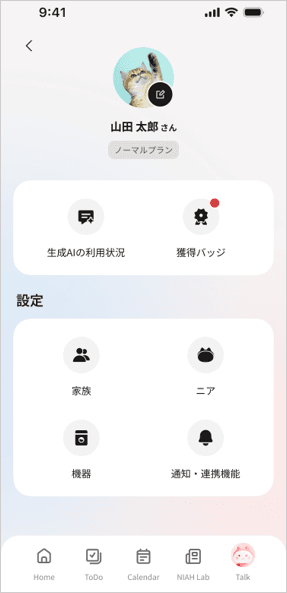
マイページ
ユーザーアイコンをタップすると、マイページが表示されます。
- 利用状況や設定の確認
- 新しいお知らせや変化があるとアイコンに通知が表示されます
家電・天気
登録している家電や天気情報を一覧で確認できます。
- 家電の状態(運転中・停止など)
- お知らせ(フィルター交換など)
左右にスライドして複数の情報を見ることができます。
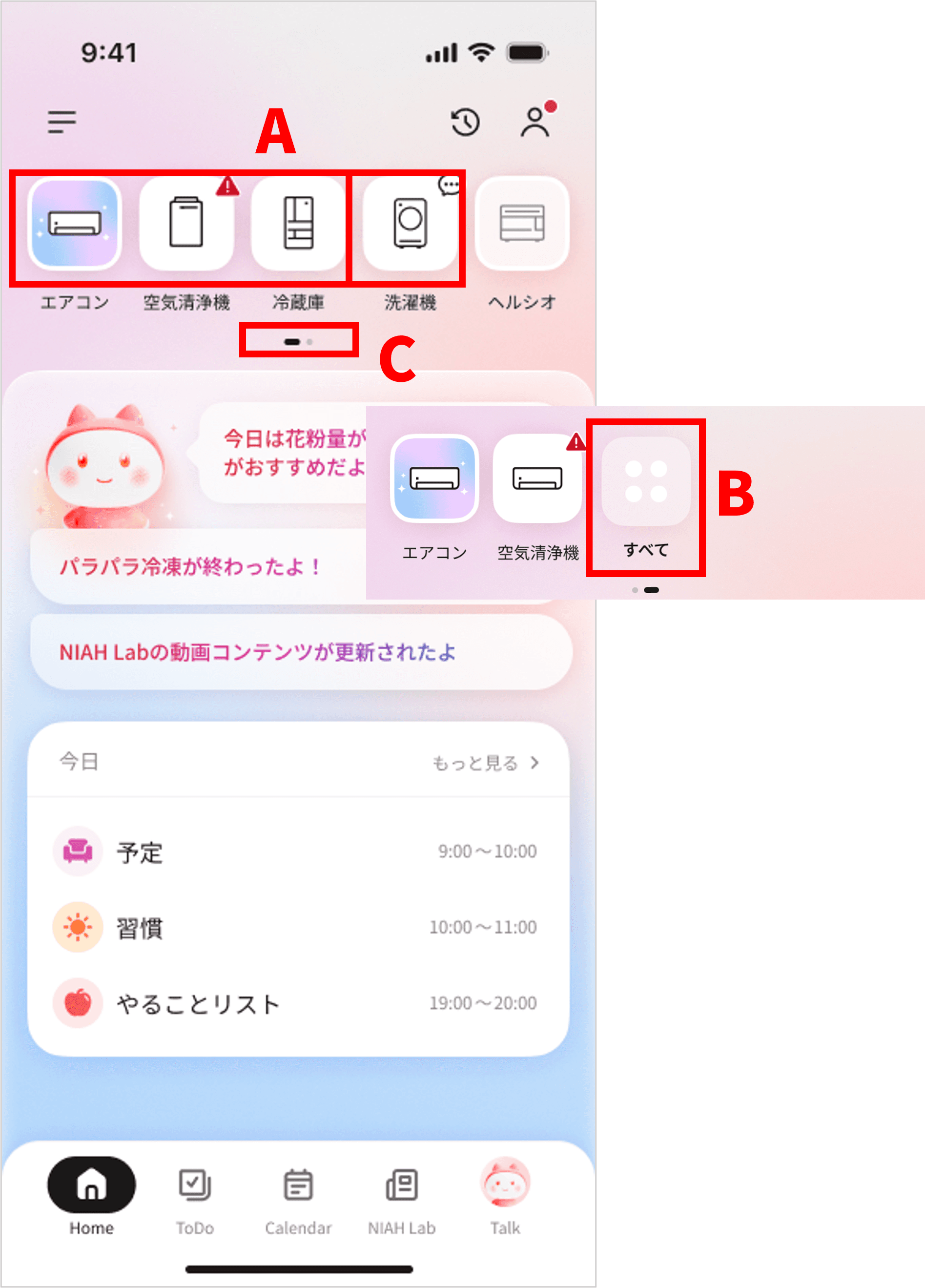
- 家電・天気のハイライトページへ遷移するアイコンを表示
- 「すべて」アイコン
※Aエリアの最後尾にBが表示されます。 - ページインジケーター
ハイライトの詳細を見る
「すべて」をタップすると、すべての家電や情報を一覧で確認できます。
- 表示内容の変更
- 並び順の変更
なども行えます。
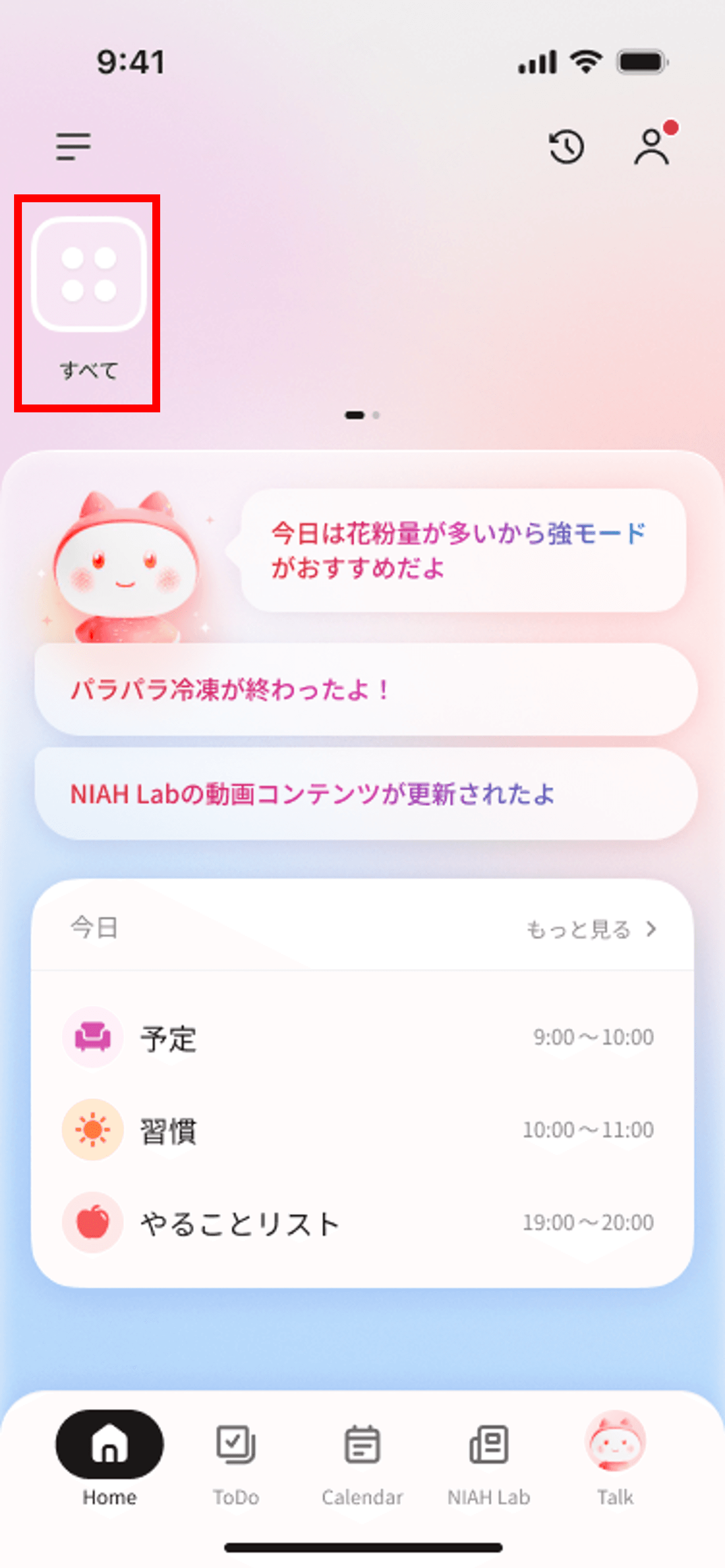 HOME画面
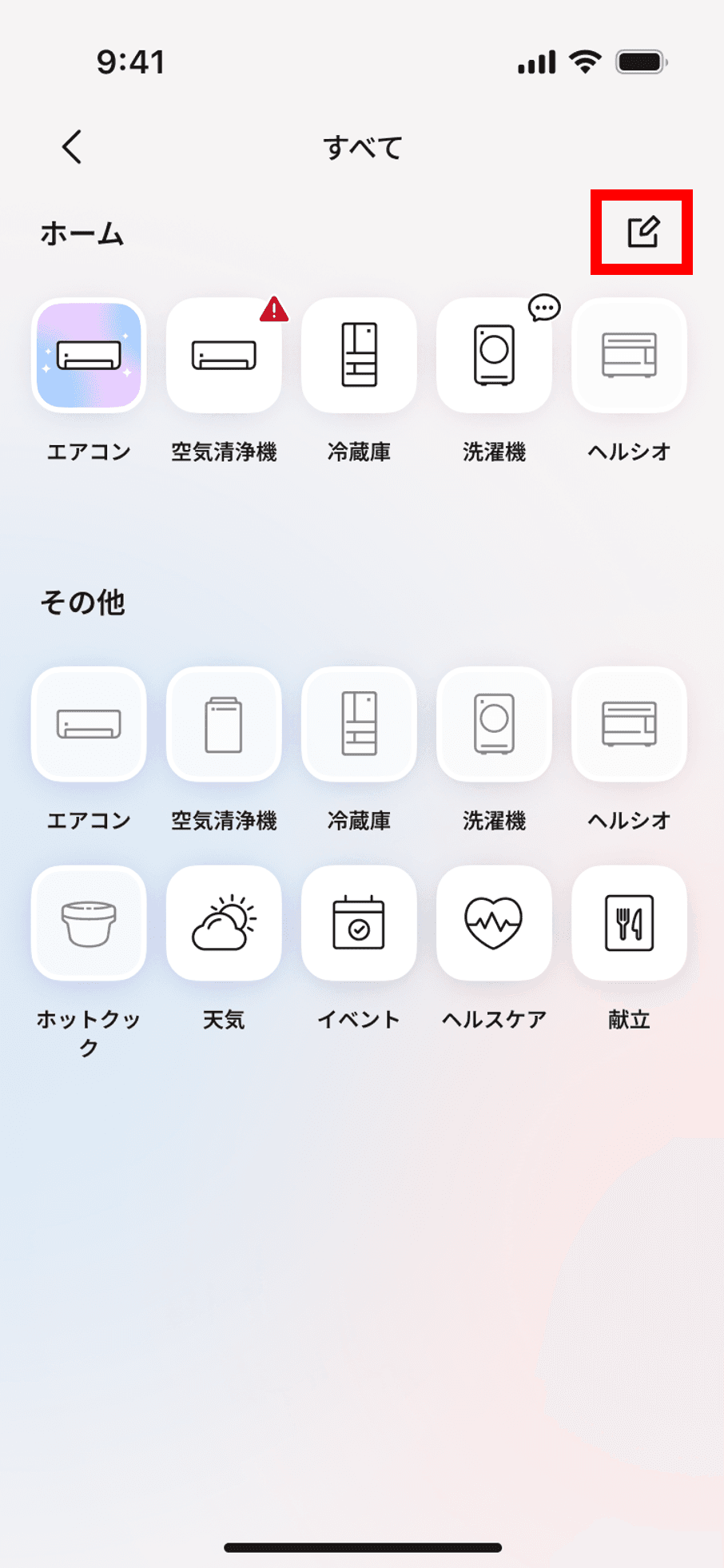 ハイライト一覧画面
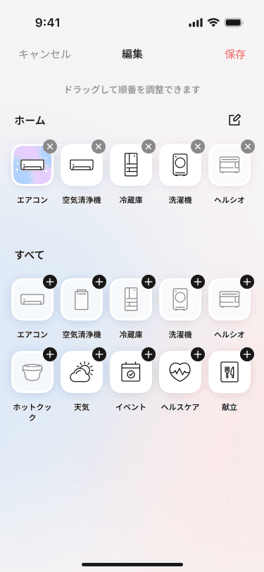 編集画面
編集画面
AIからのおすすめ
HOME画面には、NIAHからのおすすめが表示されます。
- あなたの状況に合った提案を表示
- タップすると関連画面に移動
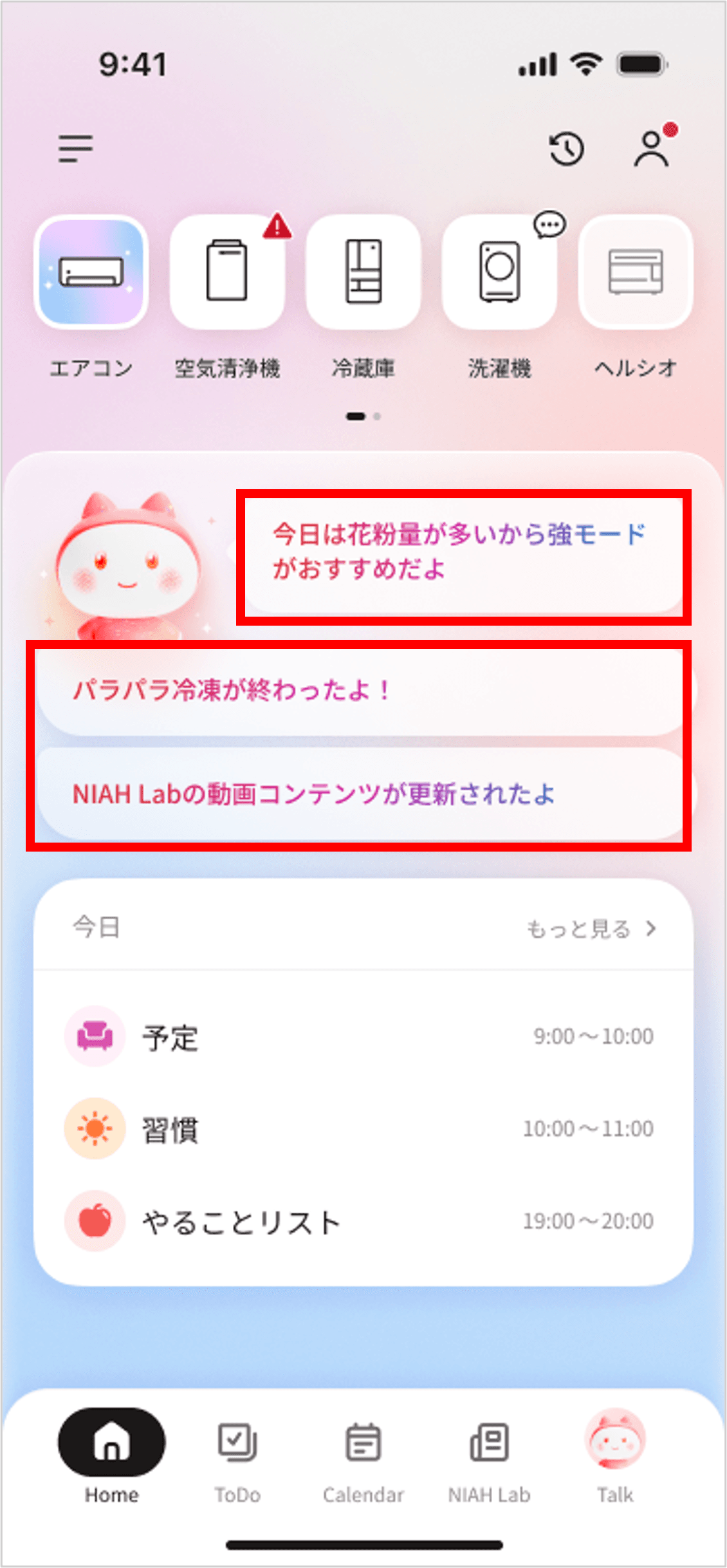
例:
・家電の使い方提案
・天気に合わせたアドバイス
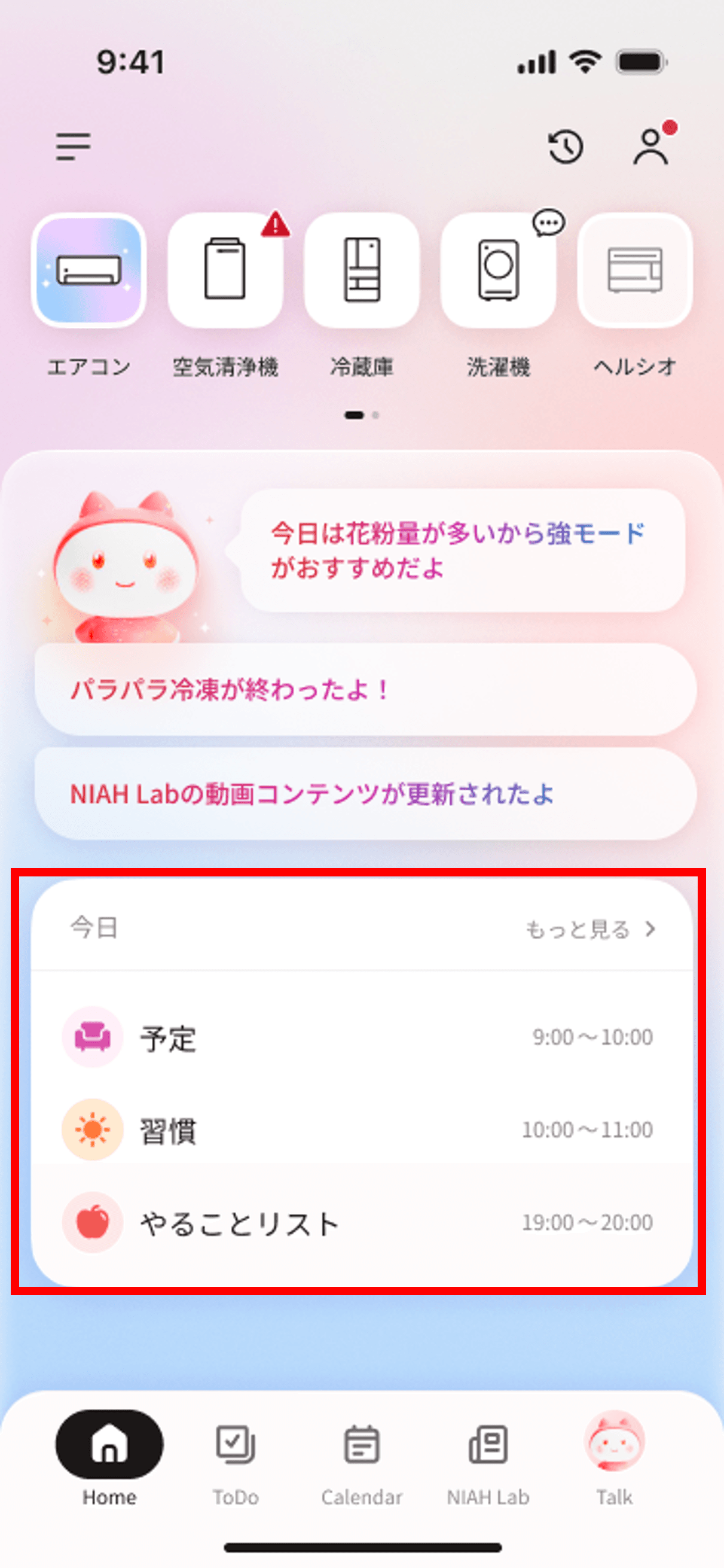
今日の予定
その日の予定やタスクを表示します。
- 最大3件まで表示
- タップで詳細確認
- 「もっとみる」でカレンダーへ移動
予定がない場合は「今日はもう予定がありません」と表示されます。
下部メニュー(ナビゲーションバー)
ナビゲーションバーから各機能にすぐアクセスできます。