
NIAHとの会話
NIAHとの会話
NIAHとの会話について
NIAHアプリでは、AIエージェント NIAH(ニア)とテキストや音声で会話することができます。
家電の相談や日々の予定登録、暮らしに関する質問など、さまざまな内容に対応しています。
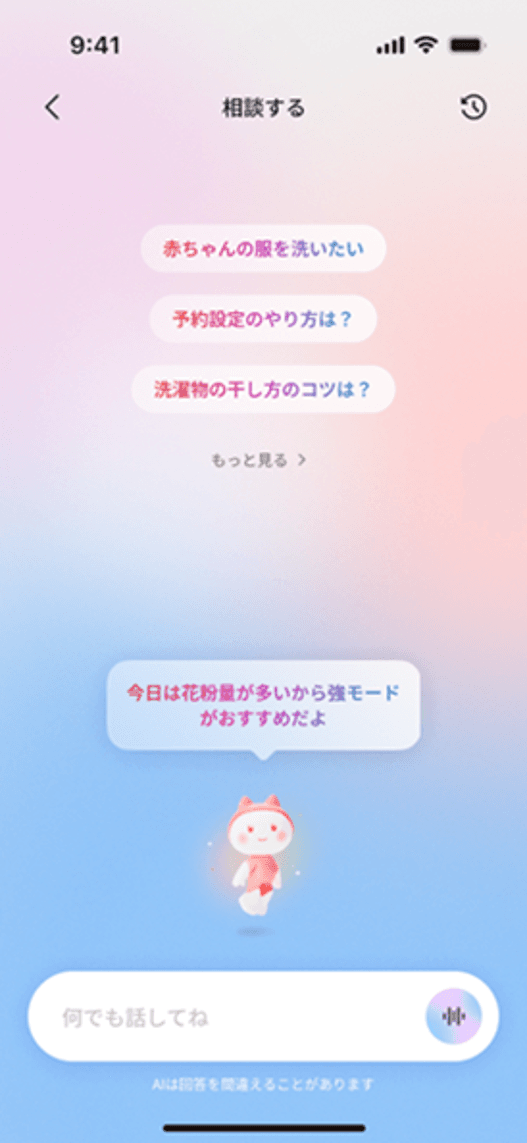
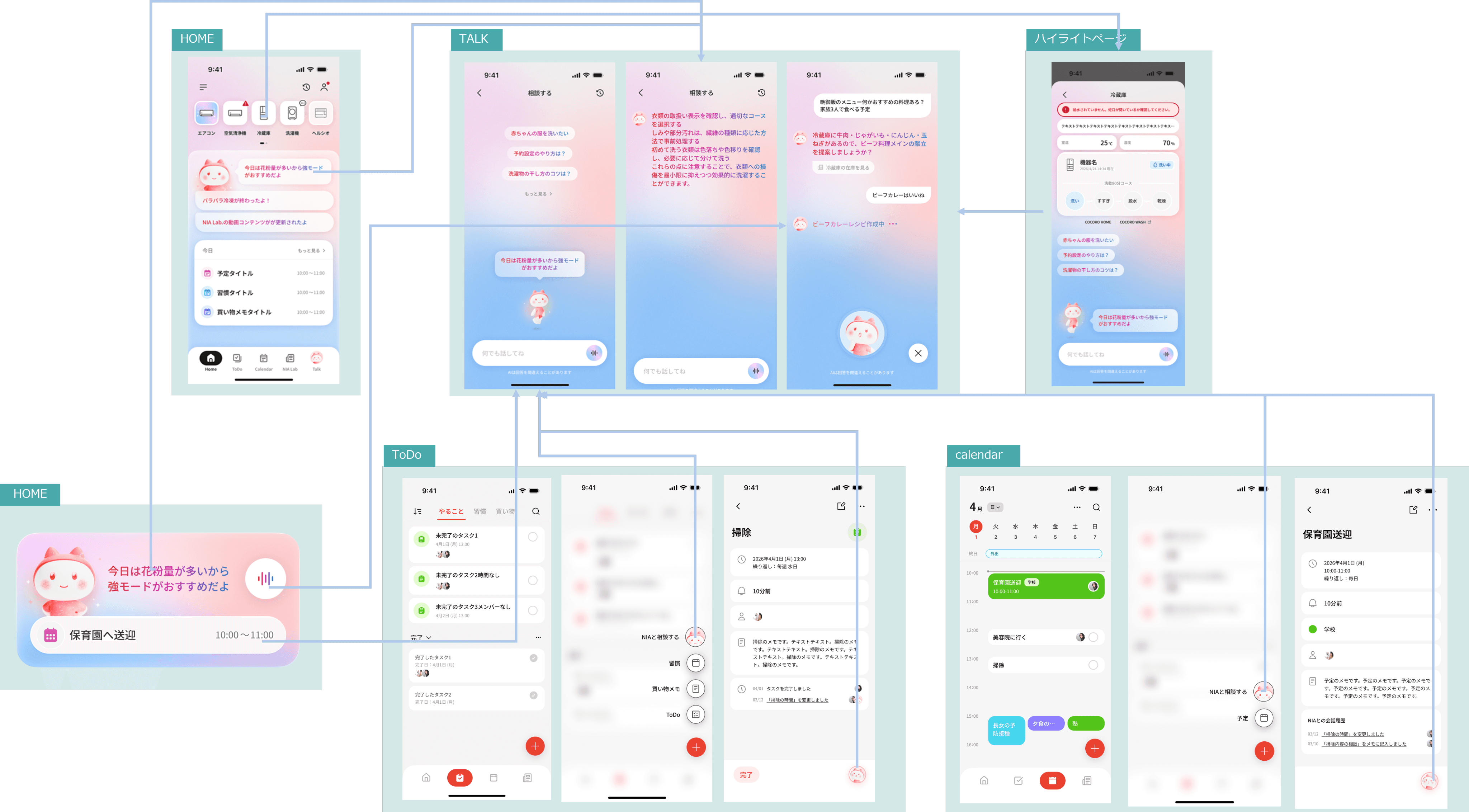
会話画面の開き方
NIAHとの会話は、さまざまな画面から始めることができます。
- HOME画面
- サジェスト(おすすめ)
- 家電・天気専用画面
- タスク関連画面
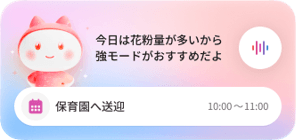
- ウィジェット
会話画面の見方(TALKトップ)
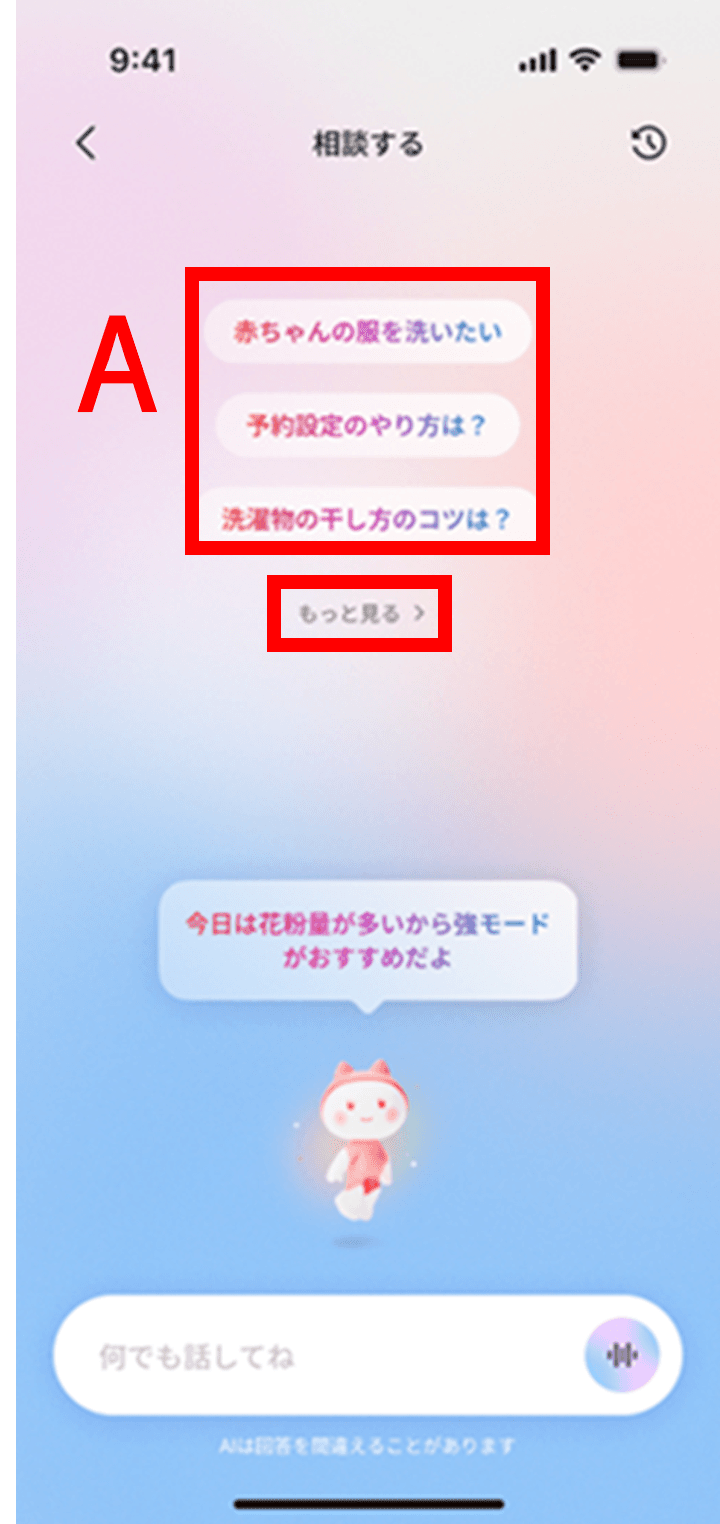
会話を始める前では、以下の操作ができます。
- サジェスト(おすすめ質問)を選ぶ
- 入力欄から質問を入力
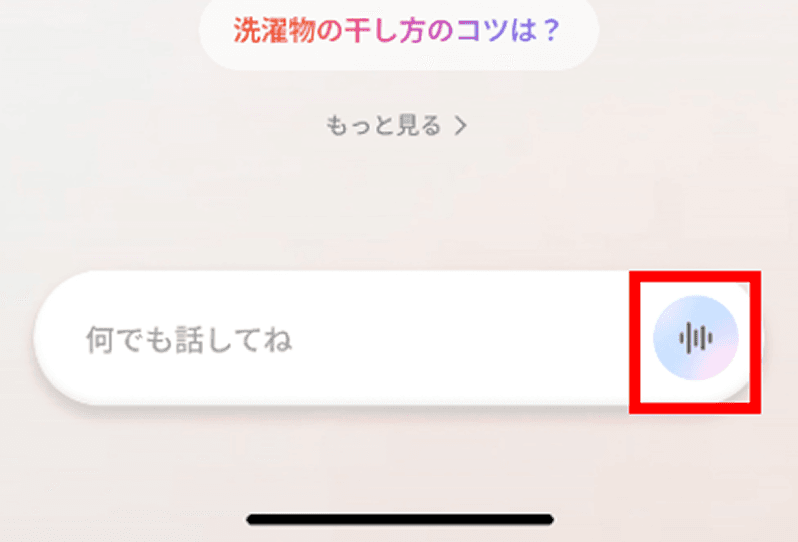
- マイクで音声入力
「相談する」画面から、簡単に会話を始められます。
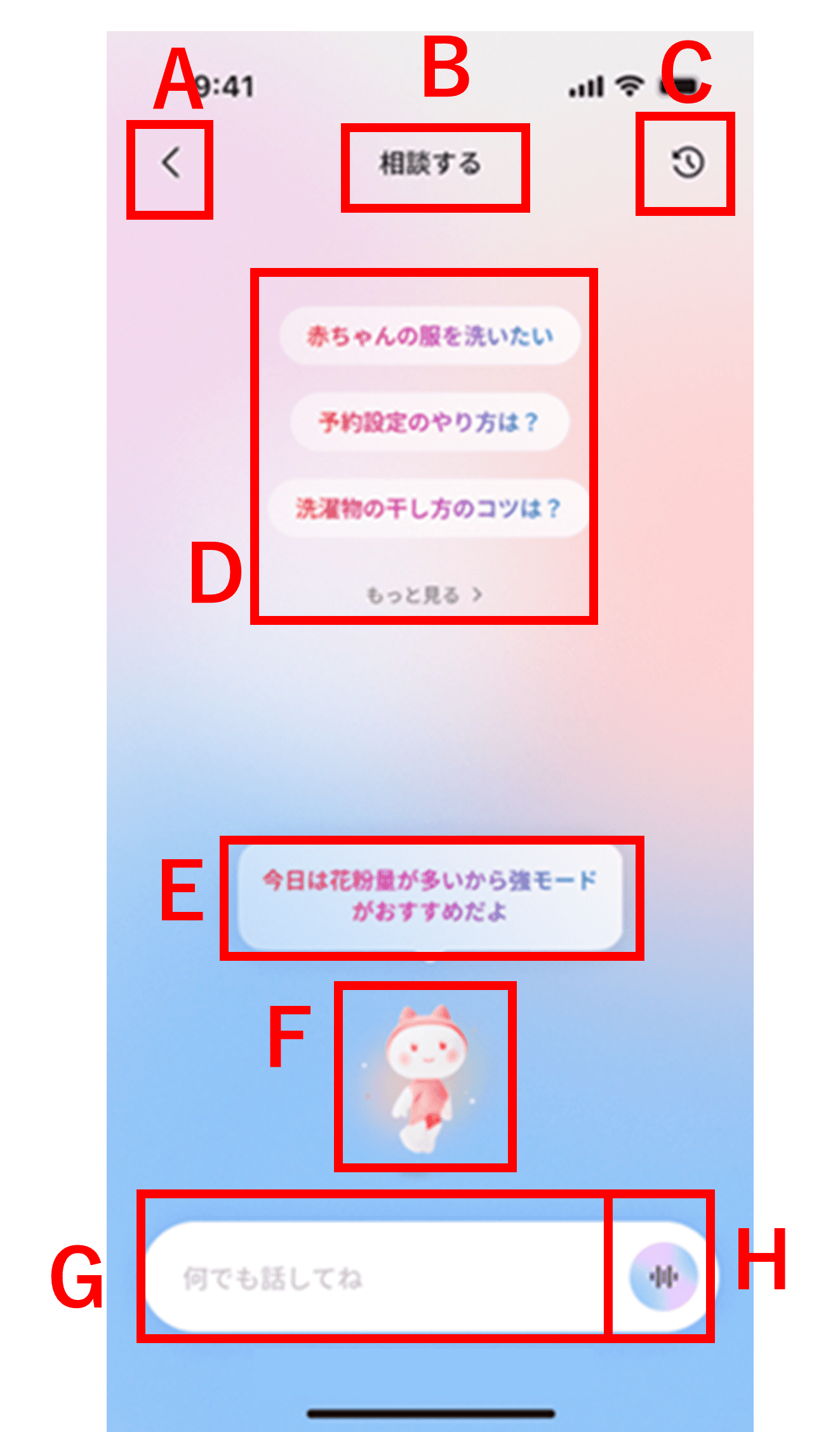
- 戻るボタン
タップでひとつ前の画面に戻る - ページタイトル
「相談する」を表示 - 会話履歴ボタン
会話履歴を確認できるボタン - サジェスト欄
- 呼びかけ
- NIAH
- 自由入力欄
タップでテキスト対話画面へ遷移 - マイクボタン
タップで音声対話画面へ遷移
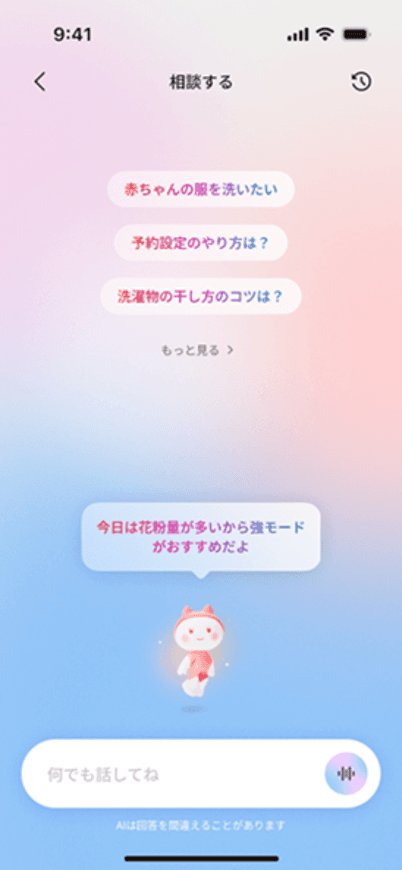
NIAHの表示について
会話中は、NIAHのキャラクターが動きながら応答します。
- 話している内容に応じて動きが変化
- タップすると反応することがあります
見た目でも会話を楽しめます。
 NIAHとの会話画面
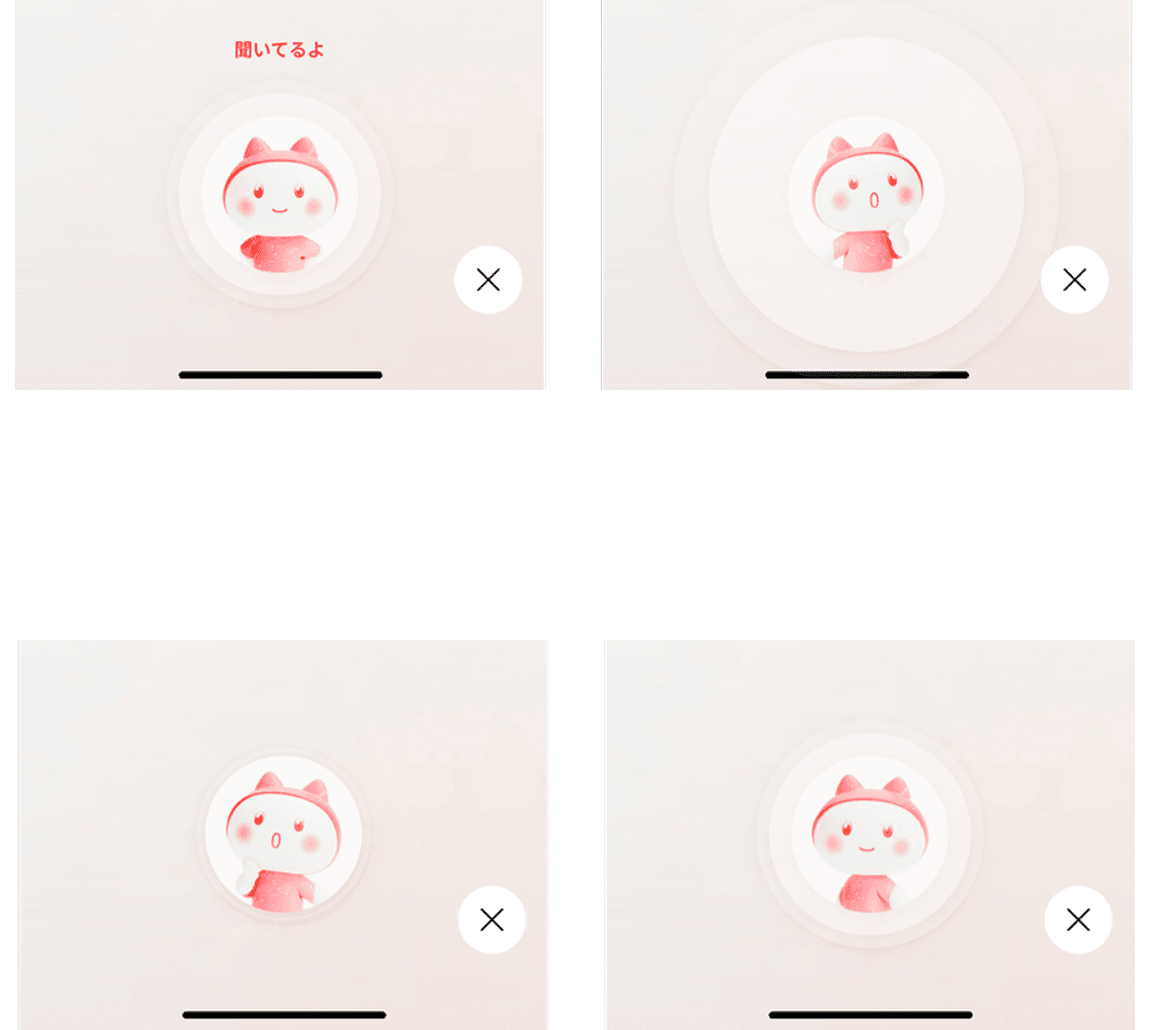 NIAHの表示イメージ
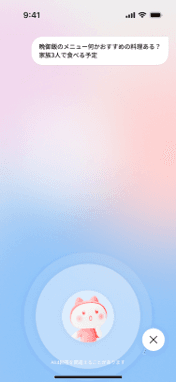
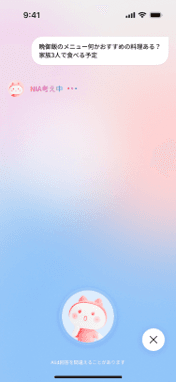
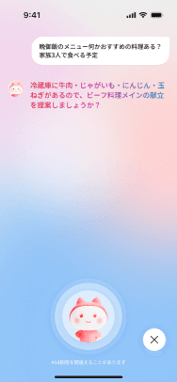
音声で会話する
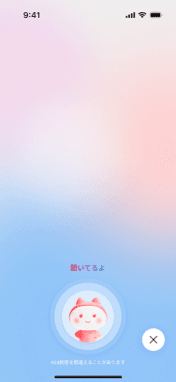
マイクボタンを押すと、声でNIAHと会話できます。
- 話した内容が自動で文字に変換
- AIが理解して回答
- 音声で返答されます
- 会話内容は履歴として保存
テキスト入力が難しい場面、素早く入力したい場面で便利です。
マイクが使えない場合
初めて音声機能を使う場合は、マイク利用の許可が必要です。
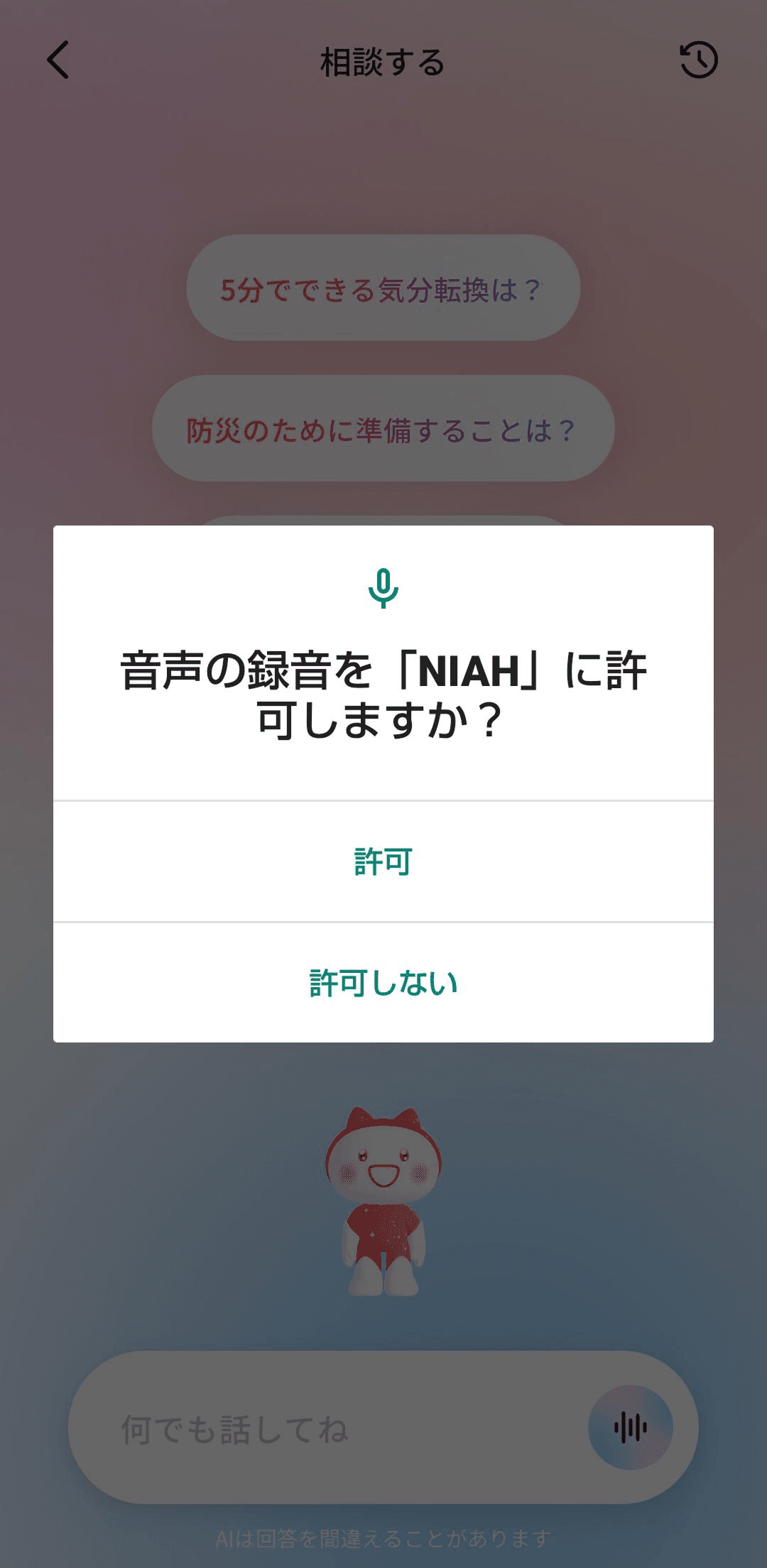
・「許可」を選ぶ → 音声会話が使える
・「許可しない」を選ぶ → 設定から変更が必要
音声が使えない場合は、端末の設定をご確認ください。
テキストで会話する
キーボードで入力してNIAHと会話できます。
- 自由に質問や相談が可能
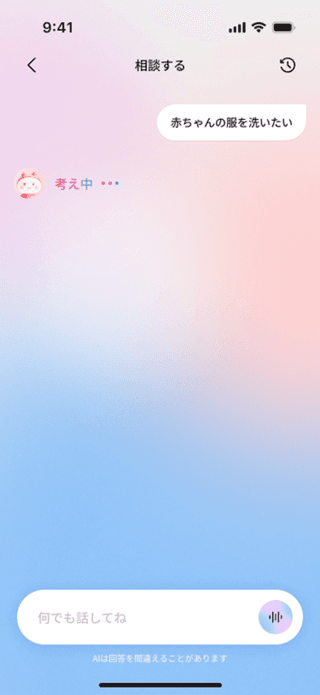
- 会話はチャット形式で表示
- 会話内容は履歴として保存
※予定やタスクの登録なども行えます。
テキスト会話画面
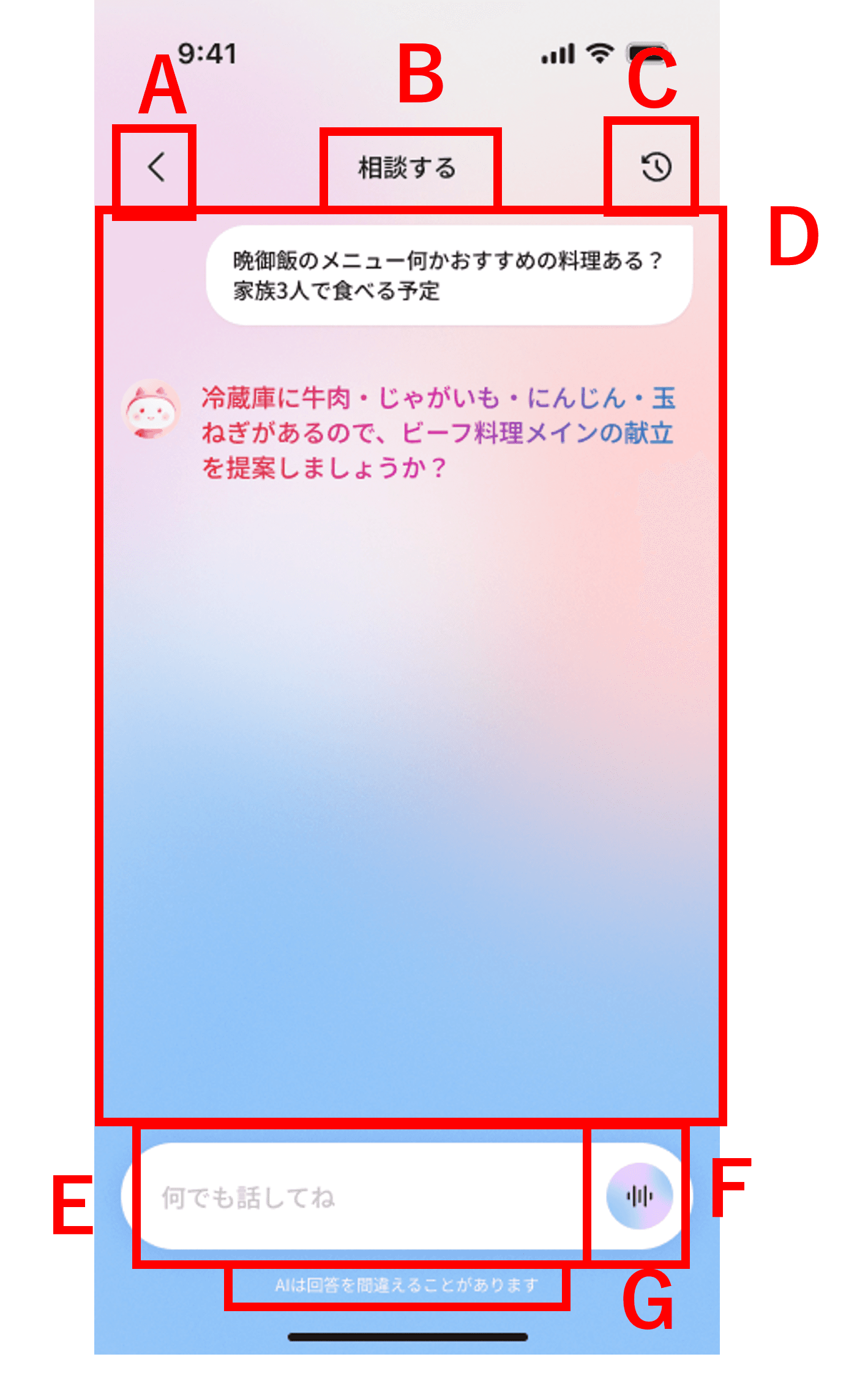
テキスト会話画面
- 戻るボタン
- ページタイトル
- 会話履歴ボタン
- 対話エリア
ユーザー発話は右側、NIAHの回答は左側に表示されます - 自由入力欄
- マイクボタン
AIからのおすすめ
画面に表示されるおすすめをタップするだけで、会話を始められます。
- よくある質問や便利な提案を表示
- タップするだけで自動的に会話が開始
初めての場合でも簡単に使えます。
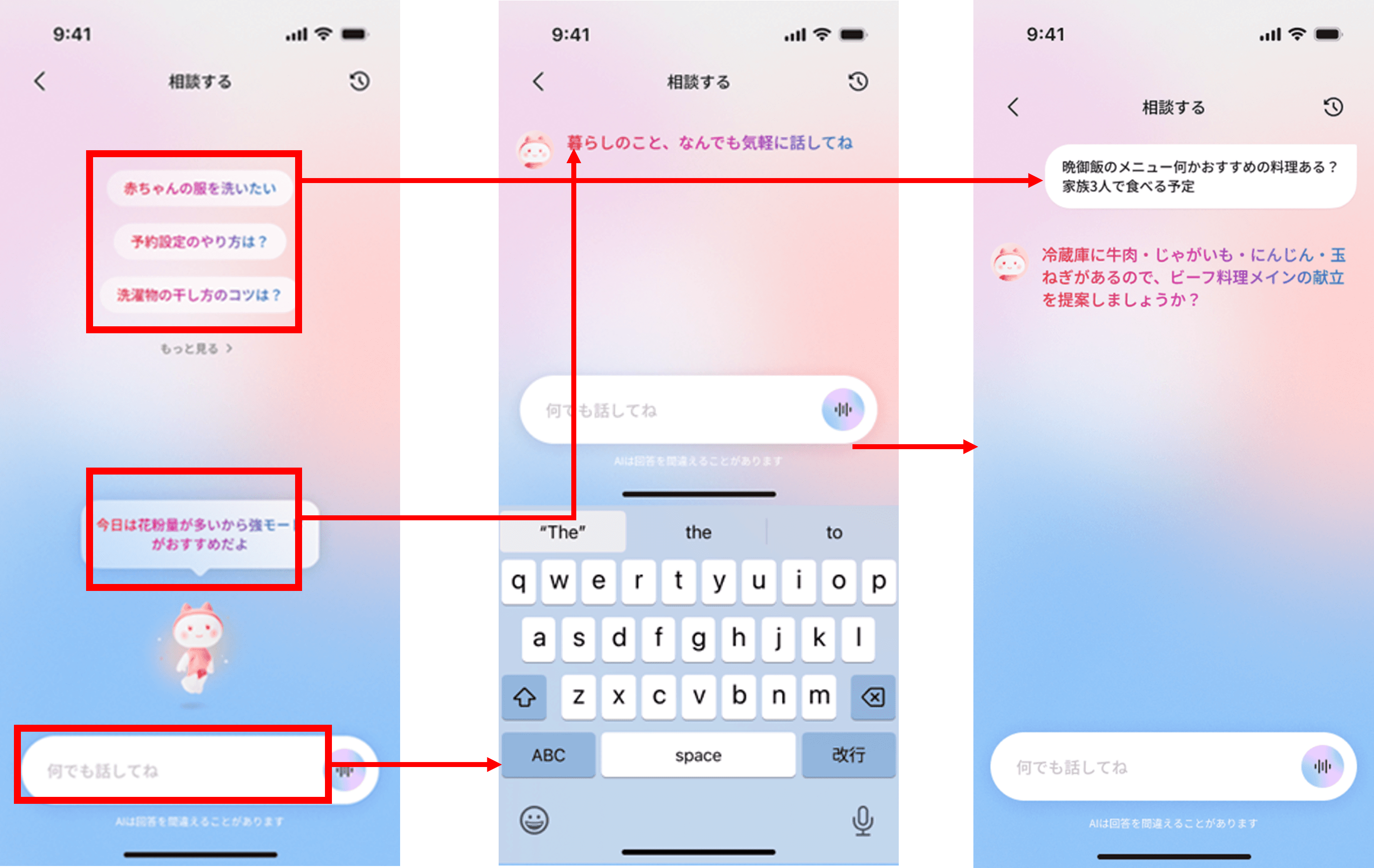
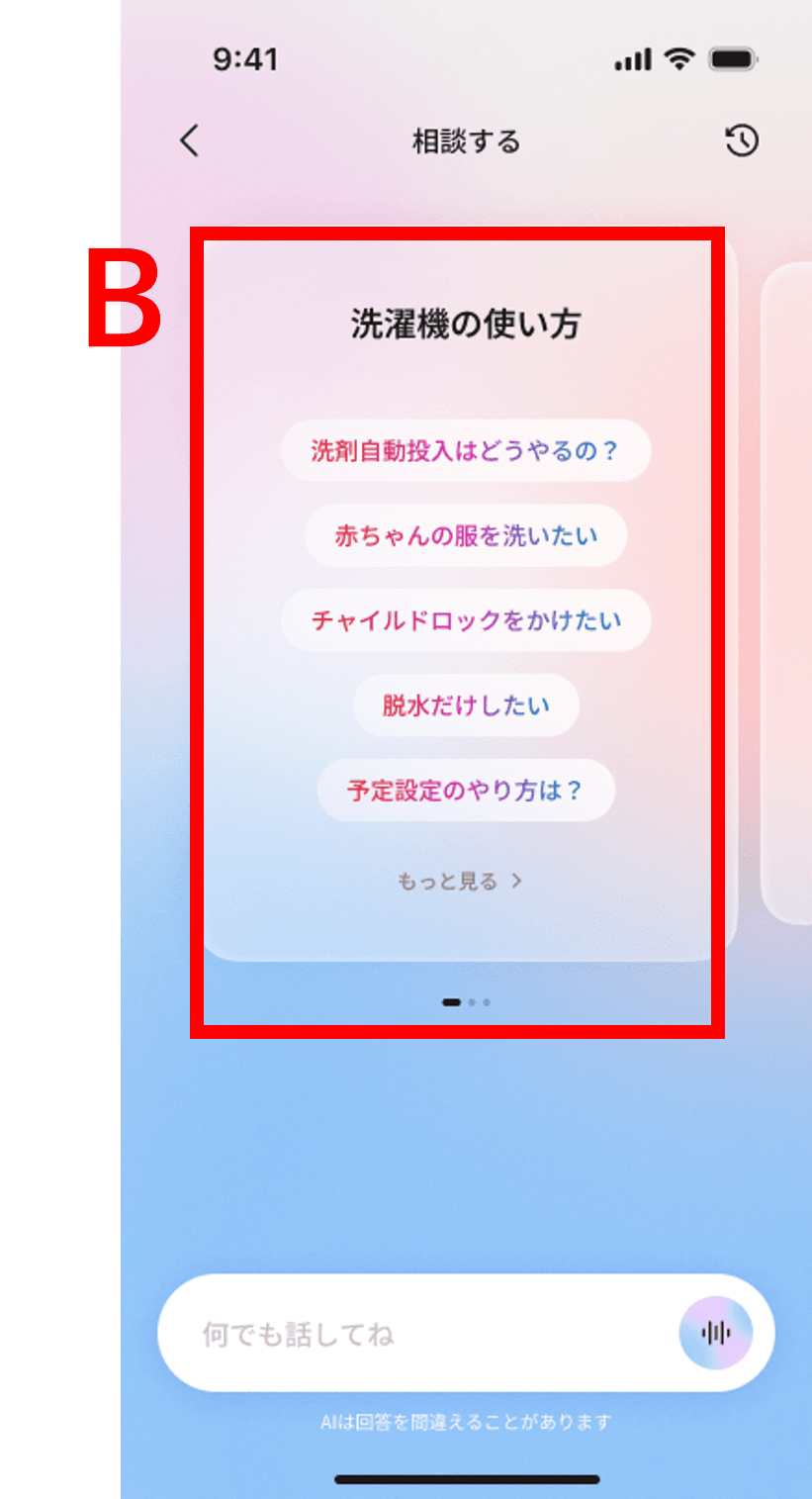
サジェストカードを使う
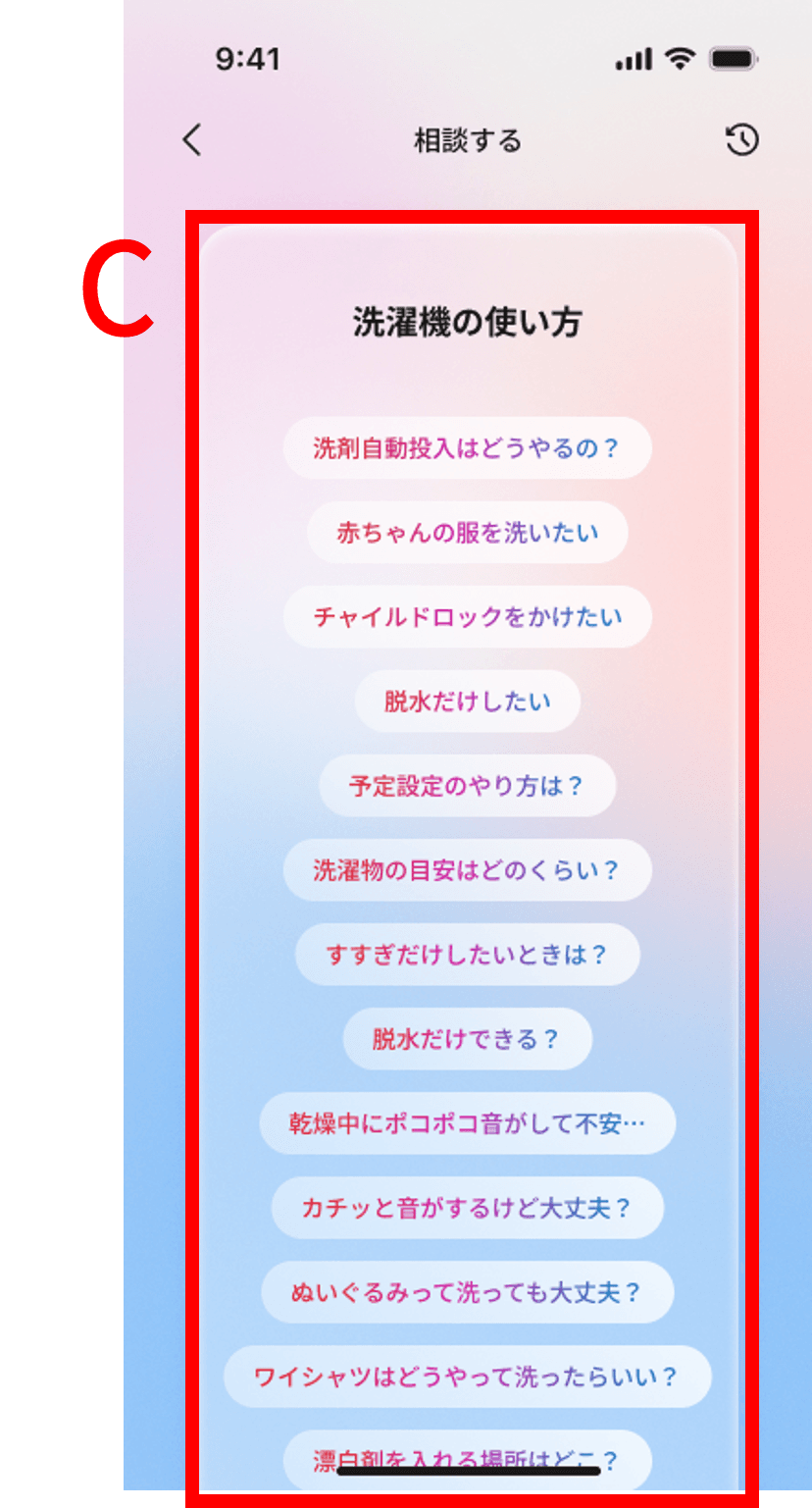
カテゴリごとの質問例がまとまったカードから、質問を選べます。
- 複数の質問例を表示
- 横にスライドして切り替え
- 「もっとみる」で一覧表示
気になる質問を選ぶだけで回答が表示されます。