SHARP

セキュリティ設定

設定の変更は、本機の再起動後に有効になります。本機の再起動については、「電源の入れかた」を参照してください。

パスワード設定

パスワードポリシー設定

パスワードの設定をより厳密にしたい場合や、設定した期間ログインしなかったユーザーを削除したいときに設定します。

パスワードポリシー設定

今あるパスワード設定をより厳密にしたいときに有効にします。

工場出荷時:
無効

管理者パスワード

管理者パスワードの設定を変更します。

最小パスワード長

入力するパスワードの文字数を設定します。

工場出荷時:
5
パスワードの作成規則を有効にする

パスワードを設定するときは、数字、アルファベットの大文字、小文字、記号をそれぞれ最低1つ以上含むか設定します。
入力できる文字は半角文字で以下のとおりです。

  • 数字:0~9
  • アルファベット大文字:A~Z
  • アルファベット小文字:a~z
  • 記号:! @ # $ % ^ & * ( ) “ ‘ + , - . / : ; < = > ? [ \ ] _ ` { | } ~ および空白
この設定を有効にした場合、最低でも数字、アルファベット大文字、アルファベット小文字、記号のそれぞれ1文字ずつの合計4つの文字を入力する必要があります。最小パスワード長を3以下に設定した場合でも、4つの文字を入力する必要があります。
工場出荷時:
無効
変更前パスワードの再利用を禁止する

変更前に設定したパスワードと変更後のパスワードが同じでないか確認し、同じ場合は登録できないようにします。(ただし、パスワード長が0の場合、この設定は使用できません。)

工場出荷時:
無効

ユーザーパスワード

ユーザーパスワードの設定を変更します。

最小パスワード長

入力するパスワードの文字数を設定します。

工場出荷時:
5
パスワードの作成規則を有効にする

パスワードを設定するときは、数字、アルファベットの大文字、小文字、記号をそれぞれ最低1つ以上含むか設定します。
入力できる文字は半角文字で以下のとおりです。

  • 数字:0~9
  • アルファベット大文字:A~Z
  • アルファベット小文字:a~z
  • 記号:! @ # $ % ^ & * ( ) “ ‘ + , - . / : ; < = > ? [ \ ] _ ` { | } ~ および空白
この設定を有効にした場合、最低でも数字、アルファベット大文字、アルファベット小文字、記号のそれぞれ1文字ずつの合計4つの文字を入力する必要があります。最小パスワード長を3以下に設定した場合でも、4つの文字を入力する必要があります。
工場出荷時:
無効
変更前パスワードの再利用を禁止する

変更前に設定したパスワードと変更後のパスワードが同じでないか確認し、同じ場合は登録できないようにします。(ただし、パスワード長が0の場合、この設定は使用できません。)

工場出荷時:
無効

一定期間ログインのないユーザーを削除する

設定した期間に本機のログインがなかったユーザーを本機のユーザーリストより削除します。

日数のカウントについて

  • この設定を有効前にログインした場合は、設定登録の翌日から日数をカウントします。
  • この設定を有効後にログインした場合は、最終ログインの翌日から日数をカウントします。
  • この設定を有効後に新規でユーザーを登録した場合は、ユーザーの登録日の翌日から日数をカウントします。
  • ストレージバックアップでインポートしたユーザーは、インポートした翌日から日数をカウントします。
工場出荷時:
無効

削除するタイミングについて

  • 設定した期間が経過したあと、日付が変わる時刻(0時)にユーザーを削除します。
  • 本機が省エネルギーモードや電源が切られている場合、本機の復帰、電源投入時にユーザーを削除します。
  • この設定の日数を短くした場合は、設定登録後、該当するユーザーは削除されます。
  • 固定ユーザーに設定されているユーザーは、この設定の対象外になります。
  • この設定を有効にしたあとに、無効に設定を変更した場合は、日数のカウントはリセットされます。
工場出荷時:
無効、期間:365

削除したユーザーの再利用を禁止する

一度削除したユーザーアカウント(ログイン名)の再登録を禁止します。一定期間再登録を禁止することや期間を設けずに禁止することができます。
設定を有効にしたあと、期間で再登録の禁止期間を設定します。無期限を選択すると、期間を設けずに再登録の禁止が設定できます。
認証設定の[ログイン名の大文字/小文字を区別する]が有効の場合、大文字/小文字を区別して判定します。無効の場合は区別せずに判別します。
例:削除したログイン名:ABC、登録しようするログイン名:Abc
認証設定の[ログイン名の大文字/小文字を区別する]が有効の場合、bcが小文字のためAbcのログイン名は登録できます。無効の場合、Abcは登録できません。

工場出荷時:
無効、期間:365
  • この設定を有効にした時点から削除したユーザーアカウントのログイン名をリストに記録し、最大2000件まで記録します。2000件を超えた場合は、最古のユーザーアカウントのログイン名を削除します。
  • この設定を有効にしたあと、無効にした場合、削除したユーザーアカウントのログイン名の記録は消去します。
  • この設定が無効時に削除したユーザーアカウントのログイン名は記録されません。
  • 削除した日を1日目とし、設定した期間を超えたユーザーアカウントのログイン名はリストから削除されます。
  • ユーザーリストの[全ユーザー削除]によって削除されたユーザーアカウントのログイン名はリストに記録されず、この設定の対象外となります。

パスワードの変更

パスワードによる本機のWebページへのアクセス制限を行う

Webサーバーにアクセスするとき、必ずログイン画面を表示させてログインしてから設定するようにします。

パスワードの変更

ユーザーパスワードと管理者パスワードを変更します。
パスワードを変更するときは新しいパスワードを必ず覚えておいてください。

  • 1~255文字(管理者パスワードは5~255文字)で設定したいパスワードを入力し、[登録]キーをタップします。設定を有効にするには、本機の電源を入れ直します。
    送信先の新規登録、変更、削除するためにユーザーレベルの認証パスワードが必要です。 ログオンするときにユーザー名は"users"と入力し、パスワードはここで登録したユーザーパスワードを入力します。
    ユーザーパスワードと同様の機能を持つとともに、すべてを設定するために管理者レベルの認証パスワードが必要です。 ログオンするときにユーザー名は"admin"と入力し、パスワードはここで登録した管理者パスワードを入力します。
  • パスワード入力欄に入力せずに、[登録]キーをタップした場合、前に設定した値が有効になります。 パスワード保護はデフォルト有効です。
工場出荷時では、ユーザーパスワードの入力が必要となります。
工場出荷時のパスワードについては、「スタートガイド」を参照してください。

基本設定

プリンタージョブを制限する

ドキュメントファイリングやマイフォルダープリントなどのプリントに関しての設定を行います。ホールドプリント以外のプリンタージョブをキャンセルしたり、すべてのプリンタージョブを強制的にホールドする設定をおこなうことができます。

工場出荷時:
無効

利用する機能

この設定を使用する機能を選択します。

工場出荷時:
ドキュメントファイリング

制限動作

[利用する機能]でドキュメントファイリングを選択したときに設定します。
強制的にリテンションする
ホールドプリントをおこなっていないプリントジョブにも、強制的にプリントホールドの設定をおこないます。
ホールド以外のジョブを禁止する
ホールドプリント以外のプリントジョブを強制的に禁止します。

工場出荷時:
強制的にリテンションする

停止しているジョブの自動削除設定

紙づまりなどが原因でジョブが中断している場合、「自動削除するまでの時間」で設定した時間が経過後、自動的にジョブを削除します。

工場出荷時:
無効

自動削除するまでの時間

ジョブの停止後からジョブを自動削除する時間を設定します。

工場出荷時:
5分

外部サイトからのリクエスト受信を拒否する

外部のサイトから本機にリクエスト受信があったときに、その受信を拒否します。

工場出荷時:
無効

ファームウェアの破損を検知した場合、復旧する

本機の起動時に、ファームウェアを検査し、破損が発見された場合は、自動的に破損前の状態に復旧します。

工場出荷時:
無効

セキュリティポリシーの適用

デフォルト管理者がログイン時に表示されます。本機でセキュリティーポリシーを適用するかを設定します。

工場出荷時:
無効

強制アクセス制御を行う

強制アクセス制御を行うかを設定します。設定されると、本機の内部にあるすべてのファイルに対するアクセスが強制的に制御の対象となります。

工場出荷時:
有効

FIPS適用状態にする

FIPS(FIPS 140-3)とは、米国国立標準技術研究所(NIST)が策定した、暗号モジュールのセキュリティ要件を定めた米国連邦標準規格です。
この設定を有効にすると、FIPS 140-3に準拠した暗号技術を用いて通信を行います。

工場出荷時:
無効

ジョブ状況完了エリア表示設定

ジョブ状況画面の完了画面の表示/非表示を設定します。

工場出荷時:
すべて有効

ジョブ状況表示設定

ジョブ状況で表示する内容を設定します。プリントでは、ファイル名の表示、非表示を設定できます。
ファクス/イメージ送信では、宛先の表示、非表示を設定できます。

工場出荷時:
すべて無効

ポート設定

システムで使用する主要な各種ポートについて、使用の禁止/許可とポート番号を設定して、[登録]キーをタップします。
設定できるポートは次のとおりです。

サーバーポート

HTTP
工場出荷時: ポート番号: 80、有効
HTTPS
工場出荷時: ポート番号: 443、有効
FTPプリント
工場出荷時: ポート番号: 21、有効
Rawプリント
工場出荷時: ポート番号: 9100、有効
LPD
工場出荷時: ポート番号: 515、有効
IPP
工場出荷時: ポート番号: 631、有効
IPP-SSL/TLS
工場出荷時: ポート番号: 443、無効
連結出力(受信)
工場出荷時: ポート番号: 50001、有効
リモートPCスキャン
工場出荷時: ポート番号: 52000、有効
リモートオペレーションパネル
工場出荷時: ポート番号: 5900、有効
SNMPD
工場出荷時: ポート番号: 161、有効
SMB
工場出荷時: 無効
SMTP
工場出荷時: 有効
WSD
工場出荷時: 有効
プリントリリース
工場出荷時: ポート番号: 53000、有効
Sharp OSA (拡張プラットホーム)

  • HTTP
    工場出荷時: ポート番号: 10080、有効
  • HTTPS
    工場出荷時: ポート番号: 10443、有効

クライアントポート

HTTP
工場出荷時: 有効
HTTPS
工場出荷時: 有効
FTP
工場出荷時: 有効
FTPS
工場出荷時: 有効
SMTP
工場出荷時: 有効
SMTP-SSL/TLS
工場出荷時: 有効
POP3
工場出荷時: 有効
POP3-SSL/TLS
工場出荷時: 有効
SNMP-TRAP
工場出荷時: ポート番号: 162、有効
ジョブ終了通知
工場出荷時: 有効
LDAP
工場出荷時: 有効
LDAP-SSL/TLS
工場出荷時: 有効
SMB
工場出荷時: 有効
SNTP
工場出荷時: 有効
mDNS
工場出荷時: 有効
連結出力(送信)
工場出荷時: 有効
データバックアップ(送信)
工場出荷時: 有効
プリントリリース
工場出荷時: 有効
IPP INFRA
工場出荷時: 有効
syslog
工場出荷時: ポート番号: 514、有効
syslog-SSL/TLS
工場出荷時: ポート番号: 6514、有効

フィルタ設定

ネットワークから本機への不正アクセスを防ぐため、IPアドレスまたはMACアドレスによるフィルタリングが設定できます。
IPアドレスフィルタまたはMACアドレスフィルタを設定して、[登録]キーをタップします。

工場出荷時:
無効

IPアドレスフィルタ設定

IPアドレスを設定します。
設定したIPアドレスからの本機へのアクセスを許可する、もしくはアクセス拒否を設定できます。

工場出荷時:
許可

MACアドレスフィルタ設定

MACアドレスを設定します。
設定したMACアドレスからの本機へのアクセスを許可します。

侵入/攻撃検知設定

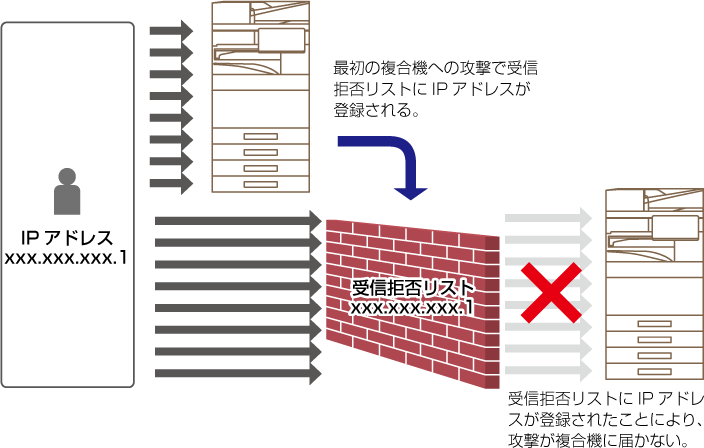
ネットワークを通して複合機を攻撃する通信を一部禁止することで、複合機を守ります。
同一のIPアドレスから設定した期間内で設定した回数以上の通信が複合機にあったとき、そのIPアドレスからの通信を禁止します。
通信を禁止されたIPアドレスは監査ログに記録され、受信拒否リストとして登録されます。
また、E-mailアラートアドレスリスト1、2とE-mailアラートディーラーアドレスリストにもメールで送信します。
受信拒否リストからのIPアドレスの削除も監査ログに記録されます。
受信拒否リストに登録できるIPアドレスは最大100件で、100件に達すると、外部からの複合機の接続要求は受け付けなくなります。
工場出荷時:
無効
  • 電源の入・切を行っても、侵入/攻撃検知の設定と受信拒否リストはそのまま保持されます。
  • [NICリセット]や[工場出荷時設定リセット]を実行すると、侵入/攻撃検知の設定と受信拒否リストは初期化されます。
  • E-mailアラートアドレスリストやE-mailアラートディーラーアドレスリストへメールを送信するときは、[E-mailアラート]で[セキュリティアラート]を有効にしてください。

受信拒否リスト

項目 設定内容

IPアドレス

受信拒否しているIPアドレスを表示します。初期設定は"OFF"です。

受信拒否開始時間

受信拒否を開始した日時を表示します。

総数

受信拒否リストに登録された数を表示します。

工場出荷時:
許可

ウイルススキャン設定

ウイルス検知キット装着時に設定できます。ウイルスの検知の設定を行います。

初めてウイルススキャン設定を開いたとき、またそれまで開いたときにソフトウェア使用許諾契約に同意していない場合にウイルススキャン設定に移行したときは、ソフトウェア使用許諾契約の画面が表示されます。内容を確認し、使用に関して問題がなければ、[同意する]を選択してください。
ウイルススキャン設定は、ウイルス検知キットが装着されているときに表示されます。

ウイルススキャン

ウイルススキャン機能を使用するかを設定します。

工場出荷時:
無効

ウイルススキャンの設定

入出力データのウイルススキャンを行う

本機の入出力データが発生したときに、該当のデータをウイルススキャンします。

工場出荷時:
無効

指定した時刻にウイルススキャンを行う

指定した日時にウイルススキャンします。

工場出荷時:
無効

今すぐスキャンを実行

ウイルススキャンをすぐに行いたいときに実行します。

スケジュール設定

ウイルススキャンするスケジュールを設定します。

毎日

有効にすると毎日ウイルススキャンを実行します。
(開始時刻)
スキャンを開始する時刻を設定します。

工場出荷時:
12:00
毎週

有効にすると毎週、設定した曜日、時刻にウイルススキャンを実行します。
(実施曜日)
スキャンを開始する曜日を設定します。

工場出荷時:
月曜日
(開始時刻)
スキャンを開始する時刻を設定します。
工場出荷時:
12:00
毎月

有効にすると設定した日、時刻にウイルススキャンを実行します。
(実施日)
スキャンを開始する日を設定します。
存在しない日がある月(例えば31を設定した場合の2月や4月など)は、月末に実行します。

工場出荷時:
1
(開始時刻)
スキャンを開始する時刻を設定します。
工場出荷時:
12:00
    スケジュール設定で指定した日時に本機の電源が入っていなかった場合は、以下のような動作をします。
    • 監査ログが有効時であっても、ウイルススキャンの失敗は記録されません。
    • 「毎日」に設定している場合は 、翌日の同時刻までウイルススキャンは実行しません。
    • 「毎週」または「毎月」に設定している場合は、実行できなかった時刻以降の最初の本機起動後にウイルススキャンを実行します。本機の電源が入っていない期間に複数回ウイルススキャンをする機会があった場合でも、本機の起動後にウイルススキャンするのは1回のみです。

スキャン対象

ウイルススキャンを行うデータを選択します。

  • システムファイル(ファームウェア)
  • 組み込みアプリケーション
  • NAS保存データ
工場出荷時:
すべて有効

ウイルス定義ファイルのアップデート設定

今すぐアップデートを実行

ウイルススキャンの定義ファイルをすぐにアップデートしたいときに実行します。

SSL/TLS設定

ネットワーク上のデータ送受信にSSL/TLS通信を適用します。
SSL/TLSとは、ネットワーク上で情報を暗号化して送受信することができるプロトコルです。 データを暗号化し、重要な情報などを安全に送受信します。
以下のそれぞれのプロトコルで設定します。

SSL/TLSの設定

サーバーポート

  • HTTPS: HTTPを用いた通信にSSL/TLS暗号化を適用します。
  • 工場出荷時:
    有効
  • IPP-SSL: IPPを用いた通信にSSL/TLS暗号化を適用します。
  • 工場出荷時:
    無効
  • 本機のWebページへのHTTP接続をHTTPSに転送する: この設定を有効にすると、本機にHTTPで接続しようとする通信をHTTPSの通信へ転送します。
  • 工場出荷時:
    無効

クライアントポート

  • HTTPS: HTTPを用いた通信にSSL/TLS暗号化を適用します。
  • 工場出荷時:
    有効
  • FTPS: FTPを用いた通信にSSL/TLS暗号化を適用します。
  • 工場出荷時:
    有効
  • SMTP-SSL/TLS: SMTPを用いた通信にSSL/TLS暗号化を適用します。
  • 工場出荷時:
    有効
  • POP3-SSL/TLS: POP3を用いた通信にSSL/TLS暗号化を適用します。
  • 工場出荷時:
    有効
  • LDAP-SSL/TLS: LDAPを用いた通信にSSL/TLS暗号化を適用します。
  • 工場出荷時:
    有効
  • syslog-SSL/TLS: 監査ログの送信時にSSL/TLS暗号化を適用します。
  • 工場出荷時:
    有効
  • 通信先のサーバー証明書を検証する:通信先のサーバーの証明書を検証します。
  • 工場出荷時:
    無効
    「通信先のサーバー証明書を検証する」が有効な場合でも、検索先がLDAPサーバーでグローバルアドレス帳検索やマイアドレス検索を行うときは、通信先のサーバー証明書の検証はしません。
  • TLS1.2:TLS1.2を使用します。
  • 工場出荷時:
    有効
  • TLS1.3:TLS1.3を使用します。
  • 工場出荷時:
    有効

機器証明書

証明書の状態

SSL/TLS通信に必要な証明書の状態を表示します。証明書を導入する場合は[選択]キーをクリックします。

証明書情報

機器証明書が導入されている場合、[表示]キーをクリックすると、証明書情報が表示されます。

機器証明書の選択

[選択]キーをクリックすると、既に登録された機器証明書が表示されますので、その中から選択します。

S/MIME設定

S/MIME設定

E-mail送信スキャンにおいて、S/MIMEを使用するかを設定します。

工場出荷時:
無効

機器証明書

証明書の状態

S/MIMEを使っての送信に必要な証明書の状態を表示します。証明書を導入する場合は、[選択]キーをクリックします。

電子署名の設定

電子署名

電子署名の使用を設定します。

工場出荷時:
常に有効
署名アルゴリズム

電子署名のアルゴリズムを設定します。

工場出荷時:
SHA-1

暗号化の設定

暗号化

暗号化の使用を設定します。

工場出荷時:
常に有効
暗号化方式

暗号化で使用する方式を選択します。

工場出荷時:
AES-128
暗号化できない宛先への送信を禁止する

暗号化できない宛先の送信を禁止します。

工場出荷時:
有効
証明書情報

機器証明書が導入されている場合、[表示]キーをクリックすると、証明書情報が表示されます。

機器証明書の選択

[選択]キーをクリックすると、既に登録された機器証明書が表示されますので、その中から選択します。

この設定はWebページで設定できます。

IPsec設定

ネットワーク上のデータ送受信にIPsecを適用します。
IPsecを適用すると、IPのパケットを暗号化するためWebブラウザーなどの上位のアプリケーションを意識することなく、 データを安全に送受信します。
有効にするときには以下の点にご注意ください。

  • 設定が反映されるまでにしばらく時間がかかることがあり、その間は本機へ接続できません。
  • 設定モード(Web版)で設定が正しく行われていないと、本機への接続ができず、プリント、スキャン、 設定モード(Web版)の表示等ができなくなるときがあります。 その場合は、本機からこの設定を無効にし、Webページで正しく設定し直します。

基本設定

IPsec設定

IPsecを使用して通信するかを設定します。

工場出荷時:
無効

IKEv1設定

事前共有キー

IKEv1で使用される事前共有キーを入力します。

SAライフタイム(時間)

SAライフタイムを設定します。

工場出荷時:
28800秒
SAライフタイム(サイズ)

SAライフタイムのサイズを設定します。

工場出荷時:
28800KB
IKEライフタイム

IKEライフタイムを設定します。

工場出荷時:
30秒

IPsecルール

登録されたIPsecのルールが表示されます。
[追加]キーをクリックすることで、新しくルールを登録することができます。
ルールを削除したいときは、削除したいルールを選択し、[削除]キーをクリックします。

IPsecルールの登録

ルール名

IPsecルールの名称を入力します。

優先度

優先度を設定します。

工場出荷時:
1
モデルにするルール名

すでにルールが登録されていて、今回作成するルールに近いルールがある場合、そのルールをベースにしてルールを作成することができます。

本機のアドレス

本機で使用するIPアドレスの種類と、ポート番号(IPv6の場合はポート番号/プレフィックス長)を設定します。

クライアントアドレス

送信先のIPアドレスの種類と、ポート番号(IPv6の場合はポート番号/プレフィックス長)を設定します。

プロトコル

使用するプロトコルを設定します。

工場出荷時:
TCP
フィルタモード

IPsecで使用するフィルターを設定します。

工場出荷時:
IPsec
IPsec認証

IPsecで使用する認証について設定します。

ESP

ESPの認証を使用するときに設定します。

工場出荷時:
有効
ESPを使用しない通信を許可する

ESPを使用していない通信を許可するかどうかを設定します。

工場出荷時:
有効
AH

AHの認証を使用するときに設定します。

工場出荷時:
無効
AHを使用しない通信を許可する

AHを使用していない通信を許可するかどうかを設定します。

工場出荷時:
無効

管理者への転送設定

送受信したすべてのイメージデータ(ファクス送受信/E-mail送信など)を、任意の宛先に転送します。
転送先の設定(送信データ)

リスト名 設定内容

送信データ転送

送信データを転送する場合に設定します。

工場出荷時:
無効

E-mail/共有フォルダー/FTP/ デスクトップ

送信したイメージデータの転送方法を選択します。選択後転送先をアドレス帳から選択します。

E-mailは直接入力もできます。

  • フォーマット: 転送するときのフォーマットを選択します。

設定解除

転送先の設定を解除します。

フォーマット

転送するときのフォーマットを選択します。

転送先の設定(受信データ)
リスト名 設定内容

受信データ転送

受信データを転送する場合に設定します。

工場出荷時:
無効

E-mail/共有フォルダー/FTP/ デスクトップ

受信したイメージデータの転送方法を選択します。選択後転送先をアドレス帳から選択します。

E-mailは直接入力もできます。

  • フォーマット: 転送するときのフォーマットを選択します。

設定解除

転送先の設定を解除します。

フォーマット

転送するときのフォーマットを選択します。

工場出荷時:
TIFF(マルチ)
スキャナー機能の「傾いた原稿のスキャンデータを自動的に補正する(原稿の傾き補正)」を使用しても、補正結果は反映されません。

地紋印字設定

地紋印字の設定をします。
地紋印字を設定すると、出力紙の背景に設定した文字が浮かび上がるため、不正コピーを抑止する効果があります。

標準状態設定

基本設定

項目 設定内容

地紋印字設定

地紋印字を使用するときに設定します。

工場出荷時:
すべて無効

印字色

印字色を選択します。

工場出荷時:
ブラック

濃度

濃度を設定します。

工場出荷時:
標準

文字サイズ

文字サイズを設定します。

工場出荷時:
48point

角度

文字の角度を設定します。

工場出荷時:
0度

フォントスタイル

標準または斜体を設定します。

工場出荷時:
標準

カモフラージュパターン

カモフラージュパターンを設定します。

工場出荷時:
パターン1

印字方法

文字の表示方法を選択します。

  • 文字が浮き出す
  • 背景が浮き出す
工場出荷時:
文字が浮き出す

印字内容設定

項目 設定内容

定型文字

あらかじめ用意した文字を選択します。

次の文字を選択します。

  • コピー禁止、禁複写、社外秘、取扱注意、極秘、複写無効、CONFIDENTIAL、COPY
  • 工場出荷時:
    有効、コピー禁止

定型文

登録済みの文字列を選択します。

[直接入力]が有効なときは、無効になります。

  • コピー禁止、禁複写、社外秘、取扱注意、極秘、複写無効、CONFIDENTIAL、COPY

各情報の印字

下記の情報を同時に印字するかどうかを設定します。

  • シリアル番号、アカウントジョブID、ログイン名/ユーザー番号、部数管理番号、日付・時刻
  • 工場出荷時:
    すべて無効

直接入力の禁止

各モードで地紋印字の印字文字を直接入力を可能とするかどうかを設定します。

    工場出荷時:
    無効

コントラスト

文字のコントラストを設定します。
ブラック、マゼンタ、シアンの色を9段階で設定します。

工場出荷時:
すべて5

印字文字の登録

自分が作成した印字文字を登録します。1~30まで登録します。

追跡情報印字

コピーやプリントなどのジョブ実行時に追跡情報を出力紙の上部または下部に印字します。
不正防止のため、あらかじめ設定した追跡可能な情報を強制的に印字します。

項目 設定内容

追跡情報印字設定

追跡情報を印字するときに設定します。

工場出荷時:
無効

印字情報

下記の情報を印字します。

  • シリアル番号、文字、アカウントジョブID、ログイン名/ユーザー番号、日付/時刻
工場出荷時:
シリアル番号:有効、文字:無効、アカウントジョブID:有効、ログイン名/ユーザー番号:有効、日付・時刻:有効

印字色

印字する色を設定します。

工場出荷時:
ブラック

印字位置

用紙の印字位置を設定します。

工場出荷時:
用紙の上に印字する:無効、用紙の下に印字する:有効、左寄りに印字する:有効、右寄りに印字する:無効、用紙端からの位置調整:1(外側)

文字サイズ

印字する文字のサイズを設定します。

工場出荷時:

印字するジョブの選択

追跡情報を印字するジョブを設定します。

工場出荷時:
すべて有効
  • 他の画像合成機能と重なった場合は、追跡情報は最上位に印字します。
  • 印刷時に付加する情報、アカウントジョブIDと日付/時刻のプレビュー表示は、以下のように表示します。
    アカウントジョブID:00000
    日付け/時刻:YYYY/MM/DD hh:mm

監査ログ

セキュリティ機能、設定に関する各種イベントのログを生成、保存します。
監査ログは英語で生成・記録されます。ただし、ファイル名等外部から入力される設定値については入力されたまま保存します。
ストレージに保存した監査ログは、管理者によるTSVファイル形式でのPCへのエクスポートが可能です。
監査ログの保存は内部ストレージまたは外部サーバーのいずれかを選択できます。

内部に保存した監査ログが満杯になると古いログから上書きされます。

管理設定

監査ログの設定は次の手順で行います。
「設定(管理者)」の[システム設定]→[セキュリティ設定]→[監査ログ]
設定の登録、表示の更新、監査ログの有効・無効を選択します。

工場出荷時:
無効

ストレージ/送信設定

監査ログのストレージ/送信設定は次の手順で行います。
「設定(管理者)」の[システム設定]→[セキュリティ設定]→[監査ログ]→[ストレージ/送信設定]
保存と送信の設定を登録します。

工場出荷時:
ストレージ保存:有効、サーバー送信:無効、SSL/TLSを有効にする:無効、ポート番号:514、ポート番号(SSL/TLS使用):6514

監査ログの保存・削除

監査ログの保存・削除は次の手順で行います。
「設定(管理者)」の[システム設定]→[セキュリティ設定]→[監査ログ]→[監査ログの保存/削除]
保存・削除を選択します。

  • 監査ログの保存は、Webページからのみ行えます。
  • 高度なセキュリティを設定している場合、監査ログが無効の場合、ストレージ保存が無効の場合は表示されません。

監査ログの仕様について

監査ログの保存先が外部サーバーに設定されている場合、外部サーバーへの送信が成功するまでの間、監査ログは内部ストレージ内にあらかじめ確保されているバッファ領域に一時保存されます。

  • 外部サーバーへの送信に成功した監査ログは、バッファ領域から消去されます。
  • 外部サーバーへの送信に失敗した場合、操作パネルおよびWeb ページの画面上に警告メッセージが表示され、送信が成功するまで定期的に外部サーバーへの再送信が行われます。
監査ログに保存される監査イベントおよび情報については、次のとおりになります。
ユーザーズマニュアルに記載の手順以外の方法や停電などにより本機の電源が切れた場合、[監査の終了]イベントが記録されない場合があります。本機の電源は正しい手順で切るようにしてください。また、停電など不測の事態に対しては、無停電電源装置(UPS) を使用することをお勧めします。
監査の起動 (Audit Start)
日時※1: ○
操作I/F※2: N/A
ログイン名: N/A
結果※3: ○
追加情報: 起動の理由
通常起動時:主電源ON、パネルSW押下、再起動、タイマー、FAX、ネットワーク、排紙トレイFAX用紙除去、その他
その他:セキュリティ消去
監査の終了 (Audit End)
日時※1: ○
操作I/F※2: N/A
ログイン名: N/A
結果※3: ○
追加情報: N/A
ジョブの終了(Job Completion)
日時※1: ○
操作I/F※2: ○
ログイン名: ジョブ所有者(システムの場合はSYSTEM)
結果※3: ○
追加情報: 終了したジョブ名
識別認証の成功(I&A Success)
日時※1: ○
操作I/F※2: ○
ログイン名: ログイン名として入力された文字列
結果※3: N/A
追加情報: ログイン元のIPアドレス、操作パネルの場合は127.0.0.1
識別認証の失敗 (I&A Failure)
日時※1: ○
操作I/F※2: ○
ログイン名: ログイン名として入力された文字列
結果※3: N/A
追加情報: ログイン元のIPアドレス、操作パネルの場合は127.0.0.1
ログインセッションの終了(Login Terminated)
日時※1: ○
操作I/F※2: ○
ログイン名: ログイン名として入力された文字列
結果※3: N/A
追加情報: 能動的な終了/タイムアウト
ユーザーの追加 (Add User)
日時※1: ○
操作I/F※2: ○
ログイン名: 追加を行った利用者
結果※3: ○
追加情報: 追加したログイン名
パスワードの変更 (Change Password)
日時※1: ○
操作I/F※2: ○
ログイン名: 変更を行った利用者
結果※3: ○
追加情報: パスワード変更された利用者のログイン名
ログイン名の変更 (Change Login Name)
日時※1: ○
操作I/F※2: ○
ログイン名: 変更を行った利用者
結果※3: ○
追加情報: 変更後のログイン名
ユーザーの削除 (Delete user)
日時※1: ○
操作I/F※2: ○
ログイン名: 削除を行った利用者
結果※3: ○
追加情報: 削除したログイン名(全ユーザー削除の場合はALL)
権限グループの追加 (Add Auth Group)
日時※1: ○
操作I/F※2: ○
ログイン名: 追加を行った利用者
結果※3: ○
追加情報: 追加した権限グループ名
利用者の所属する権限グループの変更 (Change Role)
日時※1: ○
操作I/F※2: ○
ログイン名: 変更を行った利用者
結果※3: ○
追加情報:
所属する権限グループを変更された利用者のログイン名
変更後の権限グループ名
権限グループの設定の変更 (Change Auth Group Setting)
日時※1: ○
操作I/F※2: ○
ログイン名: 変更を行った利用者
結果※3: ○
追加情報: 設定変更された権限グループ名
使用枚数制限グループの追加(Add Page Limit Group)
日時※1: ○
操作I/F※2: ○
ログイン名: 追加した利用者
結果※3: ○
追加情報: 追加した使用枚数制限グループ名
使用枚数制限グループの削除(Delete Page Limit Group)
日時※1: ○
操作I/F※2: ○
ログイン名: 削除した利用者
結果※3: ○
追加情報: 削除した使用枚数制限グループ名
使用枚数制限グループの変更(Change Page Limit Group Setting)
日時※1: ○
操作I/F※2: ○
ログイン名: 設定変更した利用者
結果※3: ○
追加情報: 変更した使用枚数制限グループ名
時刻の変更 (Change Time Setting)
日時※1: ○
操作I/F※2: ○
ログイン名: 変更を行った利用者
結果※3: ○
追加情報: N/A
設定値の変更 (Change Setting)
日時※1: ○
操作I/F※2: ○
ログイン名: 変更を行った利用者 (AD のポリシー 適用の場合は“ByPolicy”)
結果※3: ○
追加情報:
設定値が変更された設定項目
変更後の設定値
ファームウェアの復旧 (Firm Recovery)
日時※1: ○
操作I/F※2: N/A
ログイン名: N/A
結果※3: ○
追加情報:
ファームウェア名
復旧後のファームウェアバージョン
プログラム実行拒否 (Exec Rejection)
日時※1: ○
操作I/F※2: N/A
ログイン名: N/A
結果※3: ○
追加情報: ファームウェアもしくは組み込みOSAアプリの識別名
TLS、IPsec 通信の失敗(Comm Failure)
* 通信相手が監査サーバー以外
日時※1: ○
操作I/F※2: N/A
ログイン名: 通信を行っている利用者
結果※3: N/A
追加情報:
通信開始者のIP アドレス
通信相手のIP アドレス
通信方向
失敗の理由
アドレス帳の更新 (Modify AddrBook)
日時※1: ○
操作I/F※2: ○
ログイン名: 更新を行った利用者
結果※3: ○
追加情報:
追加時: 追加されたエントリの内部管理IDおよび宛先名
削除/ 変更時: 削除/変更されたエントリの内部管理ID
ファームウェアアップデート(Firm Update)
日時※1: ○
操作I/F※2: ○
ログイン名: アップデートを行った利用者
結果※3: ○
追加情報:
ファームウェア名
アップデート前のファームウェアバージョン
アップデート後のファームウェアバージョン
侵入/攻撃の検知(Intrusion/Attack Detected)
日時※1: ○
操作I/F※2: N/A
ログイン名: N/A
結果※3: ○
追加情報:
遮断対象となったIPアドレス
検知個数最大値到達時は、”reaches limit”を追記
遮断対象から解除(Release Denied Addr)
日時※1: ○
操作I/F※2: ○
ログイン名: 解除を行った利用者
結果※3: ○
追加情報: 解除されたIPアドレス
Sharp OSA外部アカウントアプリケーションの起動(Invoke EAM App)
日時※1: ○
操作I/F※2: N/A
ログイン名: N/A
結果※3: ○
追加情報: Sharp OSA外部アカウントサーバーのIPアドレスとアプリケーション名
CSRF の試行(CSRF Trial)
日時※1: ○
操作I/F※2: N/A
ログイン名: N/A
結果※3: N/A
追加情報: 攻撃元IP アドレス
組み込みOSAアプリケーションの有効化(Enable eOSA pp)
日時※1: ○
操作I/F※2: ○ (ファームウェア更新時はN/A)
ログイン名: 有効化した利用者
(Application Portal からのインストールおよび更新時はデフォルト管理者、ファームウェア更新時はsystem)
結果※3: ○
追加情報:
アプリ名
接続の詳細(有効化操作を行ったIP アドレス(操作パネルの場合は127.0.0.1))
外部宛先へのスキャン送信(Send External Dest)
日時※1: ○
操作I/F※2: ○
ログイン名: 送信した利用者
結果※3: ○
追加情報: 送信先E-mailアドレス/IPアドレス/SMB フォルダーパス
Web プッシュプリントのファイルダウンロード(Web Push Print)
日時※1: ○
操作I/F※2: ○
ログイン名: 機能の利用者
結果※3: ○
追加情報: ファイルダウンロード元IPアドレス
サービス設定の変更(Change Service Setting)
日時※1: ○
操作I/F※2: ○
ログイン名: 変更した利用者
結果※3: ○
追加情報: 変更された設定項目と変更後の設定値
サービスモードへの遷移(Enter SIM)
日時※1: ○
操作I/F※2: ○
ログイン名: Service
結果※3: ○
追加情報: N/A
サービスモードの実行(Execute SIM)
日時※1: ○
ログイン名: Service
結果※3: ○
追加情報: 変更後の設定値
Sharp OSA外部アカウントユーザーの認証 (EAM User Auth)
日時※1: ○
操作I/F※2: ○
ログイン名: ログイン名として入力された文字列
結果※3: ○
追加情報: N/A
定時ウイルススキャンの実施(Scheduled Virus Scan)
日時※1: ○
操作I/F※2: N/A
ログイン名: N/A
結果※3: 成功/失敗
追加情報: 失敗の場合、その理由
電源OFFによる実行中のスキャンの中断
上記以外の何らかの理由による実行中のスキャンの中断
上記以外のエラーによるスキャン失敗
オンデマンドウイルススキャンの実施(On-demand Virus Scan)
日時※1: ○
操作I/F※2: Ope/Web
ログイン名: スキャンの実施を要求した利用者
結果※3: 成功/失敗
電源OFFによる実行中のスキャンの中断
上記以外の何らかの理由による実行中のスキャンの中断
上記以外のエラーによるスキャン失敗
ウイルス検知(Virus Detection)
日時※1: ○
操作I/F※2: N/A
ログイン名: N/A
結果※3:常に「成功」
追加情報: 以下のいずれか
ファームウェア
入力データ
出力データ
格納データ
OSAアプリケーション
データの識別名(ファイル名等取得可能な場合。不可能な場合N/A)
ウイルスの識別名
自動パターンアップデート(Auto Pattern Update)
日時※1: ○
操作I/F※2: N/A
ログイン名: N/A
結果※3: 成功/失敗
追加情報: 失敗した場合、その理由
サーバーへの接続エラー
パターンファイルのダウンロード失敗
システム設定時刻不正
上記以外のエラーによるスキャン失敗
オンデマンドパターンアップデート(On-demand Pattern Update)
日時※1: ○
操作I/F※2: Ope/Web
ログイン名: アップデートの実施を要求した利用者
結果※3: 成功/失敗
追加情報: 失敗した場合、その理由
サーバーへの接続エラー
パターンファイルのダウンロード失敗
システム設定時刻不正
上記以外のエラーによるスキャン失敗
設定値の変更(Change Setting)
日時※1: ○
操作I/F※2: ○
ログイン名: 設定値を変更した利用者
結果※3: 成功/失敗
追加情報: Webページ(ウイルススキャン設定)の設定項目と設定値

※1 イベント発生日時がISO 8601 の拡張形式で表記されます。

※2 操作インターフェースとして、Ope/Web/Netのいずれかが表記されます。ただし、表中で“N/A” となっているものは、“N/A” と表記されます。

※3 イベント実施結果として、Success/Failure のいずれかが表記されます。

証明書の管理

管理設定

通信設定

SCEP(Simple Certificate Enrollment Protocol)を使用して、機器証明書の発行や自動更新するための通信設定を行います。

サーバーのURL

証明書を発行する認証局のURLを指定します。

通信タイムアウト

認証局との通信をタイムアウトする時間を設定します。設定した時間内に認証局から応答がないときは、接続を中止します。

認証

認証局に接続する際に認証を必要とするかを設定します。

工場出荷時:
無効

ユーザー名

認証するときに使用するユーザー名を登録します。「認証」が有効のときに設定できます。

パスワード

認証するときに使用するパスワードを登録します。「認証」が有効のときに設定できます。

自動更新設定

機器証明書を自動で更新するときの設定を行います。

自動更新する

機器証明書を自動更新するときは、有効に設定します。

工場出荷時:
無効

更新タイミング(有効期限前)

機器証明書の有効期限をむかえる前に機器証明書を自動で更新する日を設定します。機器証明書の有効期限の何日前を設定します。「自動更新する」が有効のときに設定できます。

工場出荷時:
30日

チャレンジパスワード

認証局でパスワードが設定されている場合、機器証明書を発行するときに要求されるリクエストデータに含まれるチャレンジパスワードを入力します。

以下の場合は、本機のシステム領域に「お知らせアイコン」を表示します。またシステム情報画面にメッセージを表示します。
  • 本機から認証局への発行の申請をした後に機器証明書を取得できなかった場合
  • 機器証明書の期限が近付き、本機から認証局への再発行の申請をしたあとに機器証明書を取得できなかった場合
  • 取得した証明書をインストールし、再起動が必要な場合

機器証明書の管理

インポート

機器証明書/秘密鍵をインポートします。

この設定はWebページで設定できます。

エクスポート

機器証明書/秘密鍵をエクスポートします。

この設定はWebページで設定できます。

証明書情報

証明書の状態を表示します。

証明書/秘密鍵の作成

この設定はWebページで設定できます。
共通名称(必須)

使用する名称を入力します。

組織名称

所属する組織名称を入力します。

部門名称

所属する部門名称を入力します。

市区町村名称

市区町村を入力します。

都道府県名称

都道府県名称を入力します。

サブジェクトの別名

サブジェクトの別名(SAN(Subject Alternative Name))を入力します。

国コード(必須)

国のコードを入力します。

送信者アドレス

送信者のE-mailアドレスを入力します。

証明書開始日

証明書を開始日時を入力します。

証明書有効期限

証明書の有効期限を入力します。

証明書情報

証明書の情報を入力します。

発行要求

この設定はWebページで設定できます。
共通名称(必須)

使用する名称を入力します。

組織名称

所属する組織名称を入力します。

サブジェクトの別名

サブジェクトの別名(SAN(Subject Alternative Name))を入力します。

送信者アドレス

送信者のE-mailアドレスを入力します。

鍵のアルゴリズム

使用する鍵のアルゴリズムを選択します。

工場出荷時:
ECDSA

鍵長

「鍵のアルゴリズム」で[RSA]を選択したときに設定します。使用する鍵長を設定します。

工場出荷時:
2048ビット

鍵の種類

「鍵のアルゴリズム」で[ECDSA]を選択したときに設定します。使用する鍵の種類を設定します。

工場出荷時:
P-256

チャレンジパスワード

認証局でパスワードが設定されている場合、機器証明書を発行するときに要求されるリクエストデータに含まれるチャレンジパスワードを入力します。

用途

機器証明書の用途を設定します。

工場出荷時:
未設定

発行要求

[実行]ボタンをクリックすると、設定した内容で機器証明書の発行要求を行います。

更新要求

機器証明書を手動で更新するときに、[実行]ボタンをクリックします。

この設定はWebページで設定できます。

証明書署名要求(CSR)の管理

インストール

証明書をインポートします。

証明書情報

証明書の状態を表示します。

証明書署名要求(CSR)の作成

共通名称(必須)

使用する名称を入力します。

組織名称

所属する組織名称を入力します。

部門名称

所属する部門名称を入力します。

市区町村名称

市区町村を入力します。

都道府県名称

都道府県名称を入力します。

サブジェクトの別名

サブジェクトの別名(SAN (Subject Alternative Name))を入力します。

国コード(必須)

国のコードを入力します。

送信者アドレス

送信者のE-mailアドレスを入力します。

証明書開始日

証明書を開始日時を入力します。

証明書有効期限

証明書の有効期限を入力します。

証明書情報

証明書の情報を入力します。

認証局証明書の管理

インポート

証明書をインポートします。

証明書情報

証明書の状態を表示します。

Version 03a / bp71c65_usr_03a_ja

↑ページ上部へ