よくあるご質問
回答
詳しくは以下をご覧ください。
※ 設定はパソコン側からの操作になります。
操作ステップ
1.「ネットワークスキャナーツール Lite」を起動します。
詳しくは下記の参考情報を参照してください。
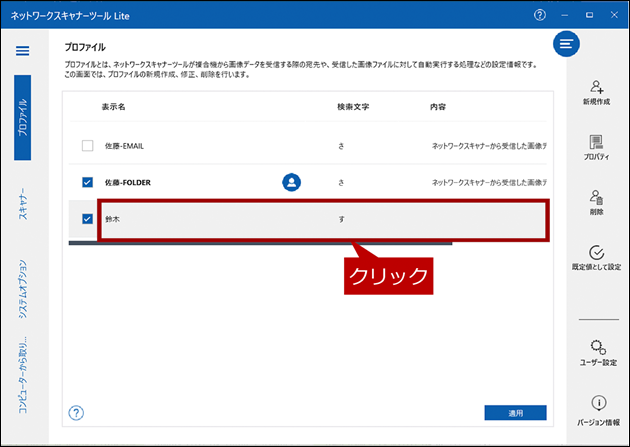
2. プロファイル画面が表示されますので、設定内容を変更したいプロファイル(宛先)を選択します。
プロファイルの例)鈴木
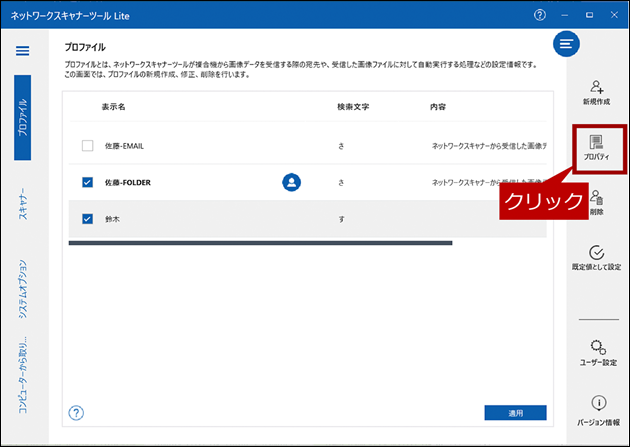
3. [プロパティ]をクリックします。
4.「プロファイルのプロパティ」画面が表示されます。
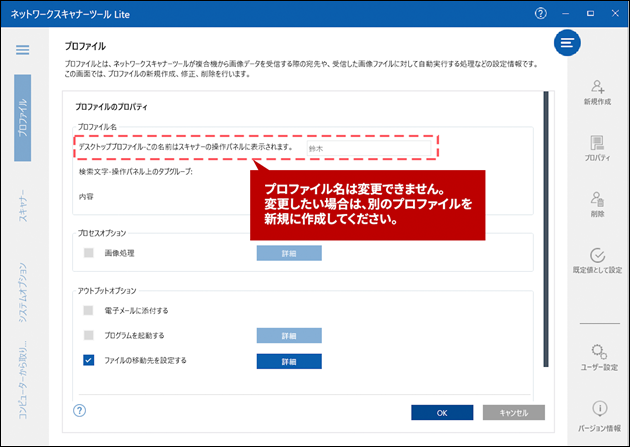
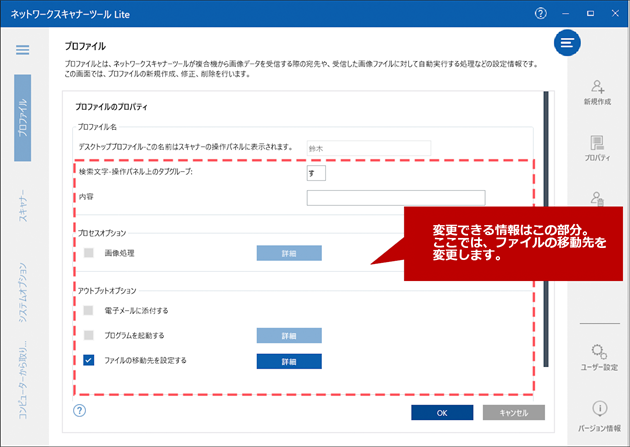
◎ プロファイルのプロパティについて
●プロファイル名は変更できません。変更したい場合は、「別の名前でプロファイル(宛先)を登録するにはどうしたらよいですか。」をご覧ください。
5.「ファイルの移動先を設定する」の[詳細]をクリックします。
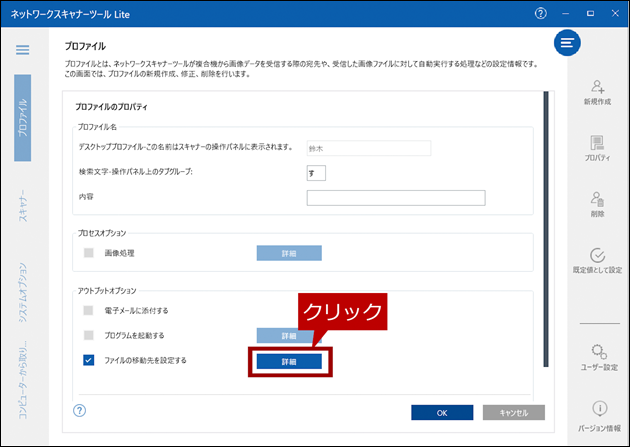
6.「ファイルの移動先」の画面が表示されますので、[参照]をクリックします。
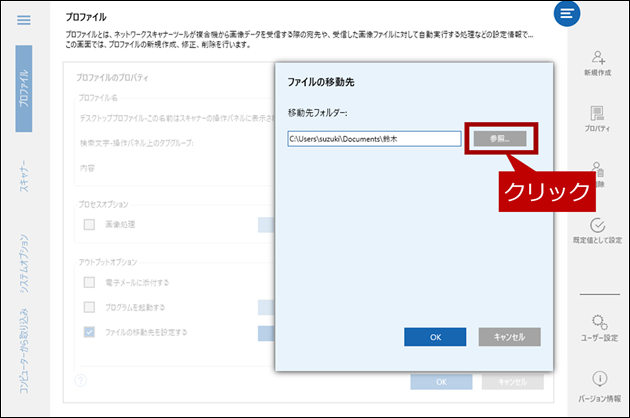
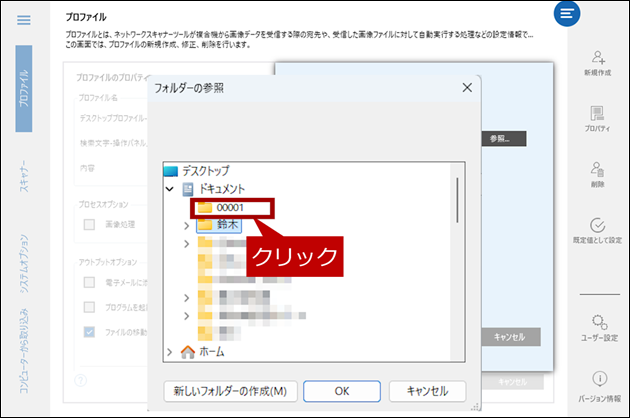
7.「フォルダーの参照」画面が表示されますので、[任意のフォルダー]をクリックします。
フォルダーの例)00001
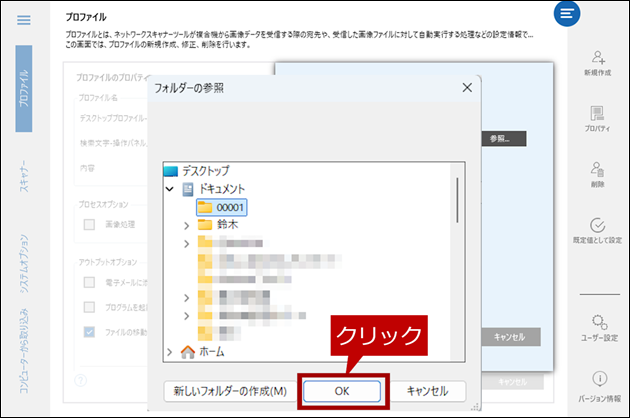
8.[OK]をクリックします。
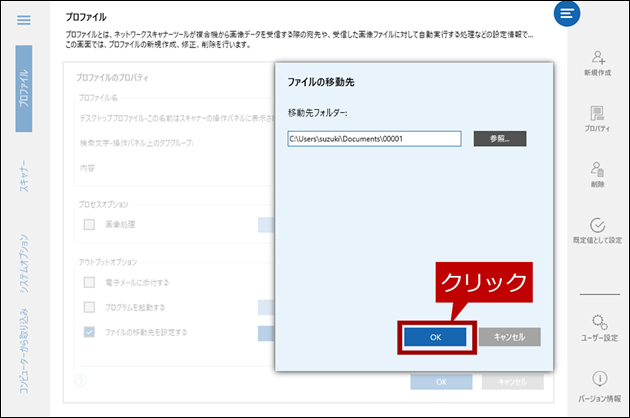
9. 「ファイルの移動先」の画面に戻りますので、[OK]をクリックします。
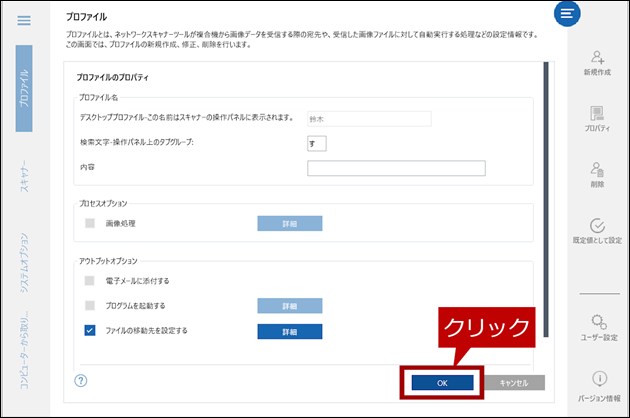
10.「プロファイルのプロパティ」画面に戻りますので、[OK]をクリックします。
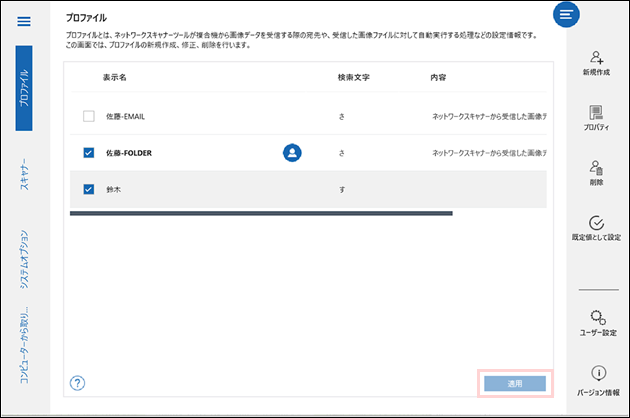
11.「プロファイル」画面に戻りますので、[適用]をクリックします。
◎ メモ
適用がアクティブになった場合は、クリックして設定を完了してください。
これで、ファイルの移動先を変更できました。
関連キーワード
ネットワークスキャナーツール Lite / プロファイルの修正 / プロファイルの変更 / 複合機連携
各製品のよくあるご質問トップに戻る
更新日:2026年02月20日