よくあるご質問
回答
厚紙に印刷するには、「手差しトレイ設定」画面、または「給紙トレイ設定」画面で用紙タイプを「厚紙」に設定して「手差しトレイ」あるいは「トレイ1」にセットして印刷してください。
また、下記の手順はBP-C533WDを例に記載しています。
「手差しトレイ」に厚紙をセットする場合
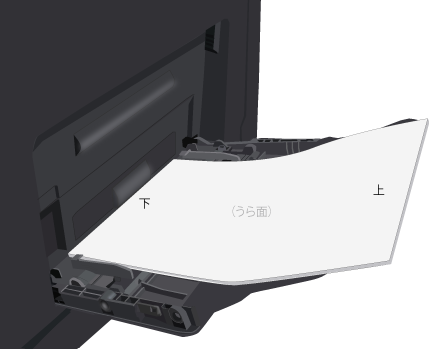
1. 厚紙を手差しトレイにセットします。
| 手差しトレイ |
|---|
|
 |
◎ 注意
機種により、オプションの手差しトレイを装着する必要があります。
詳しくは製品情報をご覧ください。
2. 厚紙をセットしますとホーム画面に「手差しトレイ」の設定画面が表示されますので[タイプ]をタップします。
例)
用紙タイプ:「普通紙1」用紙サイズ:「A4」
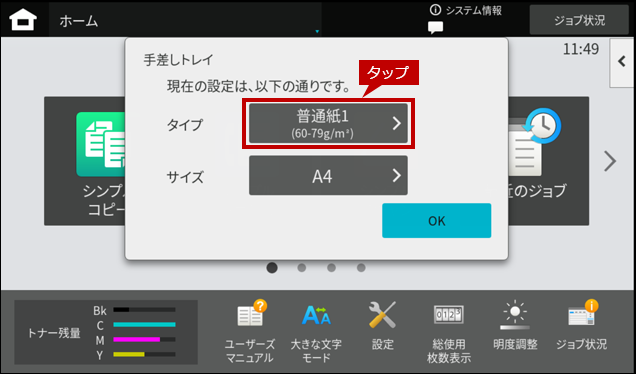
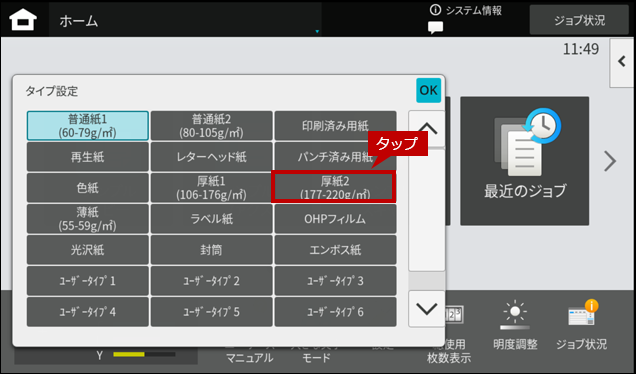
3. 「タイプ設定」画面が表示されますので、[厚紙2]をタップします。
4.「手差しトレイ」の設定画面に戻りますので、[サイズ]をタップします。
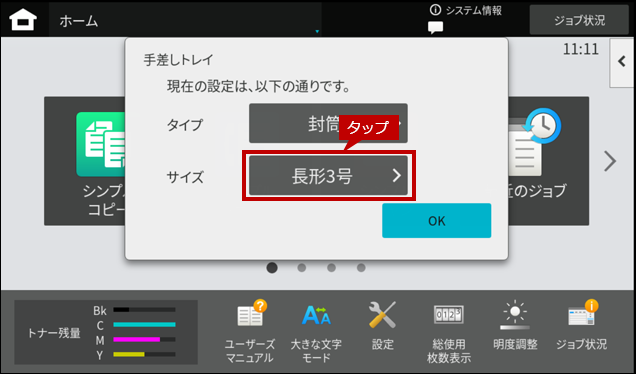
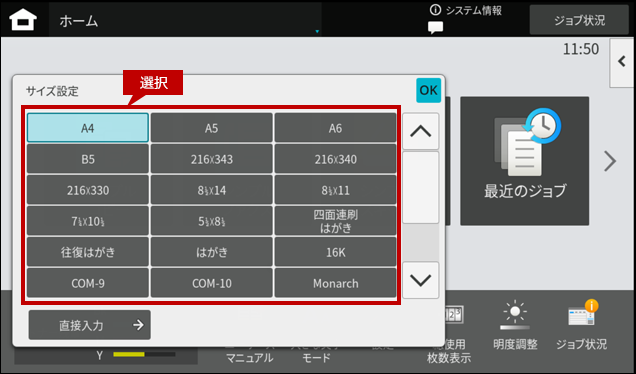
5. 「サイズ設定」画面が表示されますので、セットした厚紙のサイズを選択します。
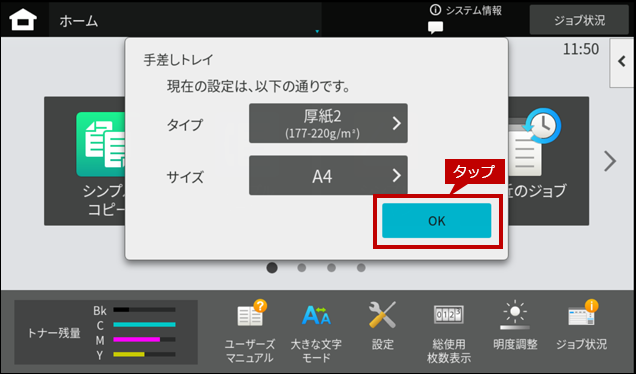
6. 「手差しトレイ」の設定画面に戻りますので、[OK]をタップします。
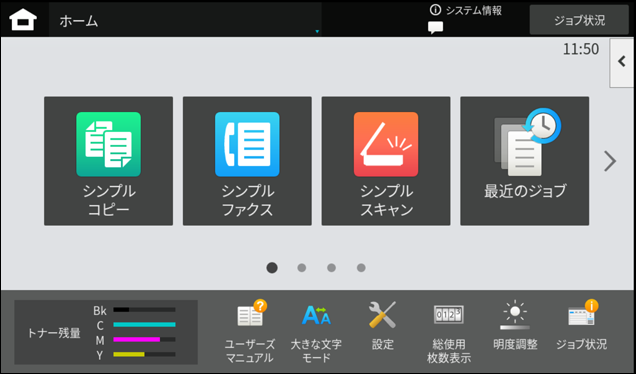
7. 「手差しトレイ」の設定画面を閉じると、ホーム画面にもどります。
次にプリンタードライバーの設定をします。
8. 「プリンタードライバー」の設定画面で[メイン]タブを選択して、原稿サイズ(O)を設定します。
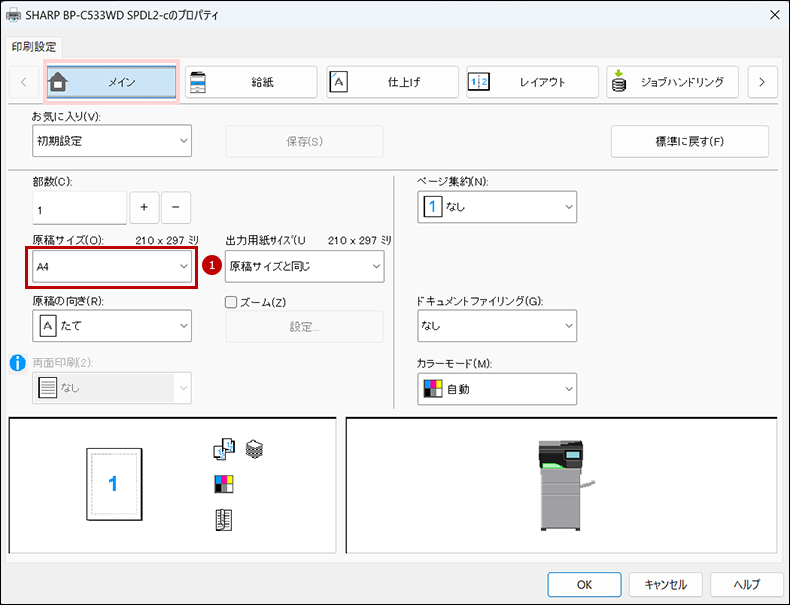
◎ 設定例
① 原稿サイズ(O):「A4」
9. 次にプリンタードライバー設定画面で[給紙]タブをクリックし、給紙トレイと用紙タイプを設定します。
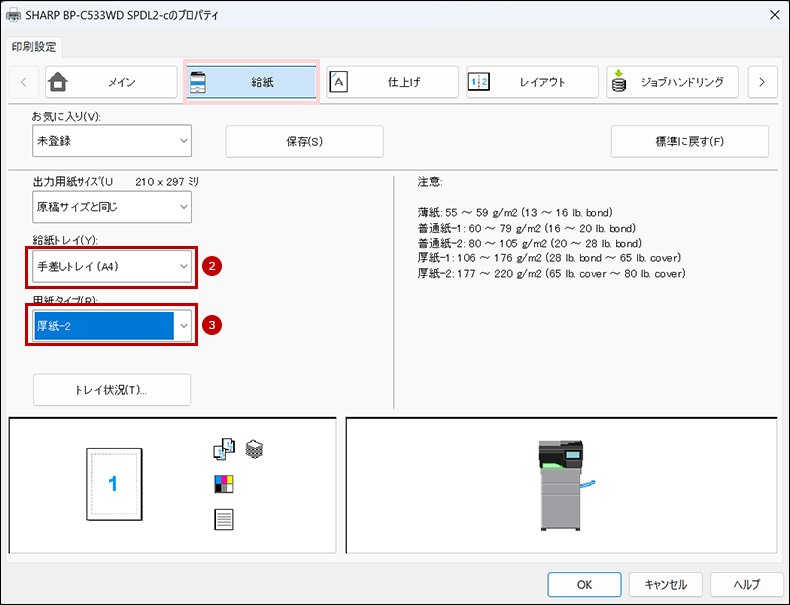
◎ 設定例
② 給紙トレイ(Y):「手差しトレイ」
③ 用紙タイプ(R):「厚紙ー2」
10. プリンタードライバー設定画面で[OK]をクリックして、印刷を実行します。
「給紙トレイ」に厚紙をセットする場合
ここでは例として給紙トレイ1にセットする方法を記載します。
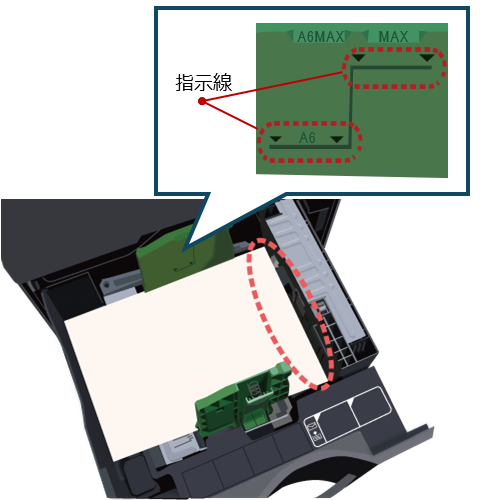
1. 厚紙を給紙トレイ1にセットします。
| トレイ1 |
|---|
|
 |
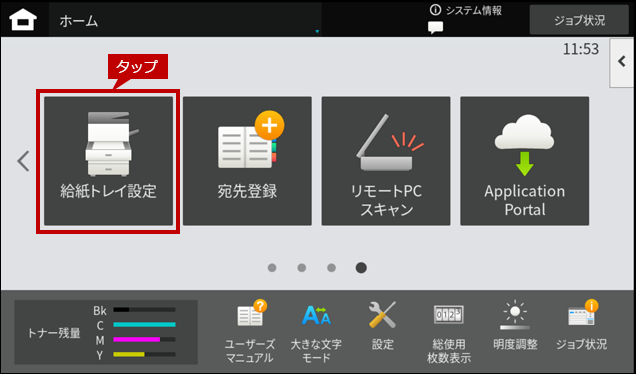
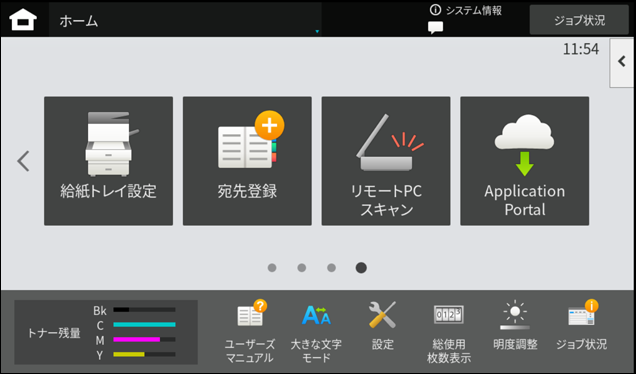
2. ホーム画面の[給紙トレイ設定]をタップします。
※ [給紙トレイ設定]ボタンがトップページにない場合は、ホーム画面を右にスクロールします。
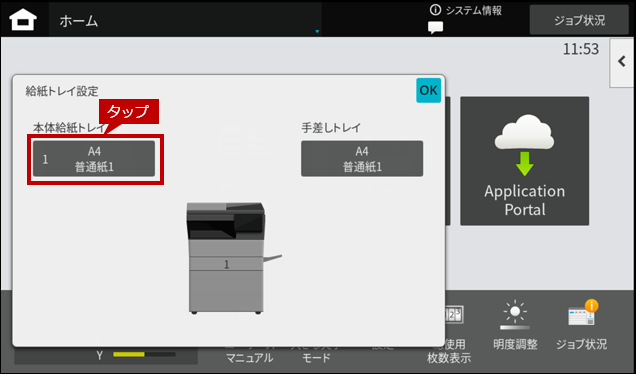
3. 「給紙トレイ設定」画面が表示されますので、[給紙トレイ1]をタップします。
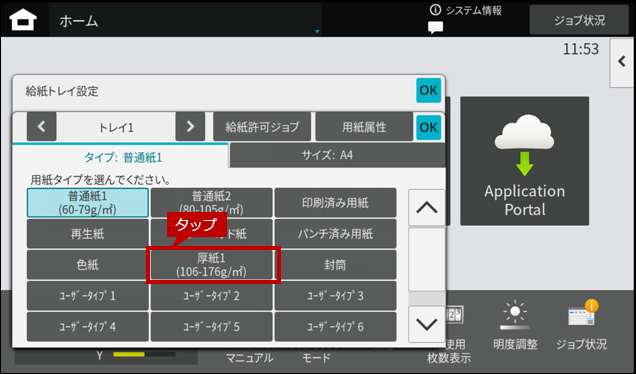
4. 「タイプ」タブを選択して、使用する用紙に対応した[厚紙]の種類をタップします。
用紙タイプの例)厚紙1
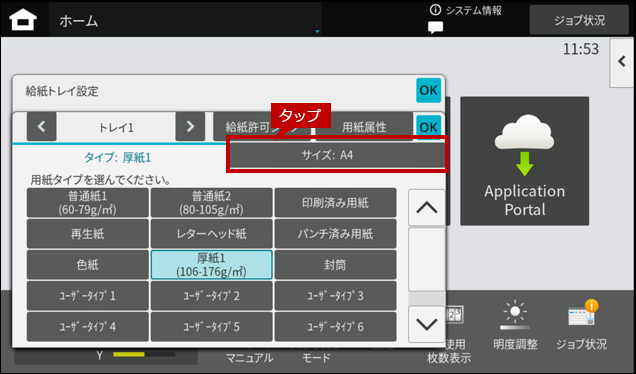
5. 「サイズ」タブをタップします。
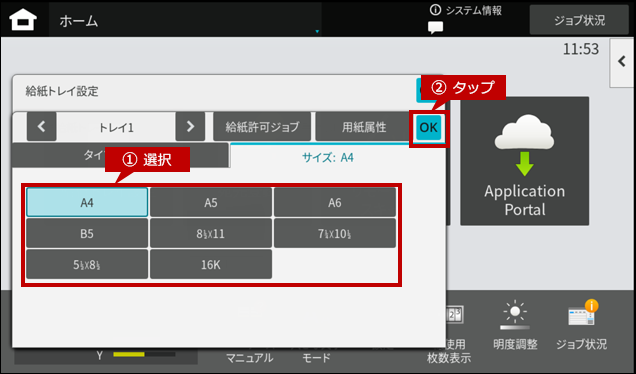
6. 「用紙サイズ」を選択して[OK]をタップします。
7. 「給紙トレイ設定]画面にもどりますので、用紙サイズと用紙タイプを確認し、[OK]をタップします。
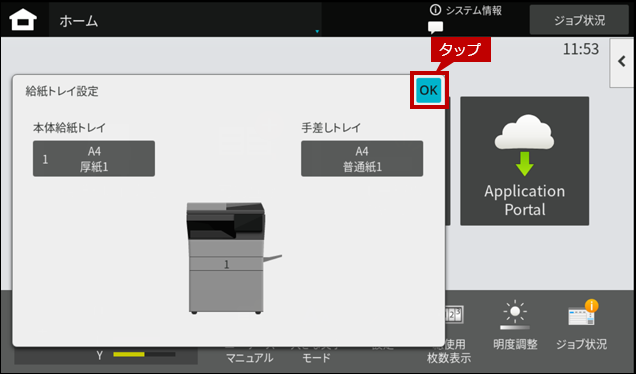
8. ホーム画面にもどります。
次に、プリンタードライバーの設定をします。
9. 「プリンタードライバー」の設定画面で[メイン]タブを選択して、原稿サイズ(O)を設定します。
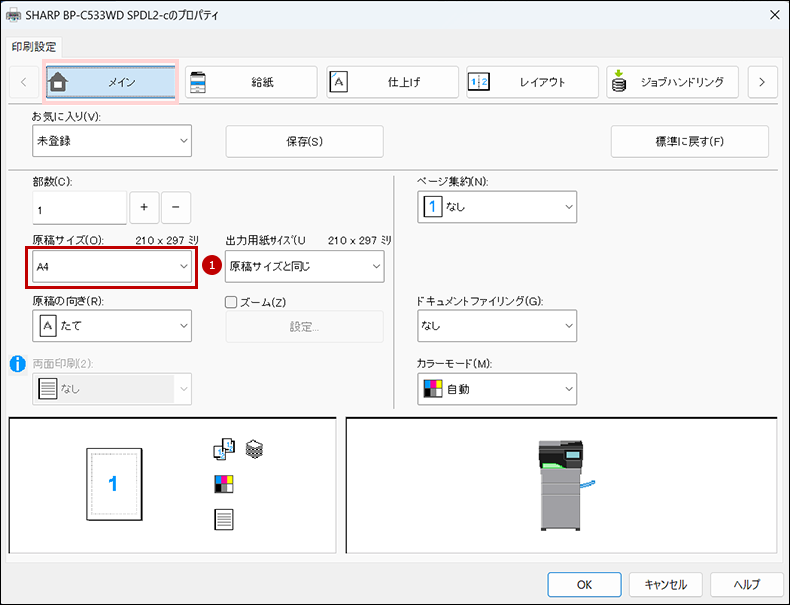
◎ 設定例
① 原稿サイズ(O):「A4」
10. 次にプリンタードライバー設定画面で [給紙]タブをクリックし、給紙トレイと用紙タイプを設定します。
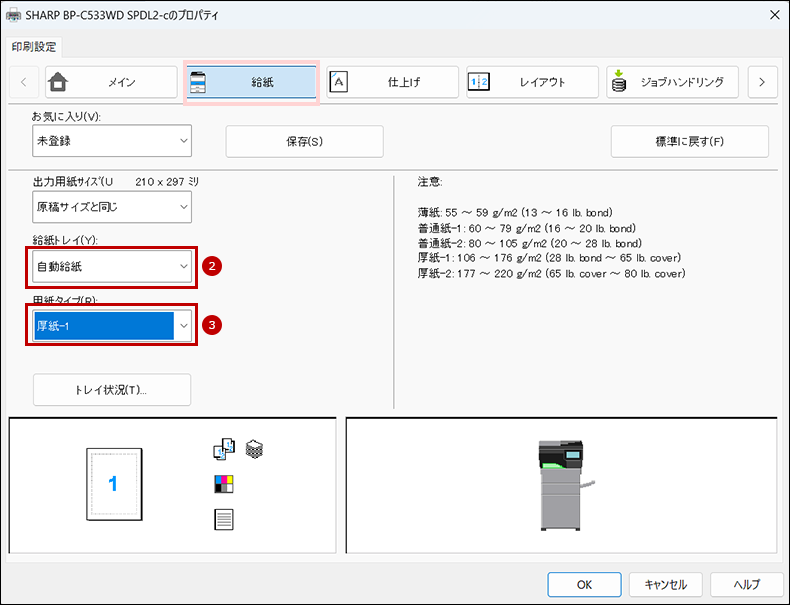
◎ 設定例
② 給紙トレイ(Y):「自動給紙」
③ 用紙タイプ(R):「厚紙-1」
11. プリンタードライバー設定画面で[OK]クリックして、印刷を実行します。
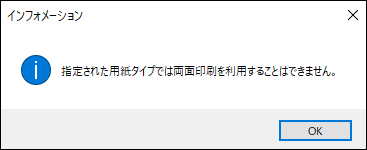
■補足:「指定された出力用紙サイズは両面印刷を利用することができません。」と表示された場合
プリンタードライバーの設定で、原稿サイズに「はがき」や「封筒」などの特殊用紙のサイズを設定した時、「指定された出力用紙サイズは両面印刷を利用することができません。」と表示される場合があります。詳しくは下記の参考情報を参照してください。
■ダイアログ画面
関連キーワード
はがき / 往復はがき / 封筒 / 厚紙 / 印刷 / 用紙 / 特殊用紙 / プリント / プリンター / 給紙トレイ / トレイ / 手差し / 特殊用紙の印刷
更新日:2026年02月20日