よくあるご質問
回答
省エネモードの設定は、システム設定の「省エネルギー設定」画面で変更することができます。
下記の手順はBP-C533WRを例に記載しています。
※この操作には、管理者パスワードの入力が必要です。
操作ステップ
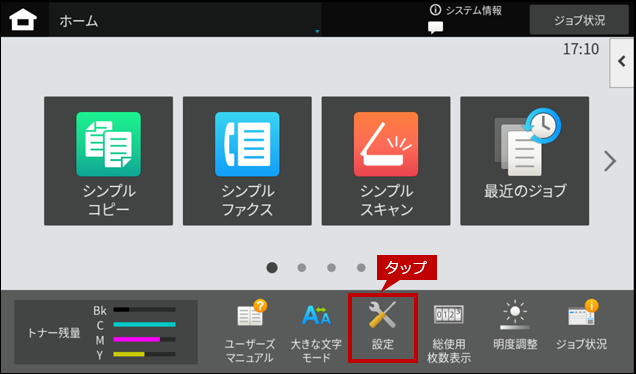
1. ホーム画面の[設定]をタップします。
2. [省エネルギー設定]をタップします。
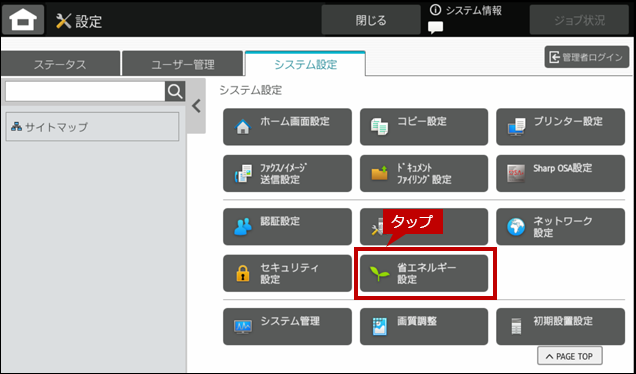
ログイン画面が表示されますので、管理者パスワードを入力しログインしてください。
管理者ログインを実施するには、下記の参考情報を参照してください。
参考情報
3. 「Eco設定」画面が表示されますので、必要な項目を設定し、[登録]をタップします。
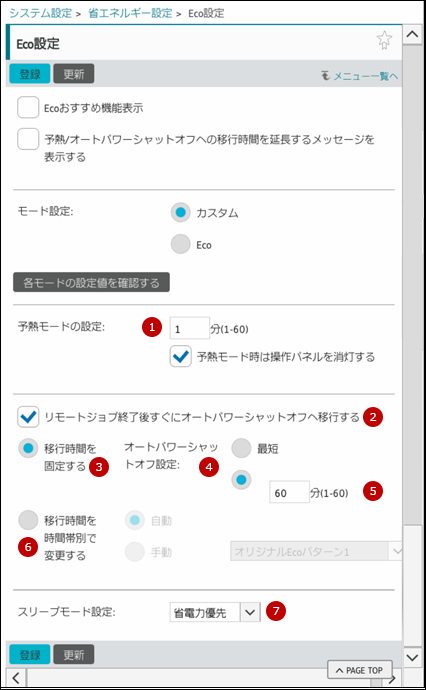
| NO. | 設定名 | 設定値 | 説明 |
| ① | 予熱モードの設定 | 例)有効 | 予熱モードがはたらくまでの時間を1分単位で1~60分の 範囲で設定します。 |
| ② | リモート終了後すぐにオートパワーシャットオフへ移行する | 例)有効 | オートパワーシャットオフ状態のときに、パソコンなどからのプリント実行や、ファクス受信データの出力後、すぐに オートパワーシャットオフモードへ移行します。 |
| ③ | 移行時間を固定する | 例)有効 | オートパワーシャットオフの移行時間を固定します。 この機能を有効にすると、[移行時間を時間帯別で変更する]が無効になります。 |
| ④ | オートパワーシャットオフ設定 | 例)有効 | オートパワーシャットオフモードに移行する時間を設定します。 |
| ⑤ | 例)60分 | - | |
| ⑥ | 移行時間を時間帯別で変更する | 例)無効 | この機能を有効にすると、[移行時間を固定する]が無効になります。 (自動の場合) ※「手動」がグレーアウトになります。 4週間分のジョブログから本機の使用状況を分析することで、各時間帯に合った最適なオートパワーシャットオフモードへの移行の管理をします。 (手動の場合) ※「自動」がグレーアウトになります。 以下の「省エネ設定」から選択することができます。 -省エネ設定- 1.「オリジナルEcoパターン1」 2.「オリジナルEcoパターン2」 3.「オリジナルEcoパターン3」 4.「オリジナルEcoパターン4」 5.「全て”省エネ優先2”」 6.「8:00~18:00"省エネ優先1"」 7.「8:00~18:00"ジョブ開始優先1"」 |
| ⑦ | スリープモード設定 | 例) 省電力優先 | 省電力優先か復帰時間優先かを選択します。省電力優先では、省電力となりますが、復帰には多少時間がかかります。復帰時間優先では、省電力優先と比べて、電力値は多少上がりますが、復帰時間が早くなります。 |
※設定値は初期設定ではありません。
関連キーワード
全般 / 省エネ / 省エネルギーモード / Eco設定 / 予熱モード / オートパワーシャットオフ / スリープモード / 設定 / システム設定
更新日:2026年02月20日