よくあるご質問
回答
給紙トレイの用紙タイプや用紙サイズの設定は、設定画面にある[給紙トレイ設定]から変更できます。
また、下記の手順はBP-C533WRを例に記載しています。
操作ステップ
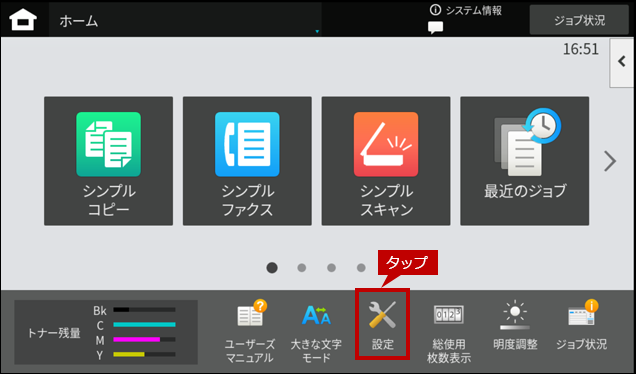
1. ホーム画面の[設定]をタップします。
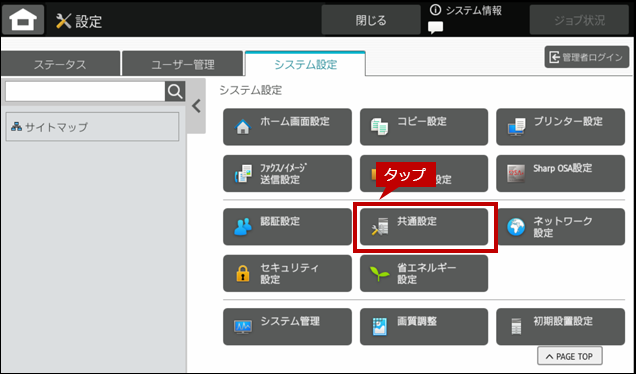
2. 「システム設定」画面が表示されますので、[共通設定]をタップします。
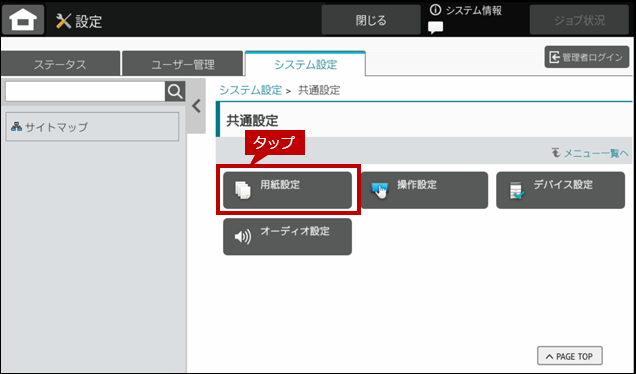
3. 「共通設定」画面が表示されますので、[用紙設定]をタップします。
4. 「共通設定」メニューの[給紙トレイ設定]をタップします。
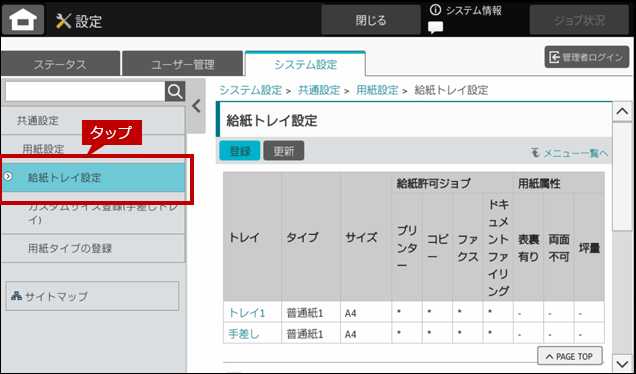
5. 「給紙トレイ設定」画面が表示されますので、変更したいトレイをタップします。
(メニューリストを閉じると、設定画面を大きく表示することができます。)
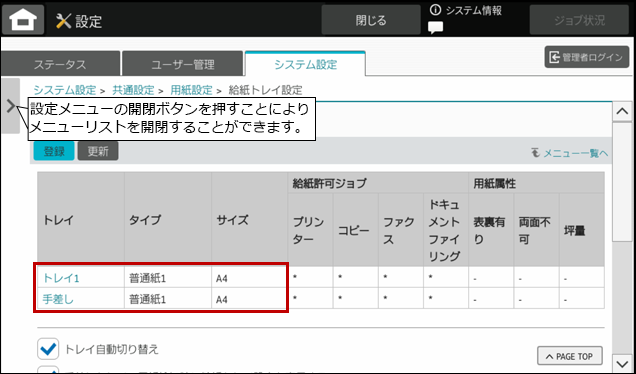
※給紙許可ジョブ欄:許可は★マーク、無効は[-](ハイフン)表示です。
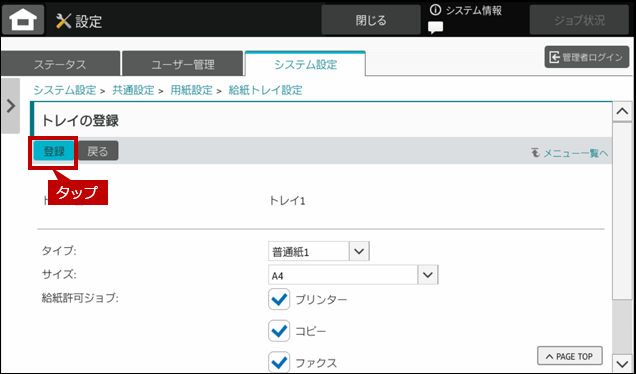
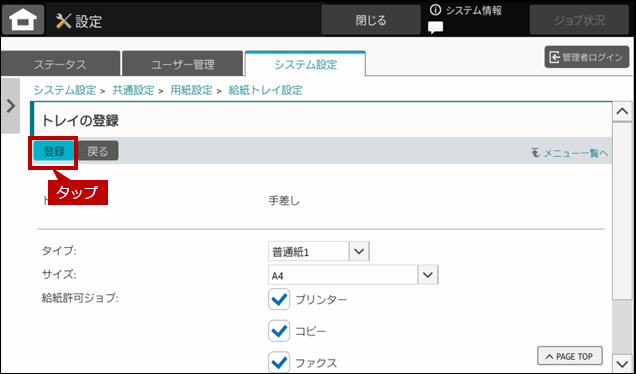
6. 上記で選択したトレイの「トレイの登録」画面が表示されますので、変更したい項目を変更し、[登録]をタップします。(※設定できるタイプとサイズについては、下記の「各トレイに設定できる用紙タイプと用紙サイズ」をご覧ください。)
例)トレイ1~4の登録画面(例:トレイ1の設定画面)
例)手差しトレイの登録画面
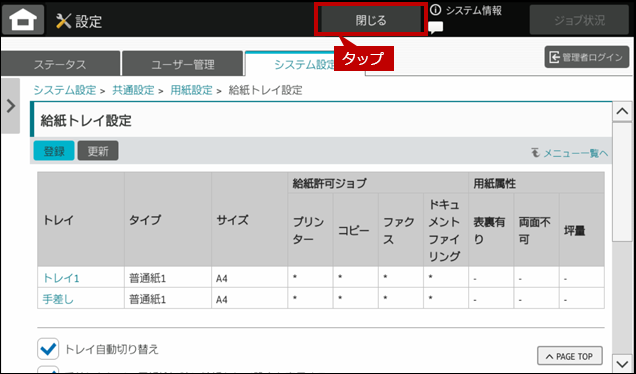
7. 「給紙トレイ設定」画面に戻りますので、[閉じる]をタップしてします。
各トレイに設定できる用紙タイプと用紙サイズ
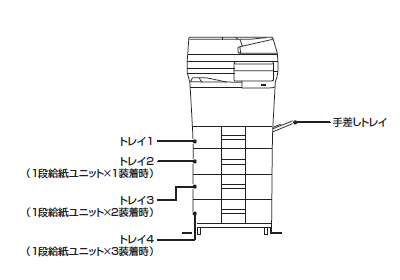
| トレイ | タイプ | 自動検知するサイズ | 自動検知 しないサイズ | |
|---|---|---|---|---|
| 自動AB系 | 自動インチ系 | |||
| トレイ1 | 普通紙,1/2 印刷済用紙, 再生紙, 色紙, レターヘッド紙, 印刷済み用紙, パンチ済み用紙, 厚紙1※1, 封筒, ユーザータイプ1~7※2 | ー | ー | 8 1/2X11, 7 1/4X10 1/2R, 5 1/2x8 1/2R, A4, B5, A6※3, 16K, 用紙タイプで[封筒]選択時 (Monarch,COM9,COM10,DL,C5,洋形2号(C6),長形3号,洋形4号,角形6号)が選択可能 |
| トレイ2 (1段給紙ユニットx1装着時) | 普通紙,1/2, 薄紙※1, 印刷済用紙, 再生紙, 色紙, レターヘッド紙, 印刷済み用紙, パンチ済み用紙, 厚紙1~2※1, 封筒, ユーザータイプ1~7※2 | 8 1/2X13, A4, B5, A5 | 8 1/2X14, 8 1/2X11, 7 1/4X10 1/2, 5 1/2x8 1/2 | 8 1/2X13 2/5, 8 1/2X13 1/2, 16K, |
| トレイ3 (1段給紙ユニットx2装着時) | ||||
| トレイ4 (1段給紙ユニットx3装着時) | ||||
| 手差し | 普通紙,1/2, | ー | ー | 8 1/2X14, |
| ※1 | 厚紙1 | : 106g/㎡~176g/㎡厚紙 |
| 厚紙2 | : 177g/㎡~220g/㎡厚紙 | |
| 薄紙 | : 55g/㎡~59g/㎡紙 | |
| ※2 | 用紙プロパティの設定に依存 | |
| ※3 | 薄紙には対応しない | |
関連キーワード
給紙トレイ / トレイ / 手差し / 用紙サイズ / 用紙タイプ / 用紙 / 印刷 / 用紙切れ / 原稿と用紙
更新日:2026年02月20日