
表示中のコンテンツの文字を検索することができます。

■全体のもくじへ
■操作別のもくじへ


コンテンツ内の言葉を検索する
 コンテンツをタップする。
画面下部に機能ボタンが表示されます。

●機能ボタンは、ホームキーを2秒押しても表示されます。
 [本文検索]をタップする。
[本文検索]が見つからないときは、機能ボタンメニューを左右にフリック(またはドラッグ)して表示させてください。
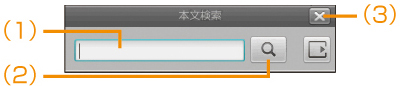
[本文検索]をタップすると、「本文検索」パレットと文字入力ボードが表示されます。
検索前
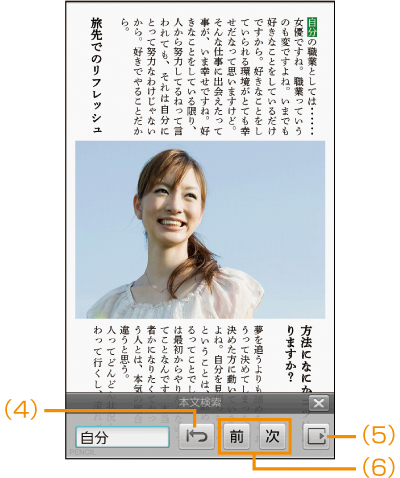
検索後
(1)文字入力ボックス
検索したい言葉を入力します。

(2)検索ボタン
検索を実行します。
(3)終了ボタン
「本文検索」パレットを閉じます。
(4)開始位置に戻るボタン
検索を開始したページに戻ります。
(5)最小化ボタン
パレットを最小化します。
パレットを通常の表示に戻すときは、
 をタップします。
(6)前検索/次検索ボタン
前ページ方向/次ページ方向に検索します。
 検索する文字を入力する。
●文字の入力方法については、「文字を入力する」を参照してください。

 をタップする。
現在表示しているページから検索が始まり、最初に検索された文字のページが表示されます。
文字が、緑地の白抜き文字で強調表示されます。
 次の箇所を検索するときは、[次]をタップする。
●前の箇所を検索するときは、[前]をタップしてください。
 検索を終了するときは、
 をタップする。
●コンテンツの種類によっては、検索ができない場合があります。
●検索を開始したページに戻るときは、 をタップしてください。
■ショートカットボタンを使って本文検索をする
検索する文字がコンテンツにある場合、ショートカットボタンを使うと、文字をなぞって入力できます。 文字入力ボードで入力する手間が省けます。
検索する文字(始点)をタップしてルーペが表示されたら終点までなぞり、指を離す。選択範囲は、始点/終点のハンドル(小さな◆印と棒)をドラッグして調整できます。
ショートカットボタンが表示されます。
 をタップする。
「本文検索」パレットが表示され、最初に検索された文字が緑地の白抜き文字で強調表示されます。

■全体のもくじへ
■操作別のもくじへ